 OpenEmux Manual
Cómo usar OpenEmux
Este manual recorre OpenEmux parte por parte, desde la instalación hasta el último interruptor de Configuración. Cada captura enmarca la parte de la que habla el texto. Haz clic en cualquier captura para verla a tamaño completo.
Qué es OpenEmux
OpenEmux es una interfaz de emulación libre y de código abierto. Mantiene los juegos que ya tienes ordenados por consola, con sus carátulas, y los inicia con los controles y los shaders ya configurados. La emulación en sí la hace RetroArch con sus núcleos de libretro; OpenEmux se ocupa de todo lo demás, así que no tienes que aprender los menús de RetroArch antes de jugar.
OpenEmux no incluye juegos, ROMs ni archivos de BIOS. Pones los tuyos.
Linux es la plataforma principal de OpenEmux. Windows también es compatible, con una versión que todavía está en beta.
Un recorrido por la ventana
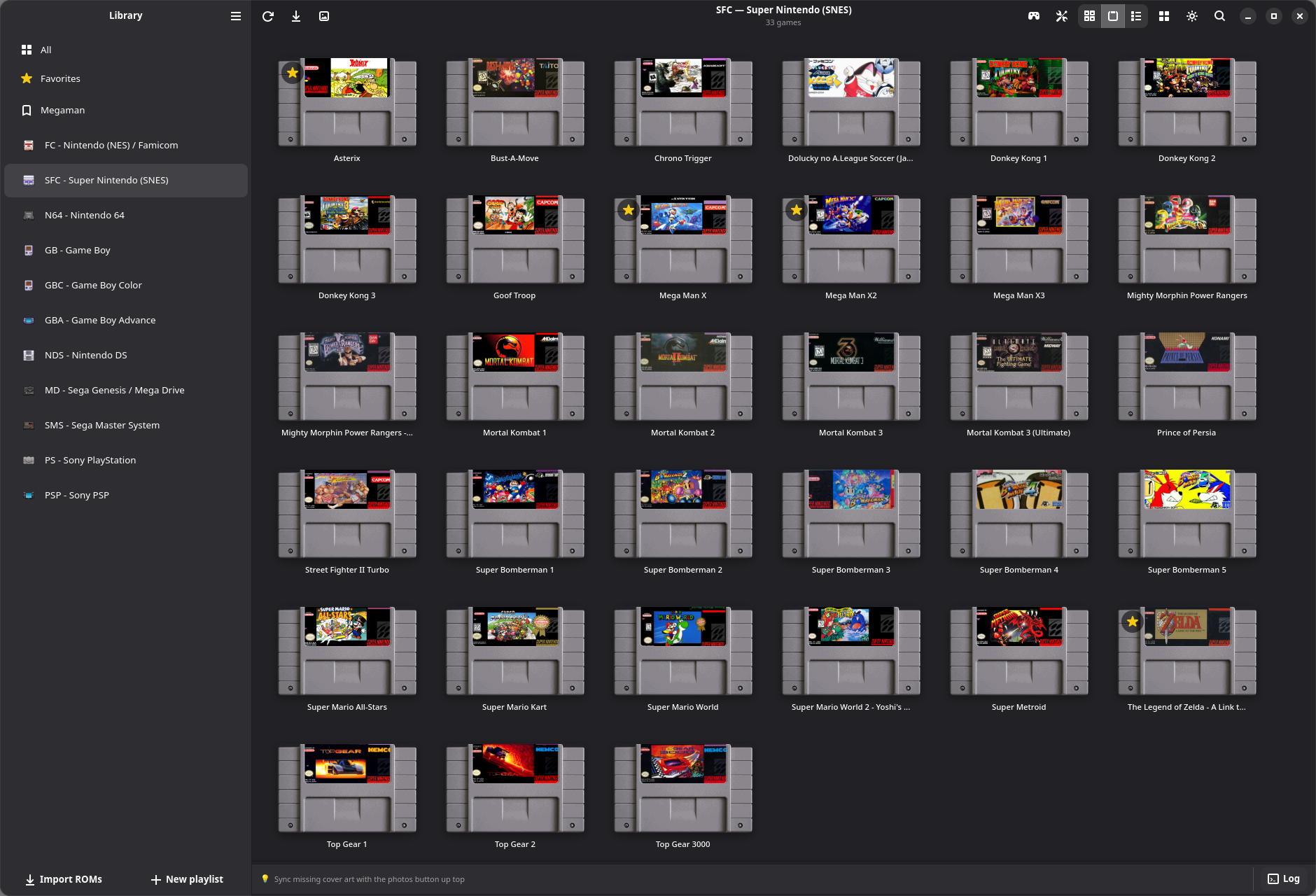
La barra lateral
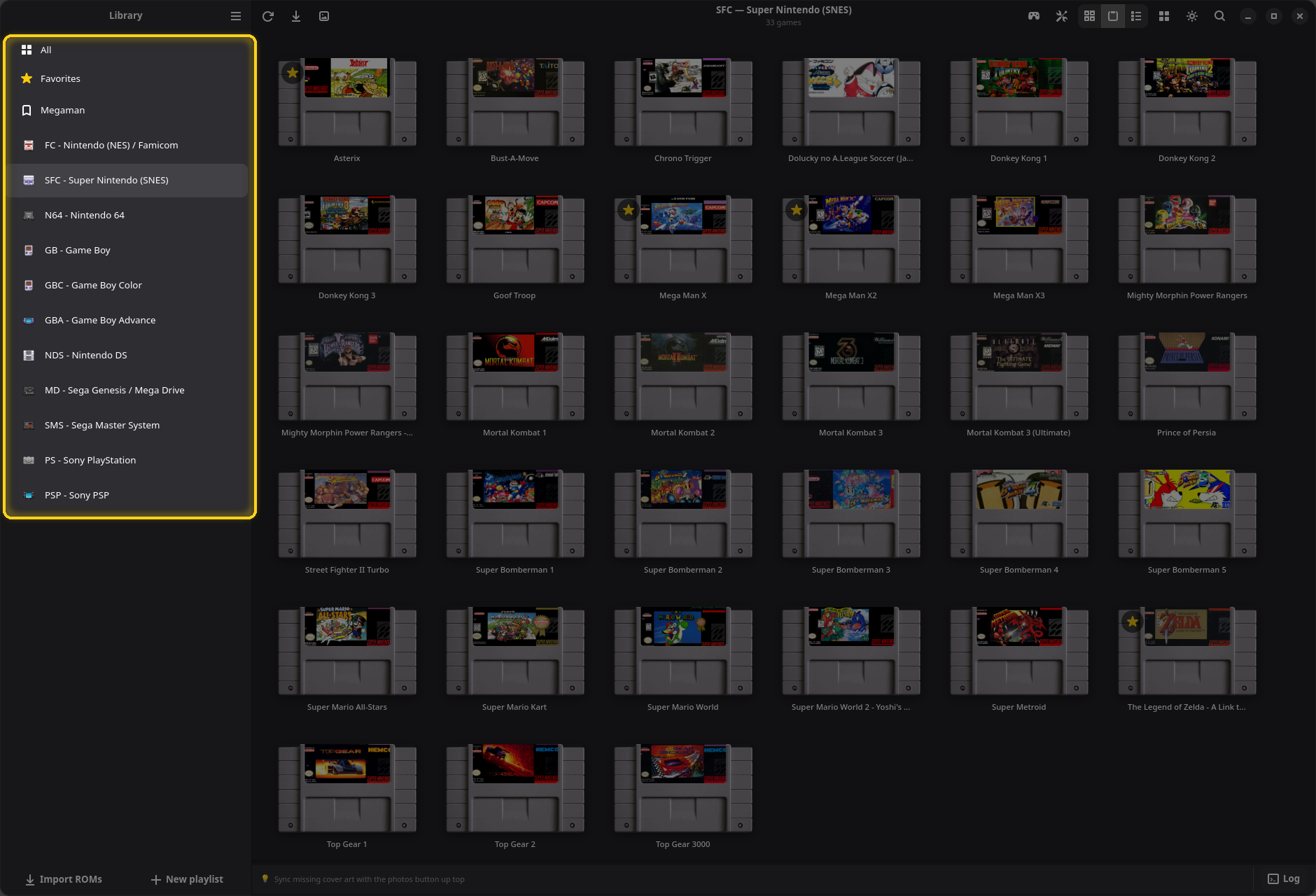
La barra lateral muestra las páginas de tu biblioteca, de arriba abajo:
- Todos: todos los juegos, agrupados por consola.
- Favoritos: los juegos que marcaste con la estrella. La fila solo aparece cuando hay algo marcado. Consulta Favoritos.
- Tus playlists, si creaste alguna. Aquí, Megaman. Consulta Playlists.
- Una fila por cada consola que tiene juegos, con su id corto y su nombre, como SFC - Super Nintendo (SNES).
Las filas de consolas y playlists tienen un menú: haz clic derecho sobre ellas, o pasa el ratón y haz clic en el botón ⋮. Las filas de consolas también se pueden arrastrar para cambiar su orden.
Los botones de la cabecera
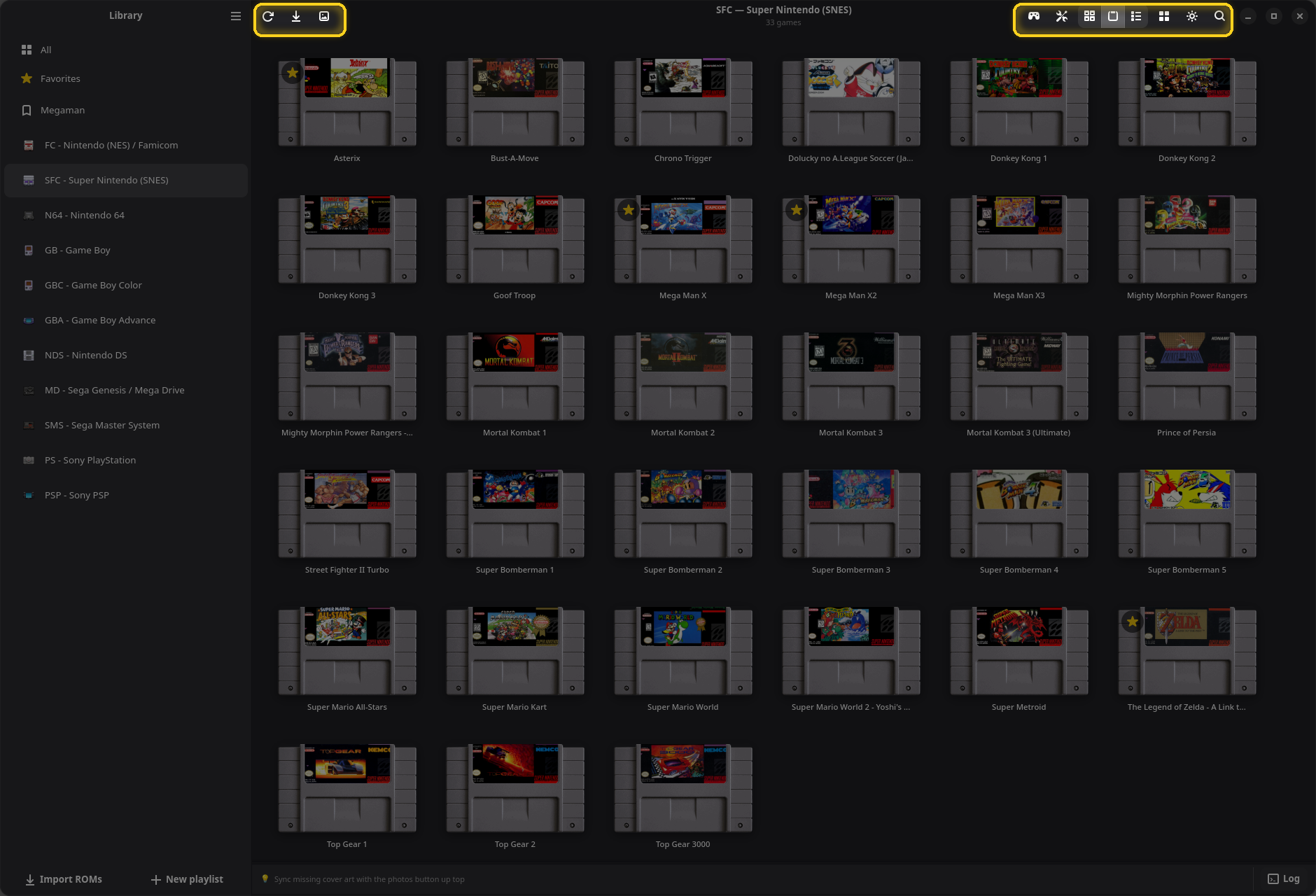
| Botón | Qué hace |
|---|---|
| ☰ Menú principal (junto a «Biblioteca») | Configuración, Atajos de teclado, Bienvenida, Informar de un error… y Acerca de OpenEmux. |
| ⟳ Recargar la página visible | Reescanea la consola en pantalla, o todas las consolas en Todos. Igual que F5. |
| ⤓ Importar ROMs | Abre el selector de archivos para añadir juegos. Consulta Importar juegos. |
| 🖼 Sincronizar carátulas | Descarga las carátulas que faltan. Consulta Sincronizar carátulas. |
| 🎮 Configurar el mando de esta consola | Abre Configuración en la página Entrada. Solo aparece en la página de una consola. |
| 🛠 Configuración | Abre Configuración. Igual que Ctrl+,. |
| Tres botones unidos | Cuadrícula de carátulas, Cuadrícula de cartuchos y Lista compacta. Consulta Vistas. |
| ▦ Modo de vista | El menú de disposición: vista, orden, filtro y tamaño de las miniaturas de esta página. |
| ☀ / ☾ | Cambia entre el tema oscuro y el claro. |
| 🔍 Buscar | Filtra la página en pantalla. Consulta Buscar. |
La parte inferior de la ventana

- Importar ROMs y Nueva playlist están al pie de la barra lateral.
- La barra de consejos muestra un consejo corto que cambia cada pocos segundos. Cuando te mueves con el teclado o un mando, también muestra qué hace cada tecla.
- Registro abre el panel de registro. Un número rojo sobre él cuenta los errores. Consulta Cuando algo sale mal.
La tarjeta de un juego
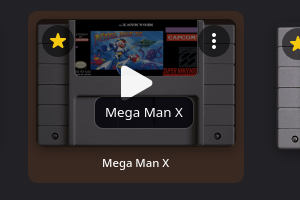
Al pasar el ratón sobre un juego aparecen tres controles:
- la estrella arriba a la izquierda lo marca como favorito;
- el ⋮ arriba a la derecha abre el menú del juego;
- el botón de jugar en el centro lo inicia. Un solo clic en cualquier parte de la tarjeta hace lo mismo.
Hacer clic derecho en una tarjeta también abre su menú.
El menú principal y los atajos
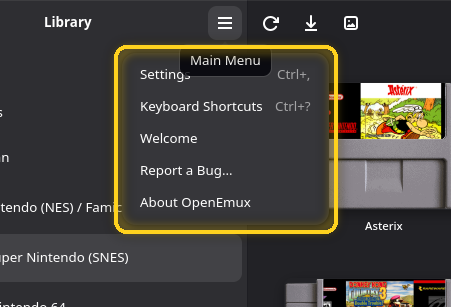
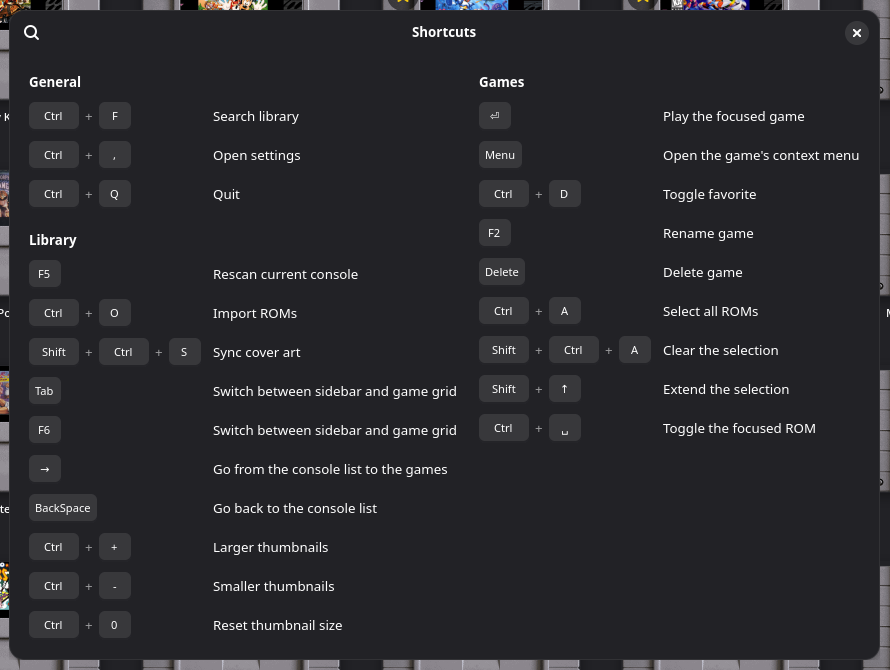
Atajos de teclado (Ctrl+?) muestra las teclas de la biblioteca. También están en Atajos y teclas rápidas.
El recorrido de bienvenida
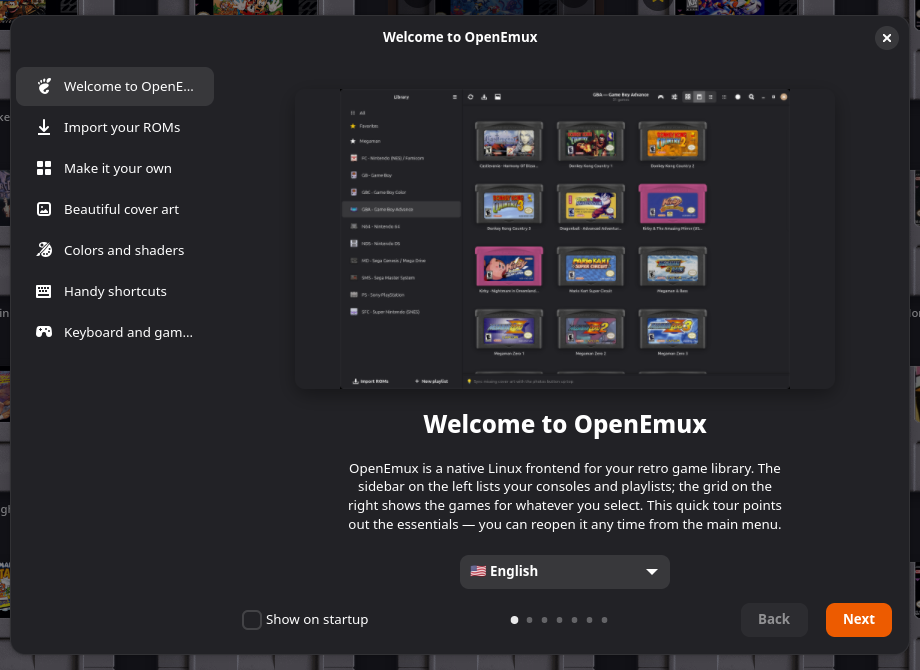
La primera vez que se abre OpenEmux, un recorrido corto presenta sus funciones principales: importar, disposiciones, carátulas, colores y shaders, atajos, y teclado y mando. Puedes elegir el idioma de la interfaz en su primera página. Desmarca Mostrar al iniciar para que no se abra solo; sigue disponible desde el menú principal, en Bienvenida.
Instalar OpenEmux
Todas las versiones están en la página de Releases. Elige el formato que mejor se adapte a tu sistema; todos ejecutan la misma aplicación.
AppImage (cualquier distro Linux)
Un solo archivo que funciona en la mayoría de las distribuciones sin instalar nada:
chmod +x OpenEmux-x86_64.AppImage
./OpenEmux-x86_64.AppImage
Si tu sistema no tiene FUSE, inícialo poniendo APPIMAGE_EXTRACT_AND_RUN=1 delante del
comando.
Debian / Ubuntu (.deb)
sudo apt install ./openemux_*_amd64.debRequiere Ubuntu 24.04 LTS o posterior, o un Debian de la misma época.
Fedora (.rpm)
sudo dnf install ./openemux-*.x86_64.rpmRequiere Fedora 40 o posterior.
Flatpak
Aislado en un sandbox, y se actualiza junto con tus otros Flatpaks:
flatpak install -y flathub org.libretro.RetroArch
flatpak remote-add --if-not-exists --no-gpg-verify \
  openemux https://guilhermefeitosa66.github.io/openemux-flatpak/repo
flatpak install -y openemux io.github.guilhermefeitosa66.OpenEmux
Después, las actualizaciones llegan con flatpak update. En la página de Releases también hay un
paquete .flatpak de un solo archivo.
Windows (beta)
Las dos versiones para Windows incluyen GTK 4, el entorno de Python y el propio RetroArch, así que no hay que instalar nada más. Requieren Windows 10 u 11 de 64 bits.
- Instalador,
OpenEmux-*-setup.exe: se instala solo para tu usuario, así que no pide permisos de administrador. Las versiones todavía no están firmadas, así que SmartScreen muestra un aviso; Más información → Ejecutar de todas formas te deja continuar. - Portable,
OpenEmux-*-windows-x86_64.zip: descomprímelo donde quieras y ejecutaOpenEmux.exedesde la carpetaOpenEmux\que hay dentro. Útil en una memoria USB o en un equipo donde no puedes instalar programas.
La versión para Windows es nueva. Si algo no funciona bien, abre una incidencia.
Verificar una descarga
Cada versión tiene un archivo SHA256SUMS. Ponlo junto a lo que descargaste y ejecuta:
sha256sum -c SHA256SUMS --ignore-missingOK significa que el archivo es exactamente el que se publicó. Cualquier otra cosa significa que está dañado o
que fue modificado; no lo ejecutes. En Windows, PowerShell muestra el hash y tú lo comparas con la línea correspondiente de
SHA256SUMS:
Get-FileHash .\OpenEmux-*-setup.exe -Algorithm SHA256El primer inicio
La primera vez que se ejecuta, OpenEmux muestra una ventana Preparando la configuración inicial mientras crea su configuración, prepara las carpetas de ROMs, BIOS y carátulas, prepara los perfiles de entrada y las playlists, y descarga los núcleos de libretro que necesitan tus consolas. Eso suele tardar unos diez segundos; el resto de los núcleos se sigue descargando en segundo plano mientras usas la aplicación, y un aviso bajo la cabecera muestra el progreso.
Tu configuración se guarda en ~/.openemux/, y tus juegos en ~/games/roms/, una carpeta
por consola.
Compilar desde el código fuente
make bootstrap && make runConsulta las instrucciones de compilación para los detalles.
Importar juegos
OpenEmux juega los archivos de ROM que ya tienes. Al importarlos se copian (o se enlazan) en la carpeta de ROMs, una subcarpeta por consola, y se añaden a la biblioteca.
Importar ROMs
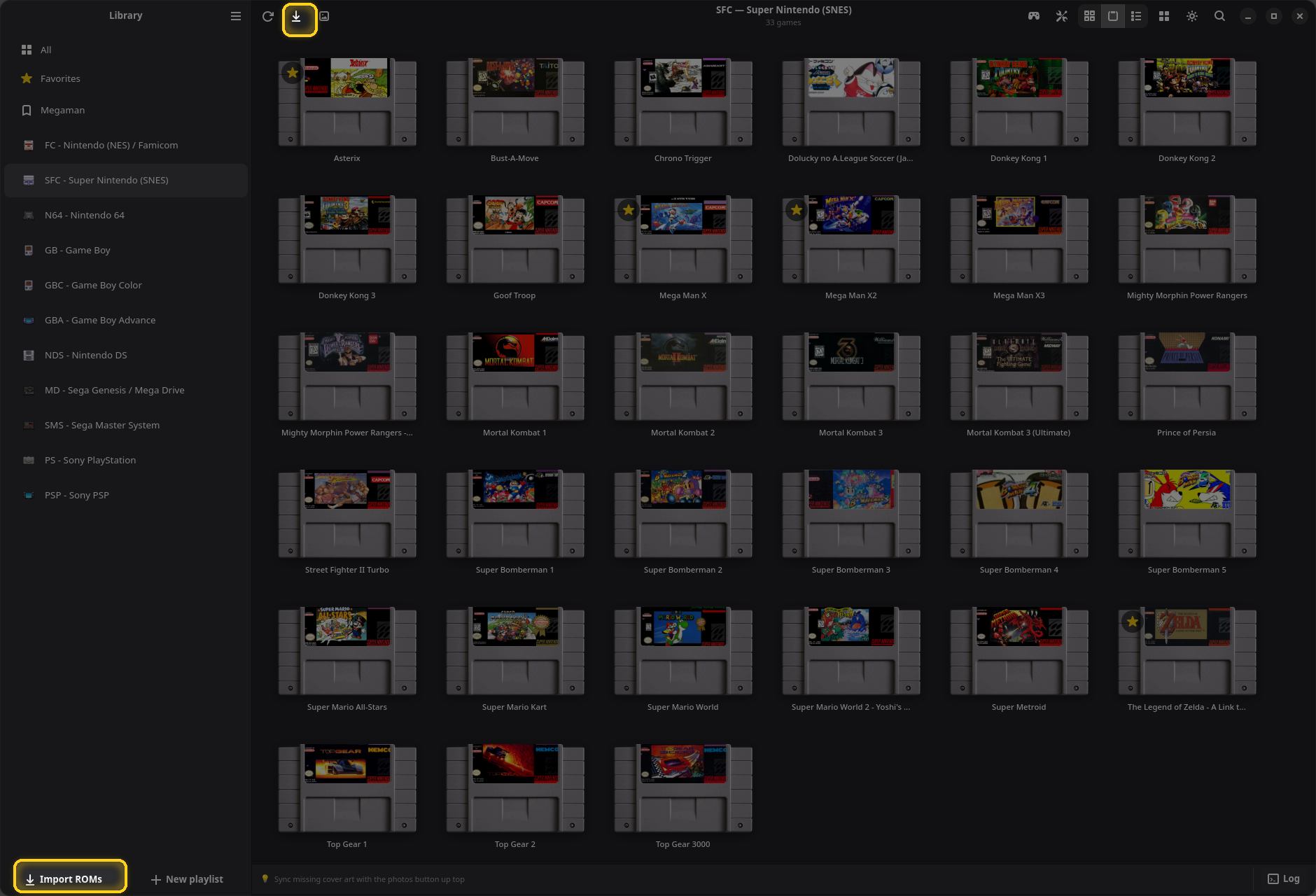
Haz clic en Importar ROMs al pie de la barra lateral o en el botón ⤓ de la cabecera, o pulsa Ctrl+O. Se abre un selector de archivos; puedes seleccionar varios archivos a la vez.
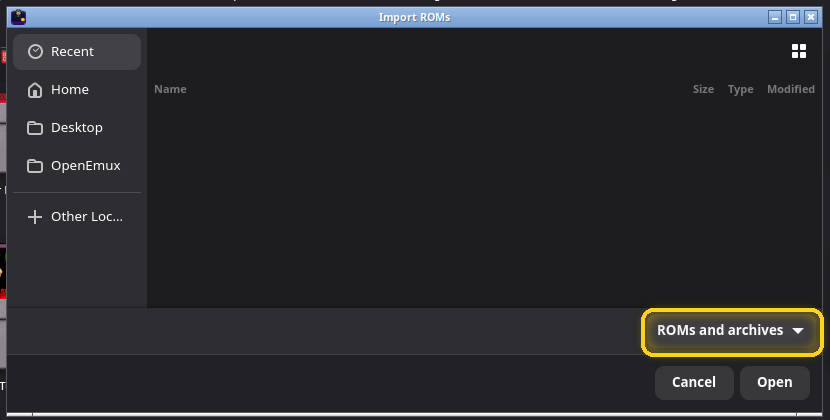
El filtro ROMs y archivos comprimidos muestra solo los archivos que OpenEmux sabe importar,
incluidos los archivos .zip. Al terminar la importación, un mensaje indica cuántos juegos entraron y cuántos
archivos se omitieron, y OpenEmux busca carátulas para los juegos nuevos.
Arrastrar y soltar
También puedes soltar archivos, o carpetas enteras, en cualquier parte de la ventana. Mientras arrastras, un aviso dice Suelta los archivos aquí para importarlos. Las carpetas se recorren hasta el fondo.
¿Qué consola?
OpenEmux decide la consola por la extensión del archivo (.sfc es un juego de Super Nintendo,
.gba uno de Game Boy Advance, etc.). Por el camino pueden aparecer dos diálogos:
- Cuando importas desde Todos, Favoritos o una biblioteca vacía, primero pregunta ¿Qué consola?, con Detectar automáticamente seleccionado. Déjalo así, salvo que quieras forzar todos los archivos a una sola consola.
- Cuando una extensión la comparten varias consolas, como
.bino.iso, pregunta una vez por extensión, con un botón por cada consola posible. La más probable aparece primero.
La carpeta de ROMs
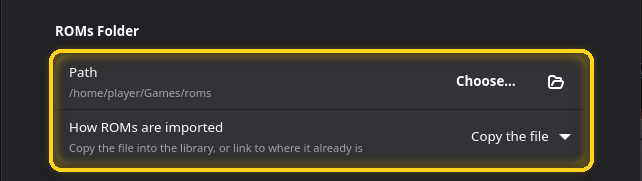
En Configuración → Biblioteca:
- Ruta es donde está la biblioteca. Elegir… la apunta a otra carpeta; el icono de carpeta la abre en tu gestor de archivos.
- Cómo se importan las ROMs elige entre Copiar el archivo (lo predeterminado: el original se queda donde estaba y la biblioteca tiene su propia copia) y Enlazar al original (sin copia; la biblioteca apunta a donde ya está el archivo, así que mover o borrar el original rompe el juego).
También puedes poner archivos en las carpetas de las consolas tú mismo, por ejemplo
~/games/roms/SFC/, y reescanear.
Reescanear

La biblioteca se escanea cada vez que se inicia OpenEmux. Para detectar cambios hechos fuera de la aplicación, usa ⟳ en la cabecera (F5), Reescanear esta consola en el menú de una consola, o Analizar ROMs en Configuración → Biblioteca, que te deja elegir una consola o todas.
Sincronizar carátulas
OpenEmux descarga dos tipos de imágenes: carátulas (la portada de la caja) y etiquetas (la imagen de la pegatina del cartucho, que usa la vista de cartuchos). Solo descarga lo que falta; las imágenes que ya tienes no se tocan.
Sincronizar carátulas

Haz clic en 🖼 Sincronizar carátulas en la cabecera, o pulsa Ctrl+Shift+S. En la página de una consola sincroniza esa consola; en cualquier otro sitio sincroniza toda la biblioteca. Un aviso bajo la cabecera muestra el progreso, con un botón Cancelar, y las carátulas aparecen a medida que llegan.
La misma acción está en el menú de una consola (Sincronizar carátulas), en la barra que aparece cuando hay varios juegos seleccionados, y en Configuración → Biblioteca → Mantenimiento, donde primero eliges la consola.
De dónde salen las carátulas
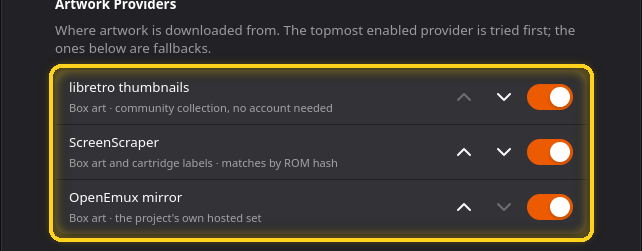
Se prueban tres fuentes en orden, empezando por la de arriba; las de abajo son alternativas. Cada fila tiene flechas para subirla o bajarla y un interruptor para desactivarla.
- Miniaturas de libretro: portadas de la colección de la comunidad. No hace falta cuenta.
- ScreenScraper: portadas y etiquetas de cartucho, buscadas por el hash de la ROM, así que encuentra los juegos aunque el nombre del archivo sea raro.
- Espejo de OpenEmux: portadas de la colección propia del proyecto.
Cuenta de ScreenScraper
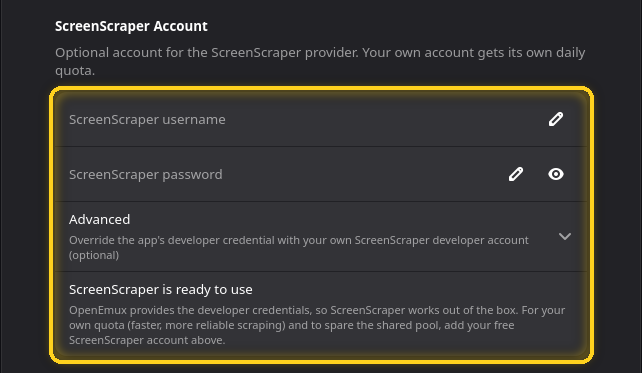
ScreenScraper funciona sin cuenta: OpenEmux trae credenciales de desarrollador y una cuota compartida. Una cuenta gratuita propia de ScreenScraper tiene su propia cuota diaria, que es más rápida y fiable para bibliotecas grandes. Rellena Usuario de ScreenScraper y Contraseña de ScreenScraper. Avanzado guarda un ID y una contraseña de desarrollador, que solo necesitas si tienes tu propia cuenta de desarrollador.
Gestionar carátulas
Juegos sin carátula
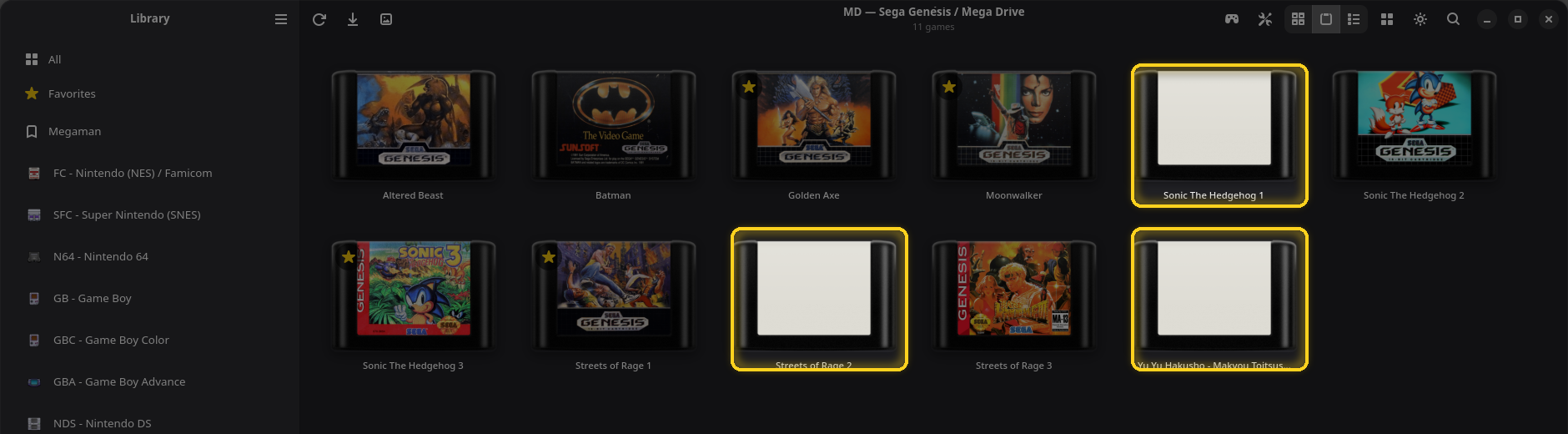
Cuando no se encontró ninguna etiqueta, el cartucho muestra una pegatina en blanco; cuando no se encontró ninguna carátula, la vista de carátulas muestra un botón Buscar carátula… en la tarjeta vacía. Para ver solo esos juegos, activa Solo sin carátula en el menú de disposición.
Las opciones de carátula de un juego
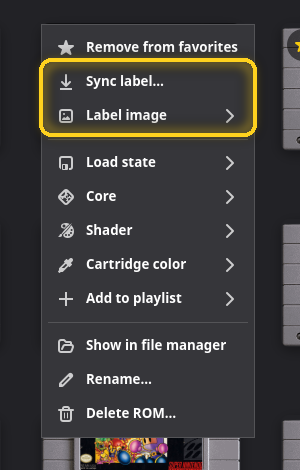
Haz clic derecho en un juego, o haz clic en su ⋮. Las opciones de carátula actúan sobre la etiqueta en la vista de cartuchos y sobre la carátula en todas las demás, y sus nombres cambian según el caso:
- Sincronizar etiqueta… / Sincronizar carátula… descarga la imagen de este juego al momento. A diferencia de la sincronización de la biblioteca, sustituye la imagen que el juego ya tiene.
- Imagen de etiqueta ▸ / Imagen de carátula ▸ contiene las otras tres.
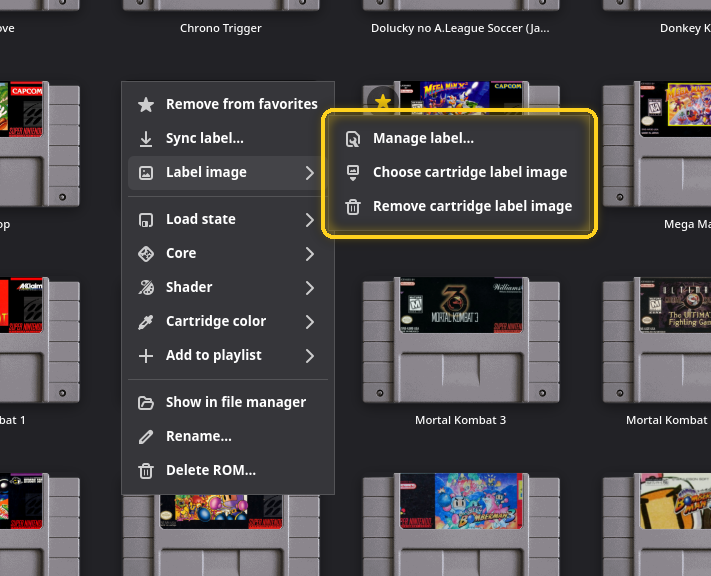
- Gestionar etiqueta… abre el gestor de carátulas, que se explica más abajo.
- Elegir imagen de etiqueta de cartucho usa tal cual un archivo de imagen de tu equipo.
- Quitar imagen de etiqueta borra la imagen que tiene ahora el juego. Solo aparece cuando hay algo que quitar.
El gestor de carátulas
El gestor se abre desde Gestionar carátula… / Gestionar etiqueta…, o desde el botón Buscar carátula… de una tarjeta vacía. Tiene tres pestañas.
Carátula y Etiqueta
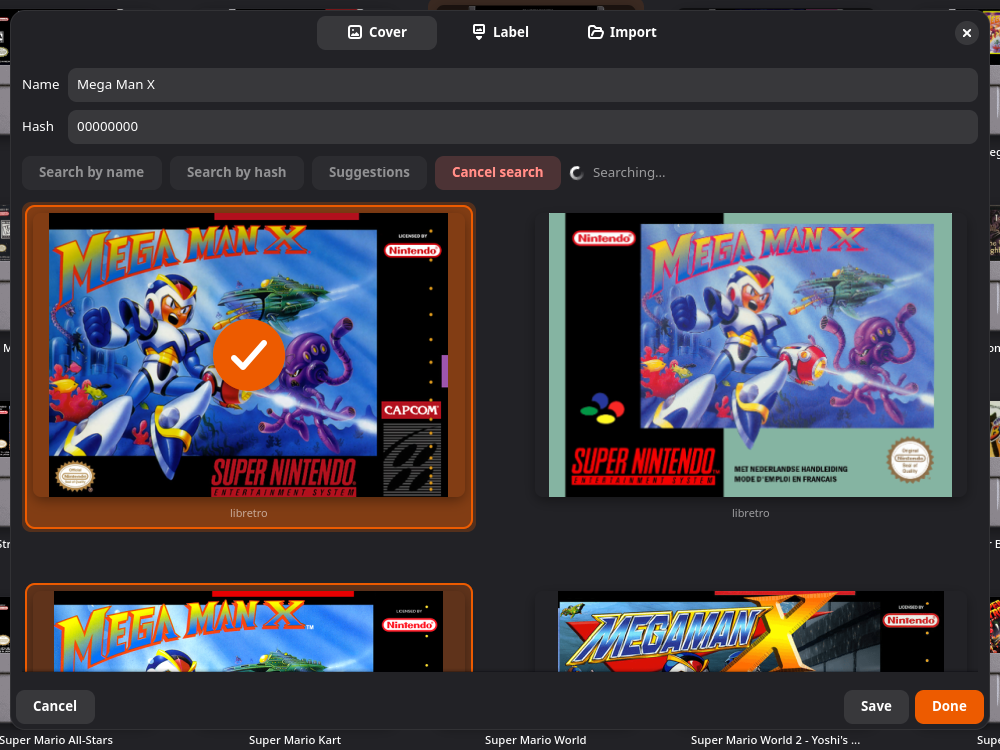
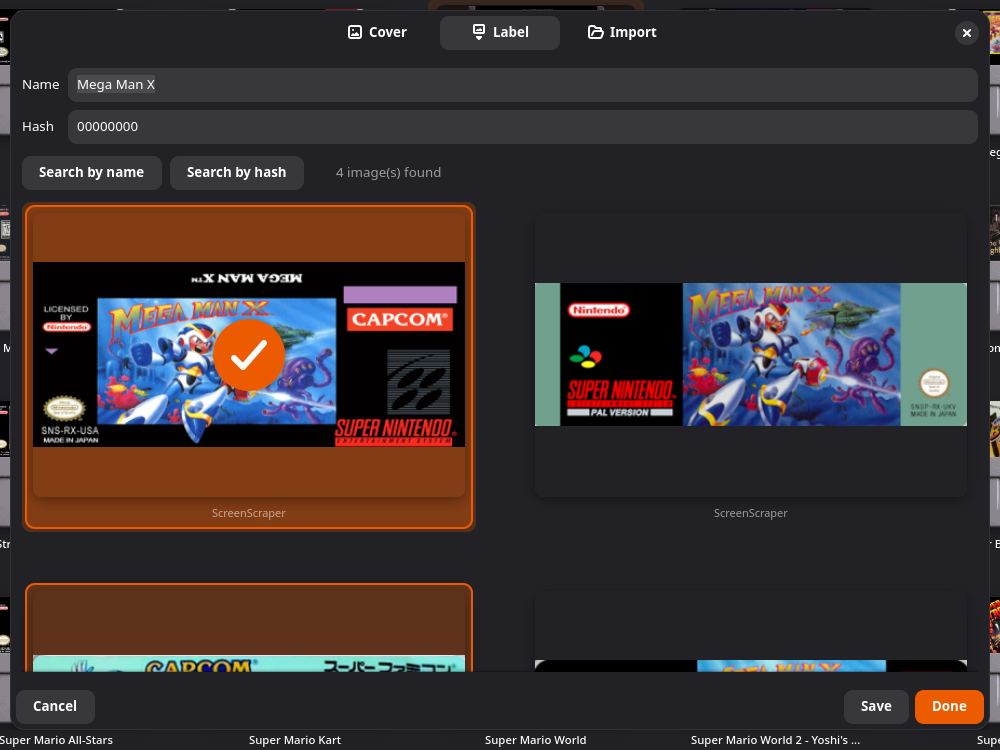
- Nombre es el título que se usa para buscar. Edítalo si el nombre del archivo no es el nombre real del juego.
- Hash es la huella del archivo, que se calcula automáticamente.
- Buscar por nombre y Buscar por hash consultan a los proveedores. La búsqueda por hash es exacta; la búsqueda por nombre es más flexible.
- Sugerencias (pestaña Carátula) propone títulos parecidos de la base de datos de nombres de juegos, ordenados por parecido, cuando el nombre tal como está escrito no coincide con nada.
Haz clic en un resultado para elegirlo; se marca con una casilla. Guardar lo aplica y deja la ventana abierta; Listo lo aplica y la cierra; Cancelar la cierra sin cambiar nada. La pestaña Etiqueta solo existe en las consolas con vista de cartuchos.
Importar
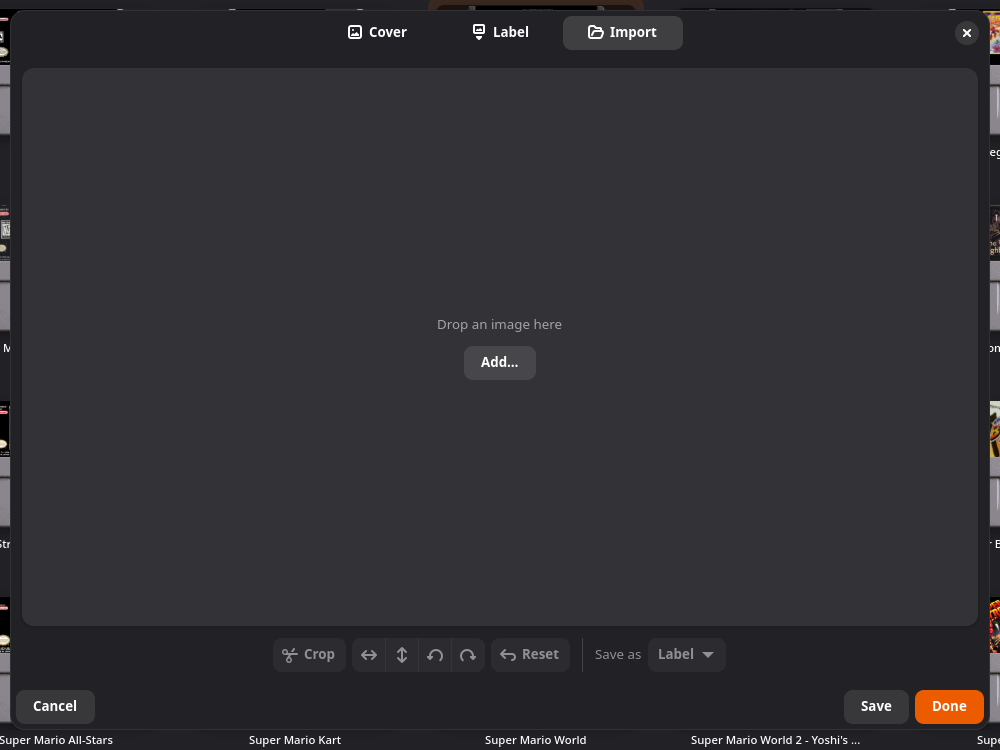
Suelta una imagen en la pestaña, o haz clic en Añadir… para elegir una. Después puedes usar Recortar, voltearla, girarla o deshacer tus cambios con Restablecer, y elegir en Guardar como si será la Carátula o la Etiqueta.
Colores de cartucho
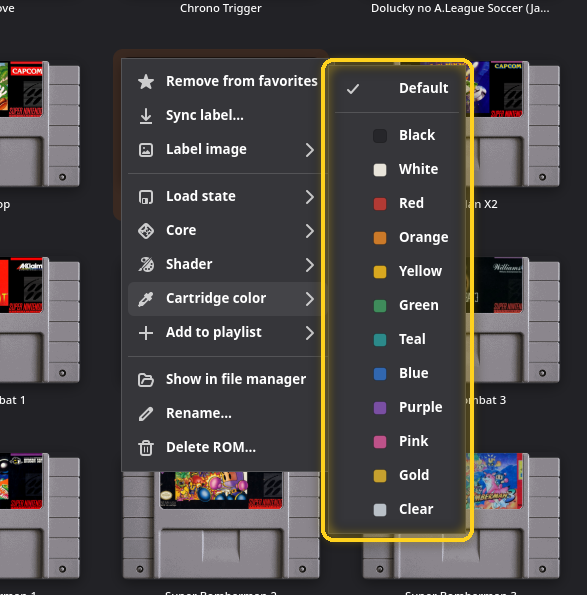
En la vista de cartuchos, Color del cartucho ▸ pinta la carcasa del cartucho de un juego: Predeterminado, o Negro, Blanco, Rojo, Naranja, Amarillo, Verde, Verde azulado, Azul, Morado, Rosa, Dorado o Transparente. Viene bien para los juegos que salieron en un cartucho de color, como el rojo Pokémon Rojo Fuego.
Vistas
Carátula, cartucho y lista
Los tres botones unidos de la cabecera cambian cómo muestra la página sus juegos.
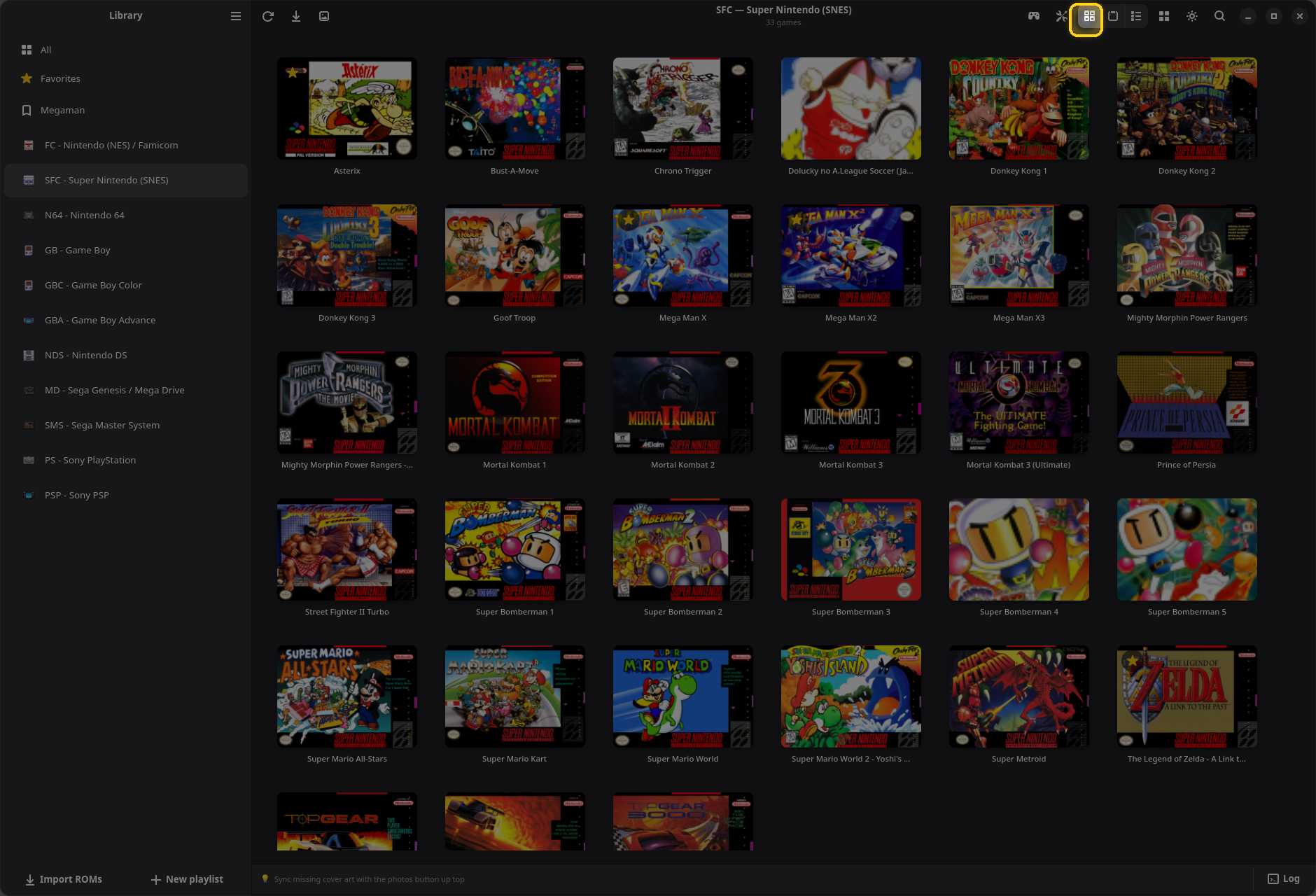
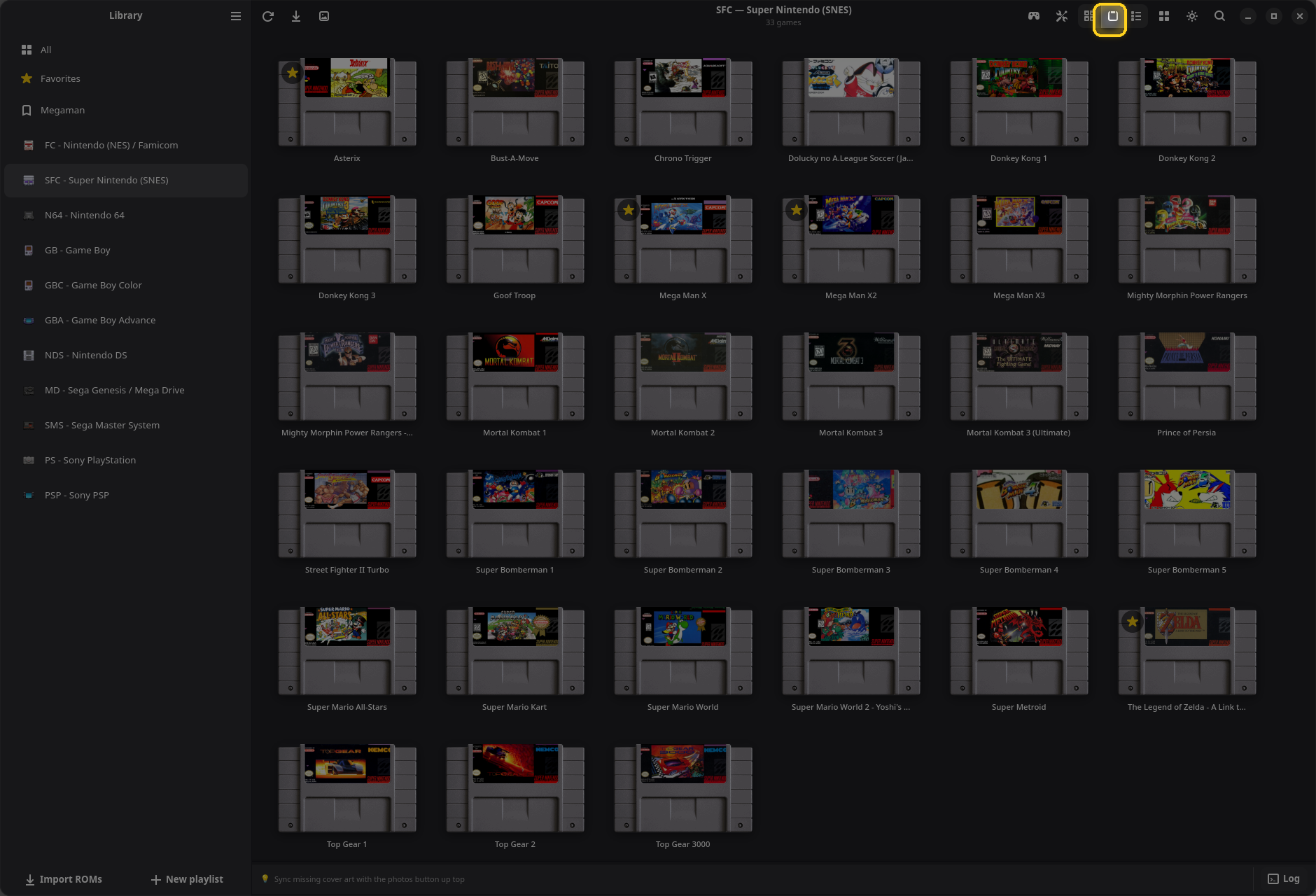
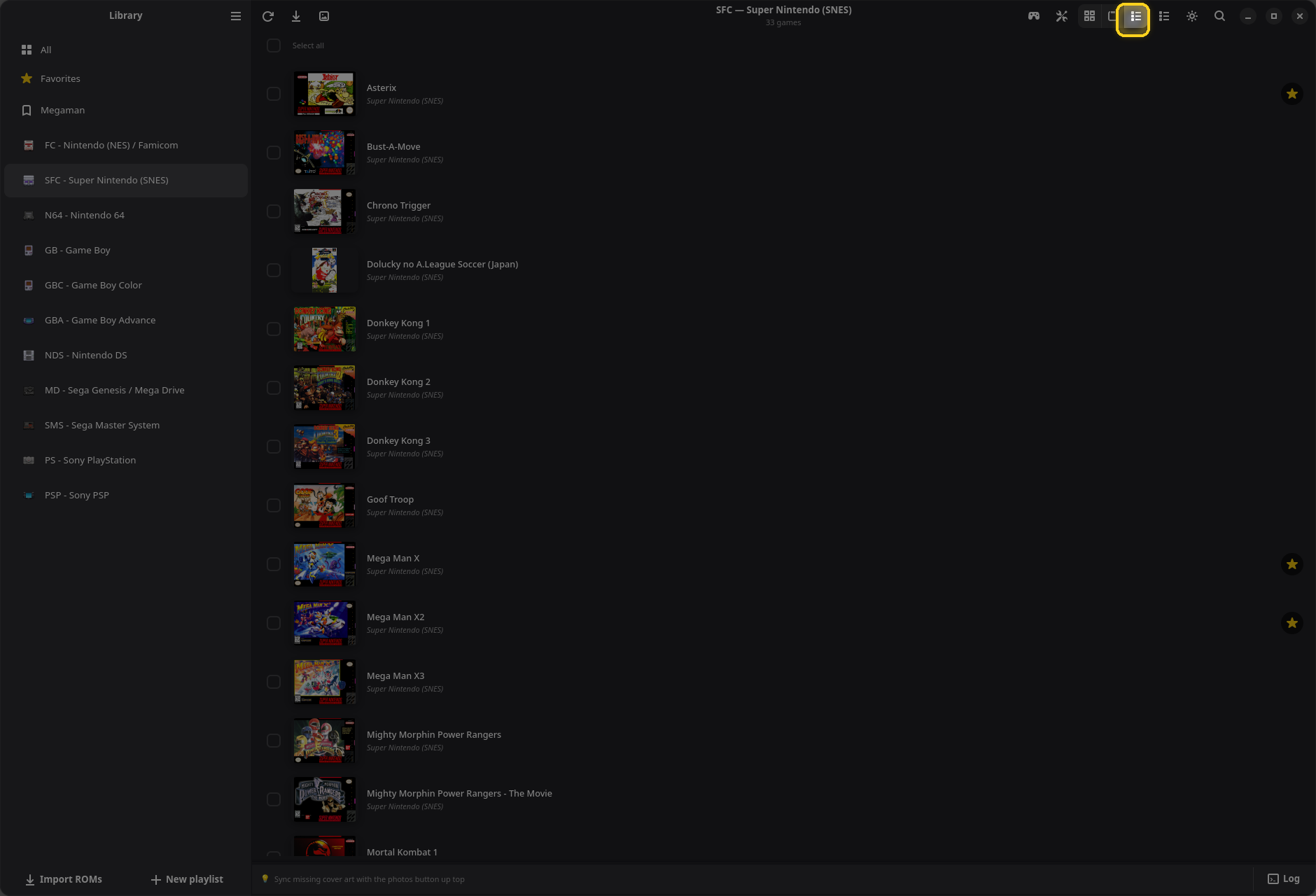
El menú de disposición
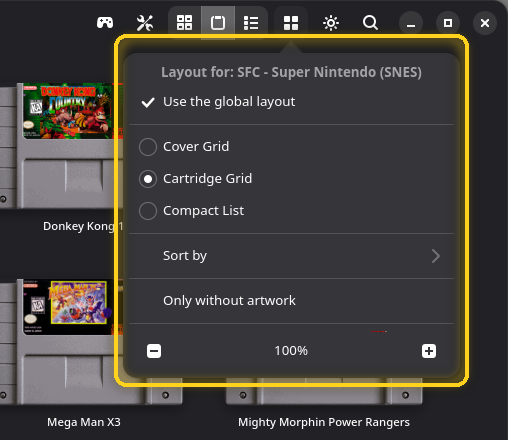
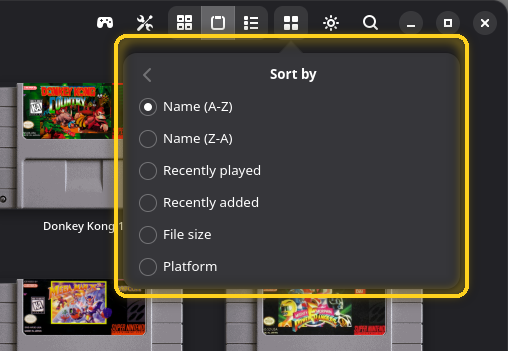
El botón ▦ Modo de vista abre la disposición de la página en pantalla:
- Usar la disposición global: si está marcada, esta página sigue la disposición que comparten todas las páginas que no tienen una propia. Si cambias algo de abajo con la casilla desmarcada, la página conserva su propia disposición.
- Las tres vistas.
- Ordenar por: Nombre (A-Z), Nombre (Z-A), Jugados recientemente, Añadidos recientemente, Tamaño de archivo y, en las páginas que mezclan consolas, Plataforma.
- Solo sin carátula: muestra solo los juegos a los que todavía les falta imagen. Dura hasta que cierras OpenEmux.
- Los botones − / + ajustan el tamaño de las miniaturas, del 50 % al 200 %. Ctrl++, Ctrl+− y Ctrl+0 hacen lo mismo.
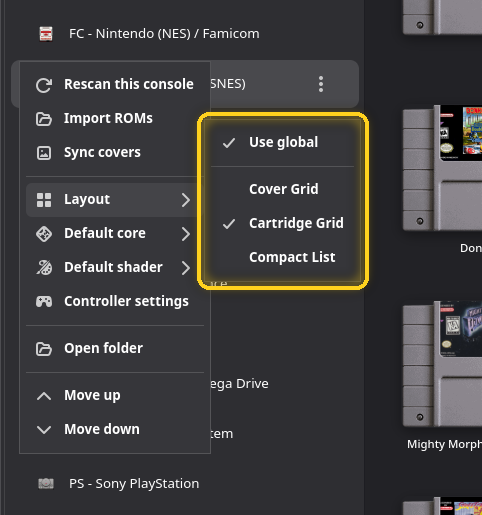
El menú de una consola en la barra lateral tiene la misma opción en Disposición ▸, así que cada consola puede tener su propia vista. Las playlists también la tienen.
Todos y páginas agrupadas
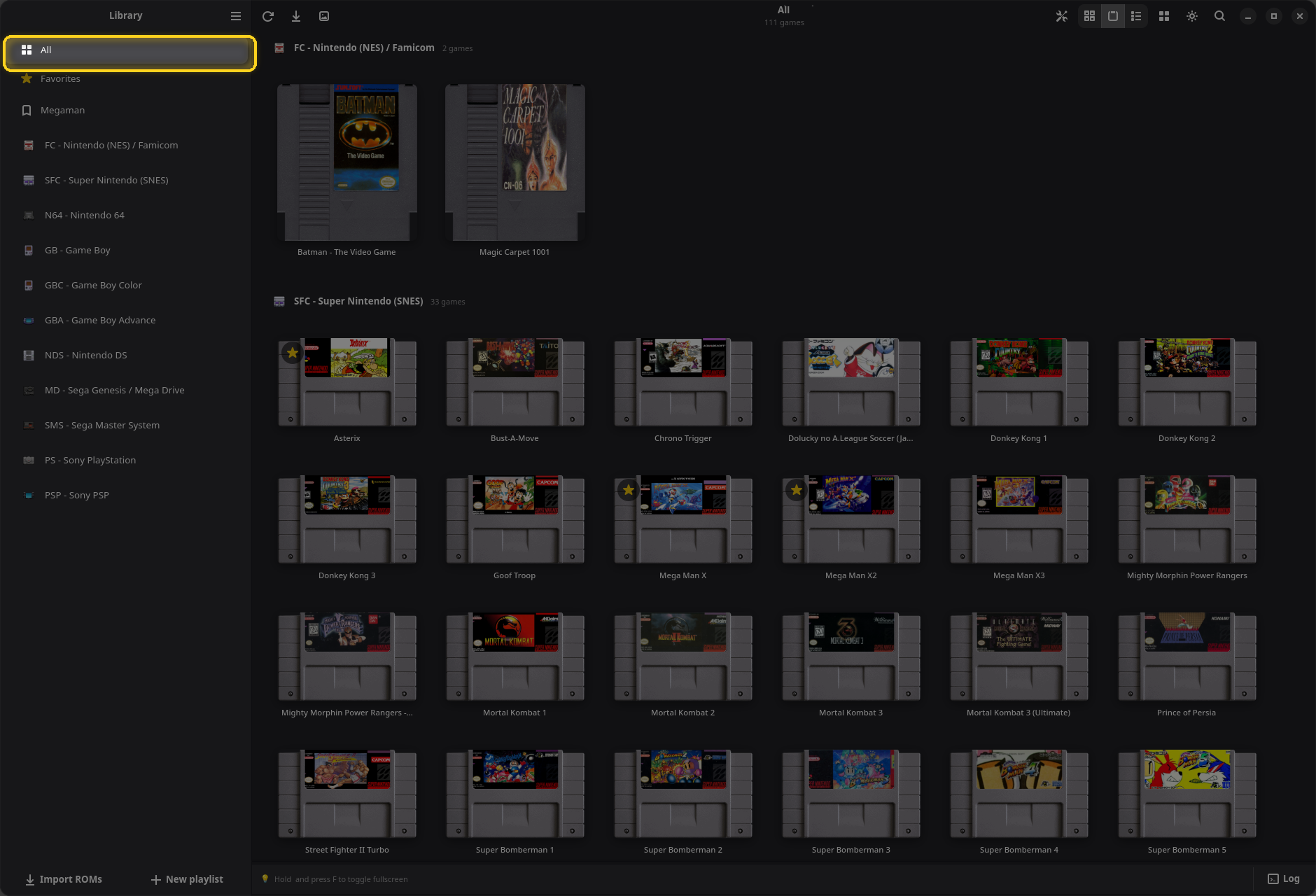
Todos, Favoritos y las playlists mezclan consolas, así que están agrupadas: cada grupo tiene una cabecera con el icono, el nombre y el número de juegos de la consola. Los grupos siguen el orden de consolas que definiste en la barra lateral o en Configuración → Biblioteca.
Buscar
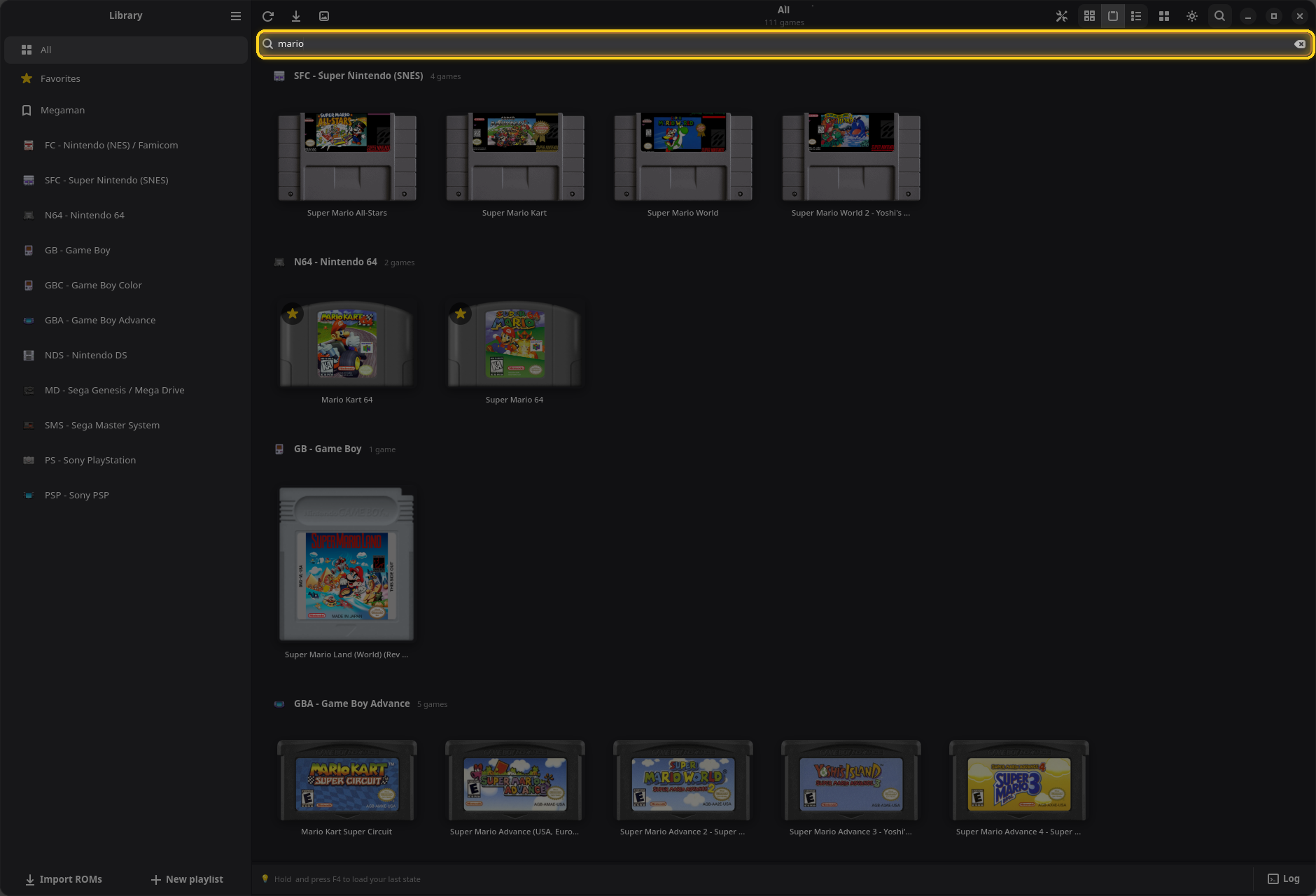
Haz clic en 🔍, pulsa Ctrl+F o simplemente empieza a escribir. La búsqueda filtra la página en pantalla, así que busca desde Todos para recorrer toda la biblioteca. Esc la cierra.
Seleccionar varios juegos

Un solo clic inicia un juego, así que la selección funciona con modificadores: Ctrl+clic añade un juego, Shift+clic añade un rango, arrastrar sobre un espacio vacío dibuja un recuadro de selección, y Ctrl+A selecciona toda la página. En la vista de lista, usa las casillas. Abajo aparece una barra con Seleccionar todo, Sincronizar carátulas y Eliminar; entonces Añadir a la playlist, en el menú del juego, actúa sobre toda la selección. Haz clic en un espacio vacío, o en ×, para quitarla.
Playlists
Una playlist es una lista de juegos que armas tú mismo, de cualquier consola: una saga, los juegos que juegas con amigos, los que estás jugando ahora. Añadir un juego a una playlist no lo copia ni lo mueve.
Crear una playlist
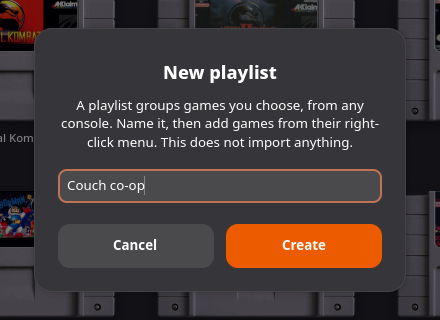
Haz clic en Nueva playlist al pie de la barra lateral (o haz clic derecho en un espacio vacío de la barra lateral), escribe un nombre y haz clic en Crear. La playlist aparece en la barra lateral, entre Favoritos y las consolas.
Añadir y quitar juegos
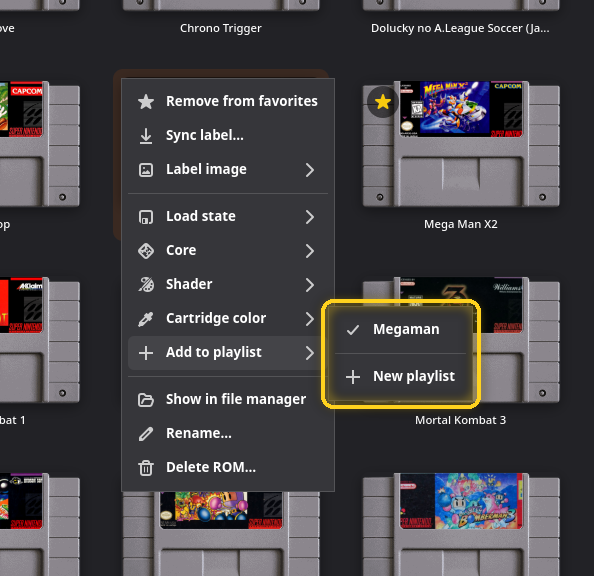
En el menú de un juego, Añadir a la playlist ▸ muestra tus playlists. Una marca indica que el juego ya está en ella, y hacer clic en una playlist marcada lo saca. Nueva playlist, abajo del todo, crea una con este juego ya dentro. Con varios juegos seleccionados, entran todos a la vez.
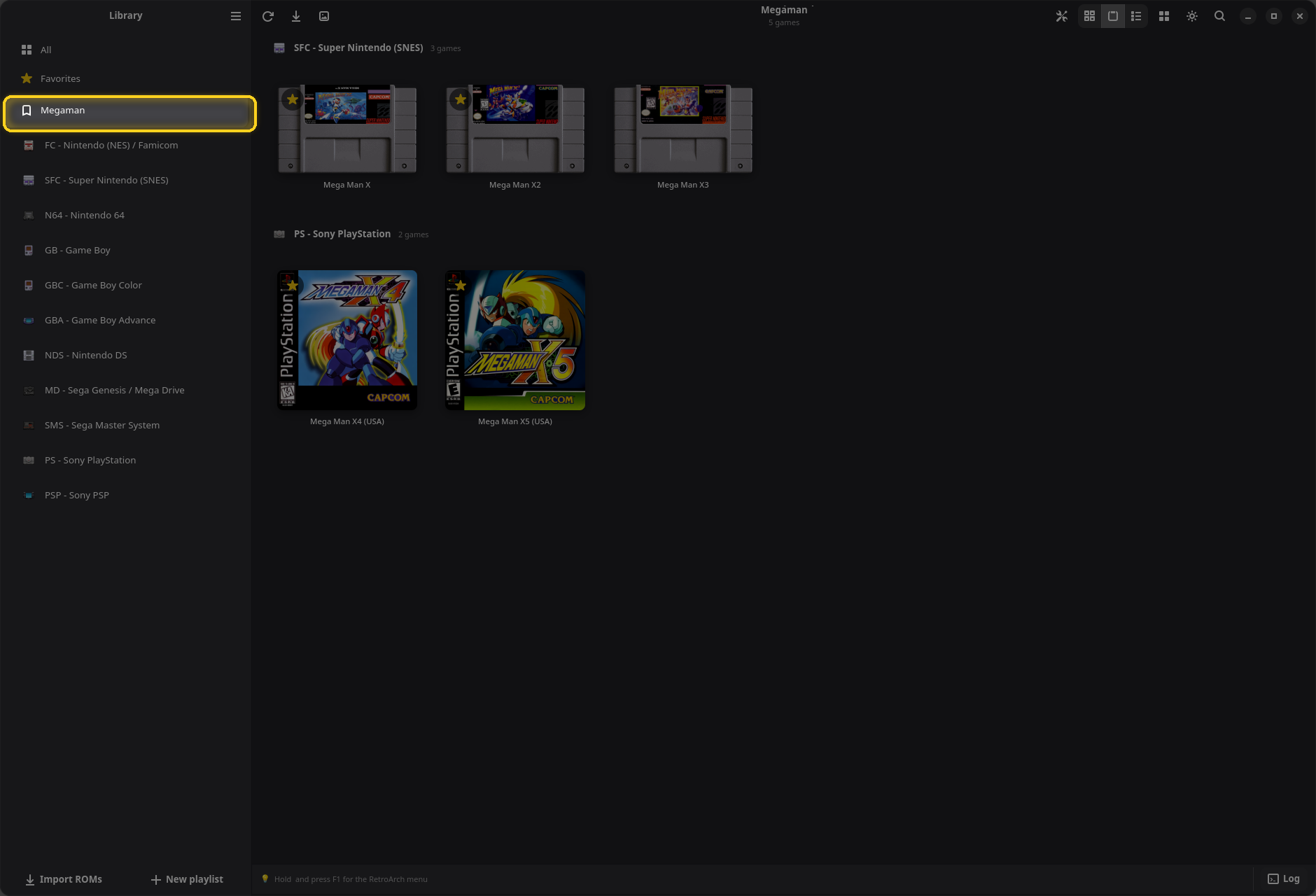
Dentro de una playlist, los juegos se agrupan por consola, y el menú del juego tiene una opción más, Quitar de esta playlist.
Renombrar y eliminar
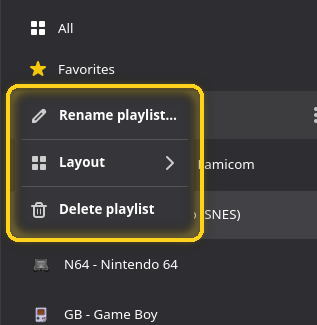
Haz clic derecho en la playlist en la barra lateral, o haz clic en su ⋮: Renombrar playlist…, Disposición ▸ y Eliminar playlist. Eliminar una playlist nunca elimina sus juegos.
Favoritos
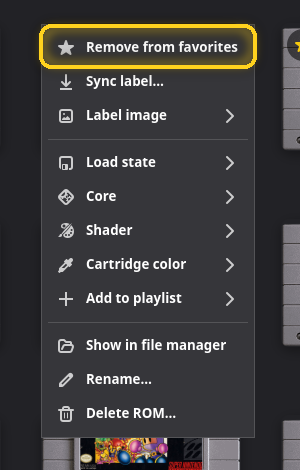
Para marcar un juego con la estrella, haz clic en la estrella de su tarjeta, elige Añadir a favoritos en su menú o pulsa Ctrl+D (Ⓨ en un mando). Los mismos gestos le quitan la estrella.
Un juego marcado conserva su insignia de estrella en todas las páginas.
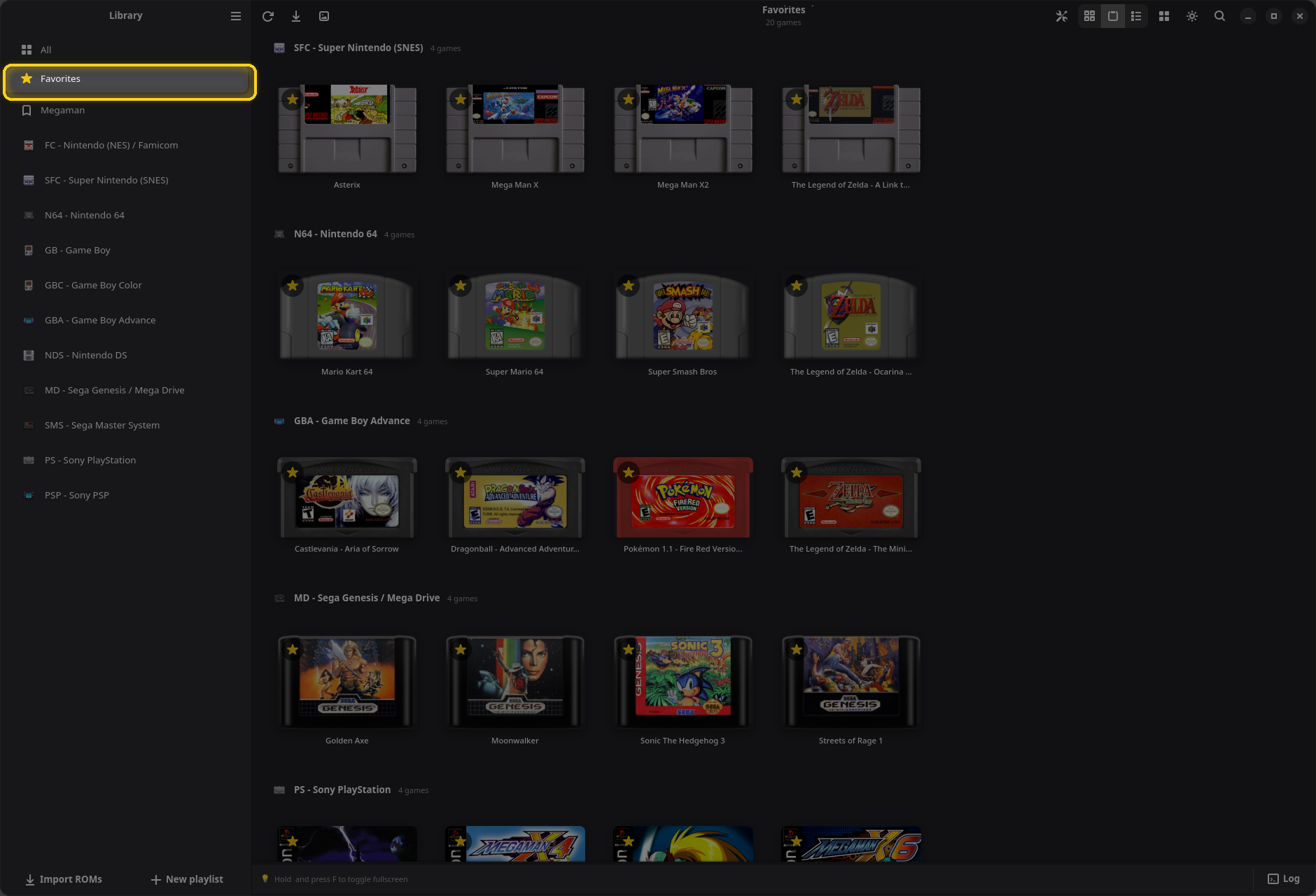
La página Favoritos los reúne, agrupados por consola. Su fila aparece en la barra lateral en cuanto marcas un juego con la estrella, y OpenEmux se abre en ella cuando no hay otra página a la que volver.
Núcleos y shaders
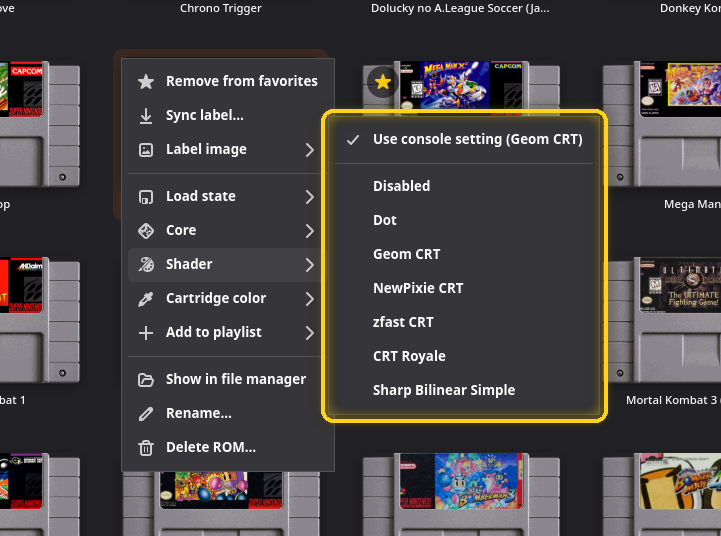
Un núcleo es el emulador que RetroArch ejecuta para una consola: Super Nintendo tiene Snes9x, bsnes, Mesen-S y otros. Cada consola empieza con un núcleo predeterminado razonable, que aparece como Automático (…). Un shader cambia cómo se dibuja la imagen: un shader CRT recupera las líneas de barrido y la curvatura de un televisor antiguo, y Disabled muestra los píxeles sin filtro.
Ambos se pueden definir para toda una consola y, además, para un solo juego.
Para un juego
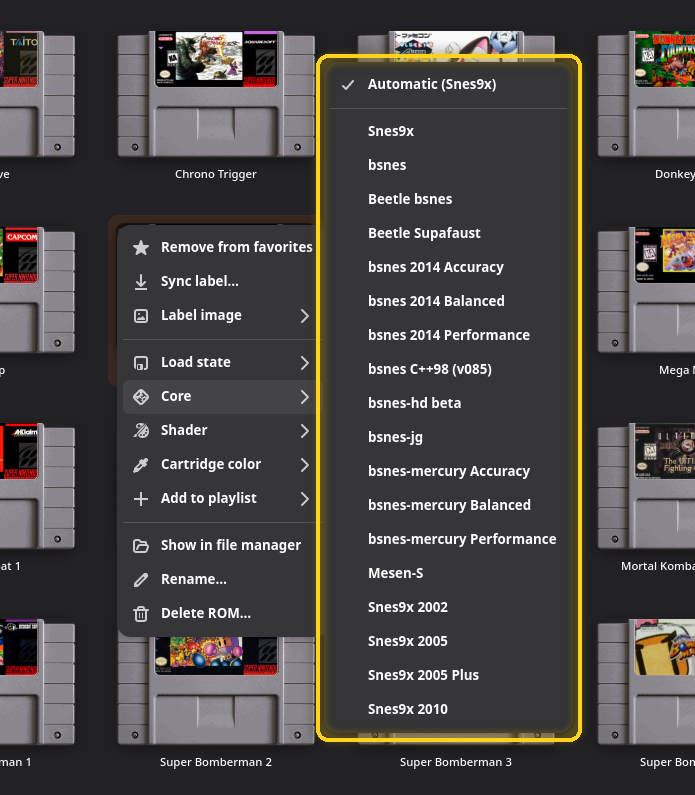
- Núcleo ▸ muestra todos los núcleos instalados para la consola. La primera opción, Automático (…), sigue el ajuste de la consola. Si el núcleo que eliges necesita archivos de BIOS que no tienes, OpenEmux te dice cuáles.
- Shader ▸ empieza con Usar el ajuste de la consola (…), y luego Disabled, Dot, Geom CRT, NewPixie CRT, zfast CRT, CRT Royale y Sharp Bilinear Simple. Activa Mostrar todos los shaders en Configuración → Vídeo para ver todos los shaders que tiene RetroArch.
Para toda una consola
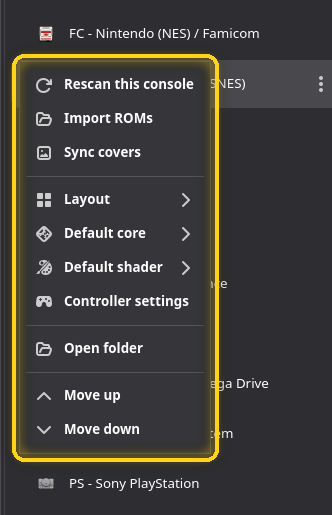
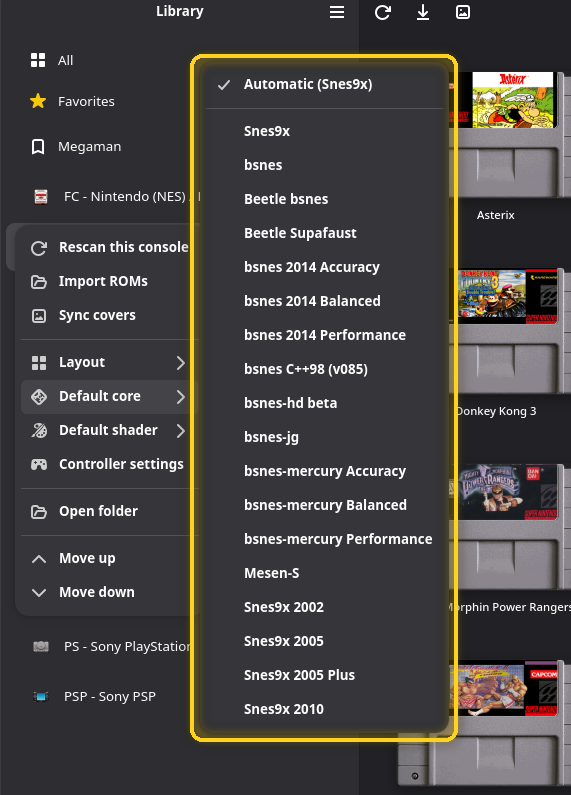
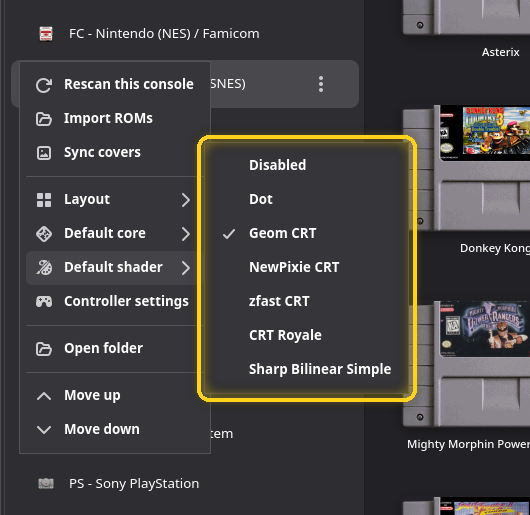
Haz clic derecho en una consola de la barra lateral. Núcleo predeterminado ▸ y Shader predeterminado ▸ definen lo que usan todos los juegos de esa consola, salvo que el juego tenga su propia elección. Son los mismos ajustes que Configuración → Núcleos y Configuración → Vídeo → Shaders por consola. De fábrica, las portátiles (Game Boy, Game Boy Color, Game Boy Advance, DS) usan Dot y todas las demás Geom CRT.
Todos los menús contextuales
El menú de un juego
| Opción | Qué hace |
|---|---|
| Añadir a favoritos / Quitar de favoritos | Marca o desmarca el juego con la estrella. |
| Sincronizar carátula… / Sincronizar etiqueta… | Vuelve a descargar la imagen de este juego y sustituye la actual. |
| Imagen de carátula ▸ / Imagen de etiqueta ▸ | Gestionar…, elegir un archivo de imagen o quitar la imagen actual. |
| Cargar estado ▸ | Inicia el juego desde una de sus diez ranuras de estado guardado, cada una con su fecha. Las ranuras vacías aparecen en gris. |
| Núcleo ▸ | El núcleo solo para este juego. |
| Shader ▸ | El shader solo para este juego. |
| Color del cartucho ▸ | El color de la carcasa en la vista de cartuchos. |
| Añadir a la playlist ▸ | Mete el juego en una playlist, o lo saca. |
| Quitar de esta playlist | Solo dentro de una playlist. |
| Mostrar en el gestor de archivos | Abre la carpeta con el archivo de la ROM seleccionado. |
| Renombrar… | Renombra el juego y su archivo, conservando la extensión. F2. |
| Eliminar ROM… | Tras preguntar, mueve el archivo a la papelera. Delete. |
El menú de una consola
| Opción | Qué hace |
|---|---|
| Reescanear esta consola | Vuelve a leer la carpeta de la consola. |
| Importar ROMs | Abre el selector de importación. La extensión sigue decidiendo la consola. |
| Sincronizar carátulas | Descarga las imágenes que faltan de esta consola. |
| Disposición ▸ | Usar la global, o una vista propia. |
| Núcleo predeterminado ▸ | El núcleo para toda la consola. |
| Shader predeterminado ▸ | El shader para toda la consola. |
| Configuración del mando | Abre Configuración → Entrada con esta consola seleccionada. |
| Abrir carpeta | Abre la carpeta de la consola en el gestor de archivos. |
| Subir / Bajar | Cambia la posición de la consola en la barra lateral. Ctrl+↑ / ↓, o arrastra la fila. |
Configuración
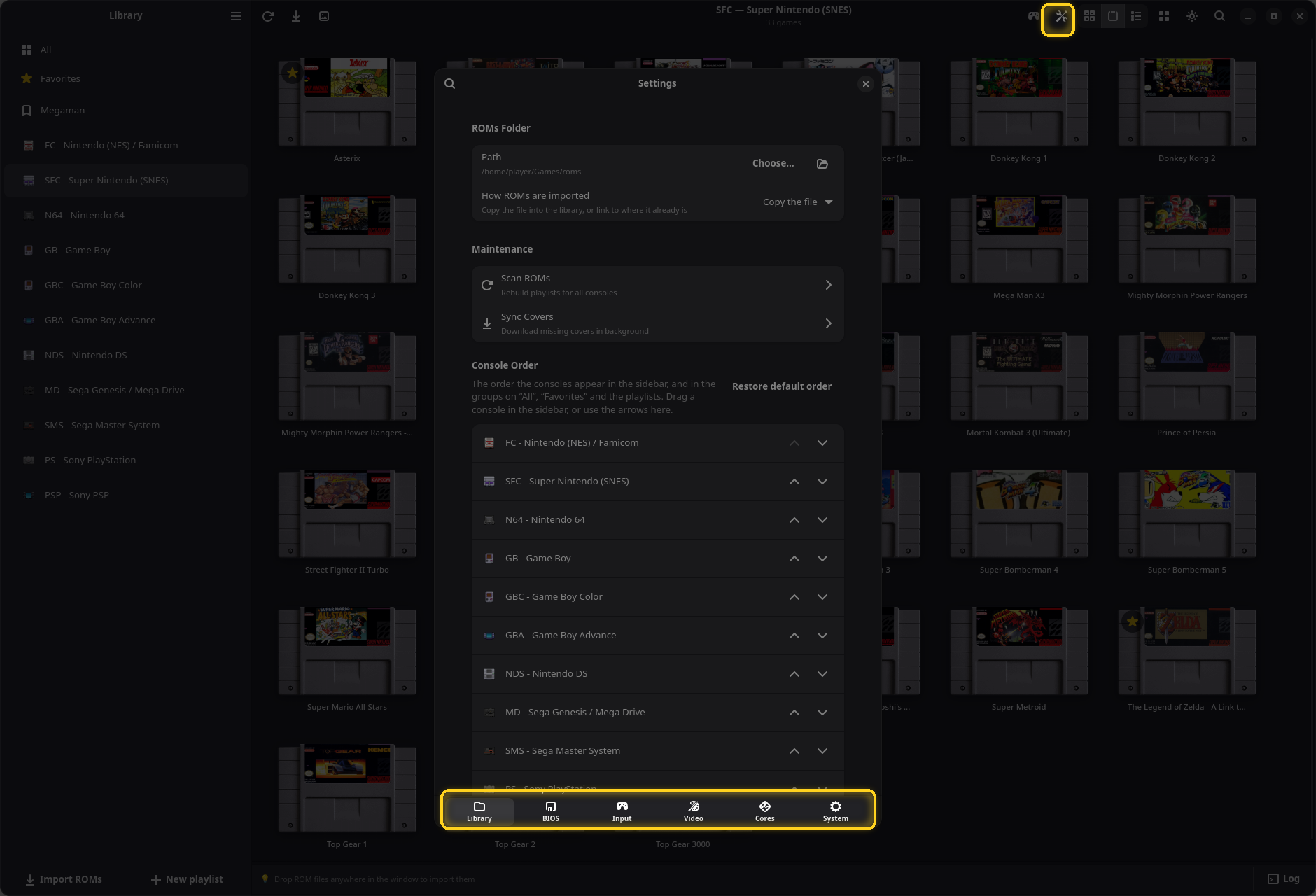
Abre Configuración con el botón 🛠 de la cabecera, desde el menú principal o con Ctrl+,. Las páginas están abajo: Biblioteca, BIOS, Entrada, Vídeo, Núcleos y Sistema. La 🔍 de arriba a la izquierda busca en todas las páginas. Los cambios se aplican al momento; no hay que guardar nada, salvo en el editor de controles.
Biblioteca
Carpeta de ROMs
Dónde está la biblioteca y si al importar se copian o se enlazan los archivos. Consulta La carpeta de ROMs.
Mantenimiento
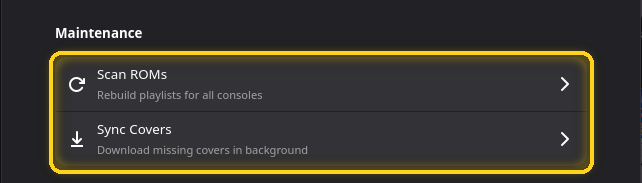
- Analizar ROMs reconstruye las listas de juegos a partir de las carpetas. Un diálogo pregunta el alcance: todas las consolas o una.
- Sincronizar carátulas descarga las imágenes que faltan en segundo plano, para todas las consolas o una.
Orden de las consolas
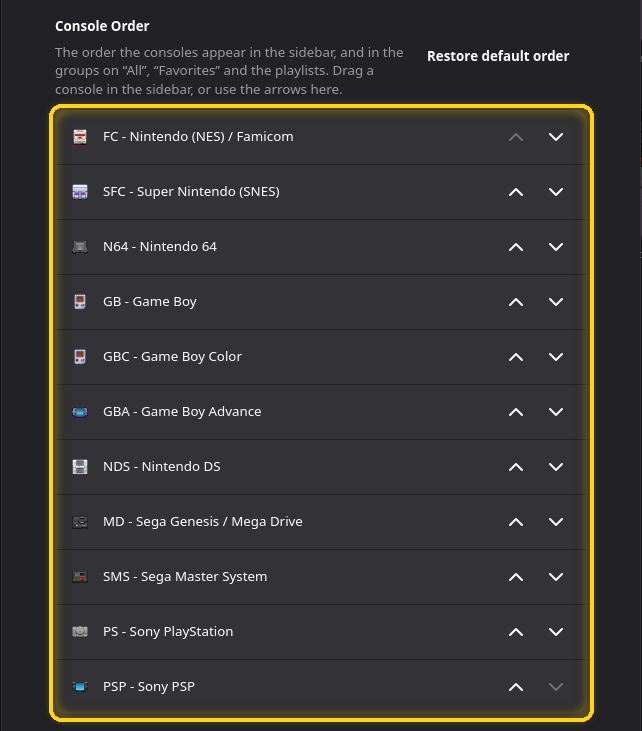
El orden de las consolas en la barra lateral y en los grupos de Todos, Favoritos y las playlists. Usa las flechas, o arrastra las consolas en la barra lateral. Restaurar el orden predeterminado lo deshace. Una consola que ordenaste conserva su lugar aunque no tenga juegos.
Proveedores de carátulas y Cuenta de ScreenScraper
Consulta De dónde salen las carátulas y Cuenta de ScreenScraper.
BIOS
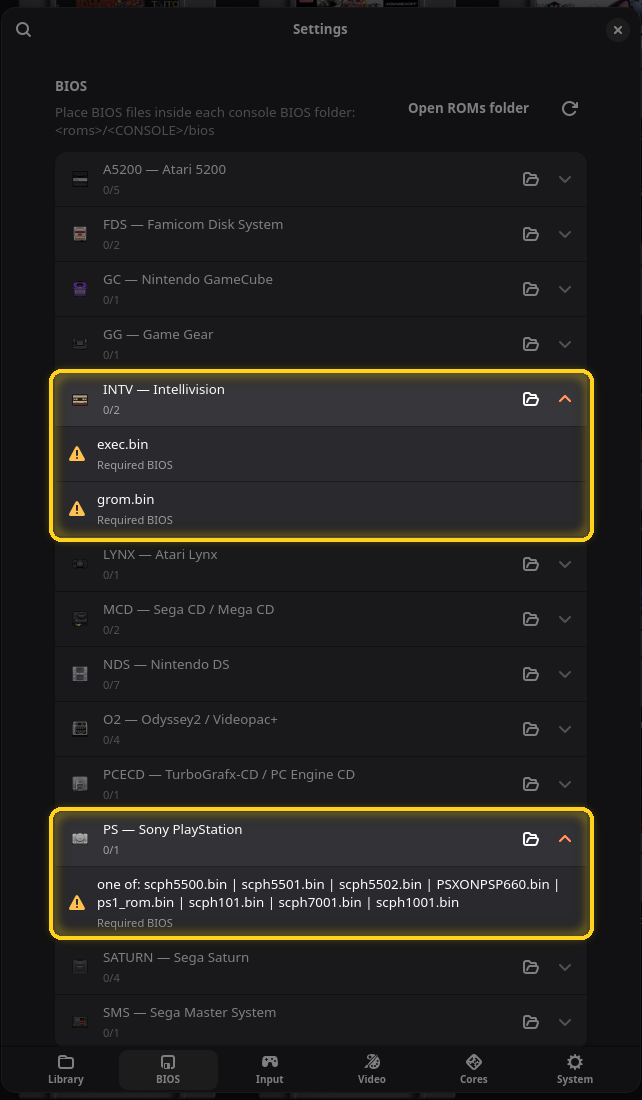
Algunas consolas necesitan el firmware de la máquina original, la BIOS, para ejecutar juegos. OpenEmux no incluye
ninguna; copias la tuya en <ROMs folder>/<CONSOLE>/bios, por ejemplo
~/games/roms/PS/bios/.
- Cada consola que usa archivos de BIOS tiene una fila que indica cuántos tiene de cuántos conoce, como 0/1. El botón de carpeta abre la carpeta de BIOS de esa consola.
- Despliega una fila para ver cada archivo, marcado como BIOS obligatoria o BIOS opcional, con ⚠ mientras falta y ✓ cuando ya está. Una línea con una de: se cumple con cualquiera de los archivos de la lista; PlayStation, por ejemplo, acepta varios archivos de BIOS regionales.
- ⟳, arriba, vuelve a comprobar después de copiar los archivos.
Entrada
Esta página edita los controles de una consola cada vez. Los usa cualquier juego que inicies después; si el juego de esa consola está en marcha cuando guardas, se reinicia conservando tu progreso.
Mando
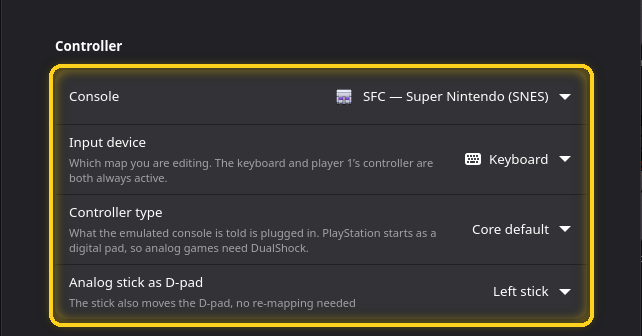
- Consola: la consola que estás editando. Empieza en la consola que está en pantalla.
- Dispositivo de entrada: Teclado, o de Mando puerto 1 a 4. El teclado y el mando del jugador 1 funcionan a la vez. Para los puertos 2 a 4, un interruptor Activar este puerto envía la asignación de ese jugador a RetroArch.
- Tipo de mando: lo que la consola emulada cree que tiene conectado. Por ejemplo, una PlayStation puede recibir un DualShock (necesario en juegos con control analógico), una Mega Drive un mando de 6 botones (para Street Fighter II), una Super Nintendo un ratón o un multitap. Solo aparece en las consolas que tienen opciones.
- Analógico como cruceta: permite que el stick mueva la cruceta sin reasignar nada. Las opciones (forzado) lo aplican incluso cuando el núcleo no lo haría.
- La cruceta también mueve el analógico: al revés, para consolas 3D como la N64 o la PlayStation.
Analógico y vibración
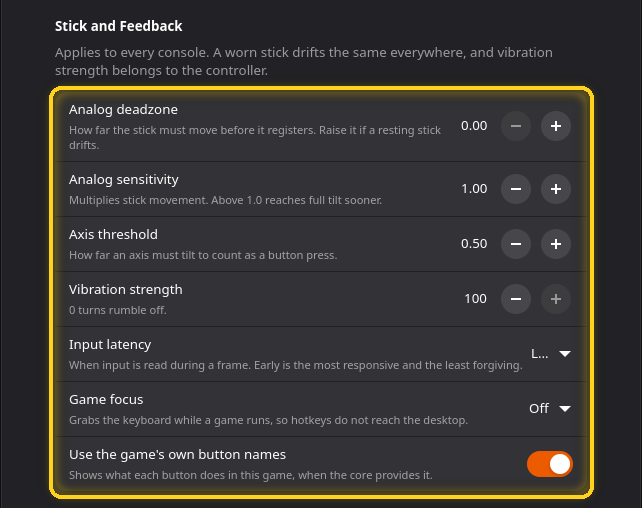
Se aplican a todas las consolas.
- Zona muerta del analógico: cuánto tiene que moverse el stick antes de que cuente. Súbela si un stick que nadie toca hace que el personaje se desvíe.
- Sensibilidad del analógico: multiplica el movimiento del stick. 1,0 es lo normal.
- Umbral del eje: cuánto tiene que moverse un stick o un gatillo para contar como pulsación de botón.
- Fuerza de la vibración: la vibración, de 0 (desactivada) a 100.
- Latencia de entrada: en qué momento del fotograma se lee la entrada. Temprano es lo más responsivo y lo menos tolerante en un equipo lento; Tardío es lo predeterminado.
- Foco en el juego: captura el teclado mientras se juega, para que los atajos de RetroArch no roben teclas que necesita un juego de ordenador. Desactivado, al cerrar el menú o al iniciar un juego.
- Usar los nombres de botón del juego: muestra en el menú de RetroArch la acción de cada botón dentro del juego, cuando el núcleo la proporciona.
Turbo
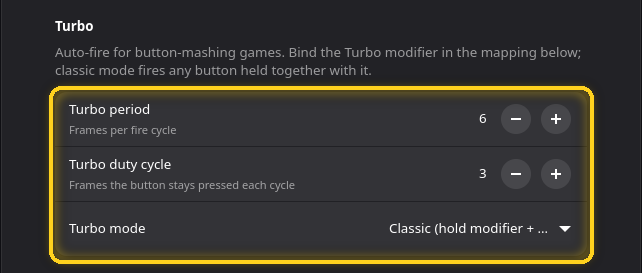
Disparo automático para juegos de machacar botones. Asigna la tecla Turbo (modificador) en Controles del juego, más abajo.
- Periodo de turbo: fotogramas por ciclo de disparo. Cuanto más bajo, más rápido.
- Ciclo de trabajo del turbo: fotogramas que el botón permanece pulsado en cada ciclo.
- Modo turbo: Clásico dispara cualquier botón que se mantenga junto con el modificador; Un botón (alternar) y Un botón (mantener) disparan un botón elegido, alternándolo o manteniéndolo pulsado.
Controles del juego
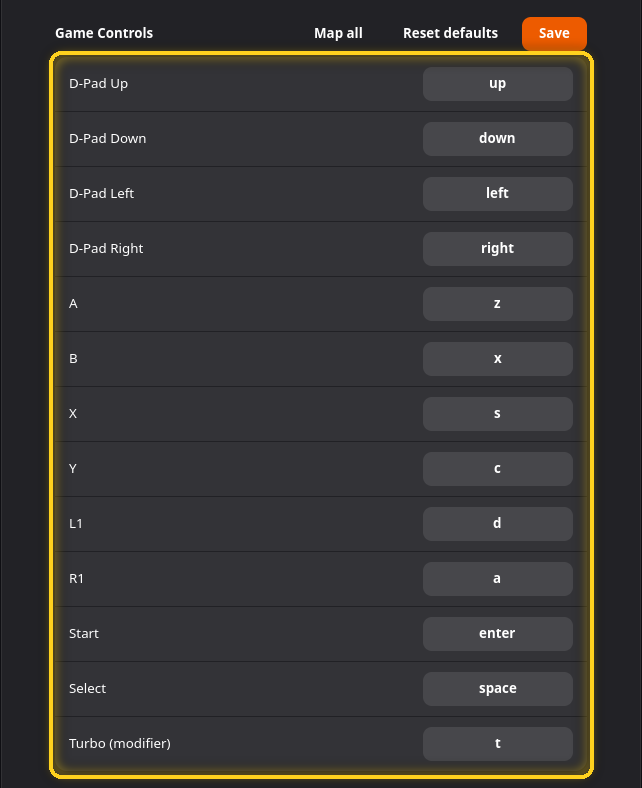
Una fila por botón de la consola seleccionada. Haz clic en una asignación y pulsa la tecla o el botón que quieras; muestra Pulsa una tecla... mientras espera, y Esc la borra. Si esa tecla ya se usaba en otro sitio, OpenEmux la libera allí y te avisa.
- Asignar todo recorre todos los botones uno tras otro.
- Restablecer valores recupera la asignación predeterminada de esta consola.
- Guardar conserva tus cambios. No lo olvides; es el único lugar de Configuración que hay que guardar.
Atajos del sistema
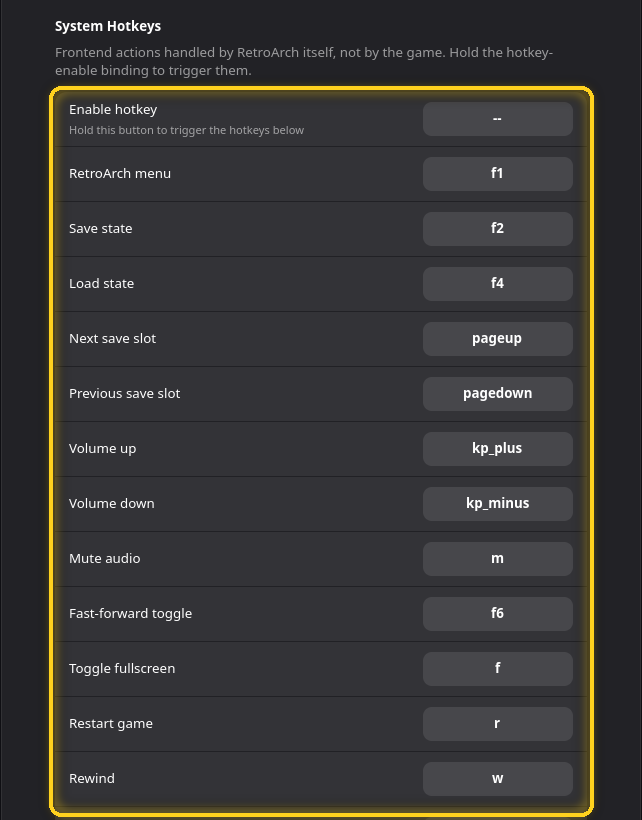
Teclas para el propio RetroArch y no para el juego: menú, guardar y cargar estado, ranuras de guardado, volumen, silencio, avance rápido, pantalla completa, reiniciar, rebobinar, pausa, cámara lenta, captura de pantalla, foco en el juego y cambio de disco. Activar atajo es un botón que mantienes pulsado para que funcionen los demás; en el teclado está vacío por defecto, así que los atajos funcionan solos. Los valores predeterminados están en Mientras juegas.
Vídeo
Apariencia
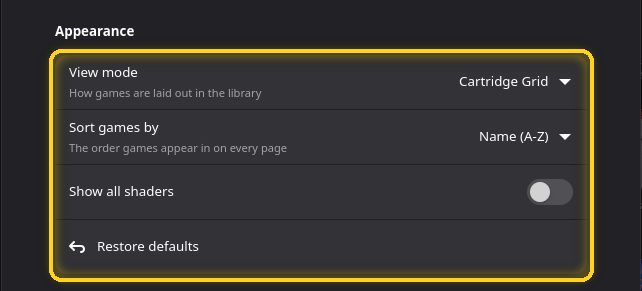
- Modo de vista y Ordenar juegos por: la disposición global. Consulta El menú de disposición.
- Mostrar todos los shaders: muestra en los menús de shader todos los shaders que tiene RetroArch, en lugar de la lista corta.
- Restablecer valores: vuelve a poner cada consola con su shader predeterminado.
Shaders por consola
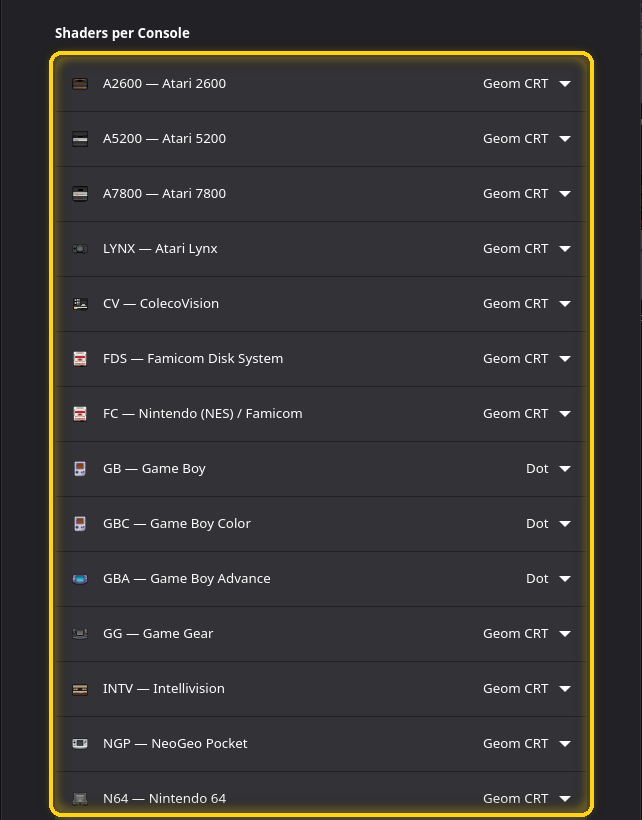
Una fila por consola con su shader predeterminado. Es el mismo ajuste que Shader predeterminado en el menú de la consola.
Núcleos
Núcleos por consola
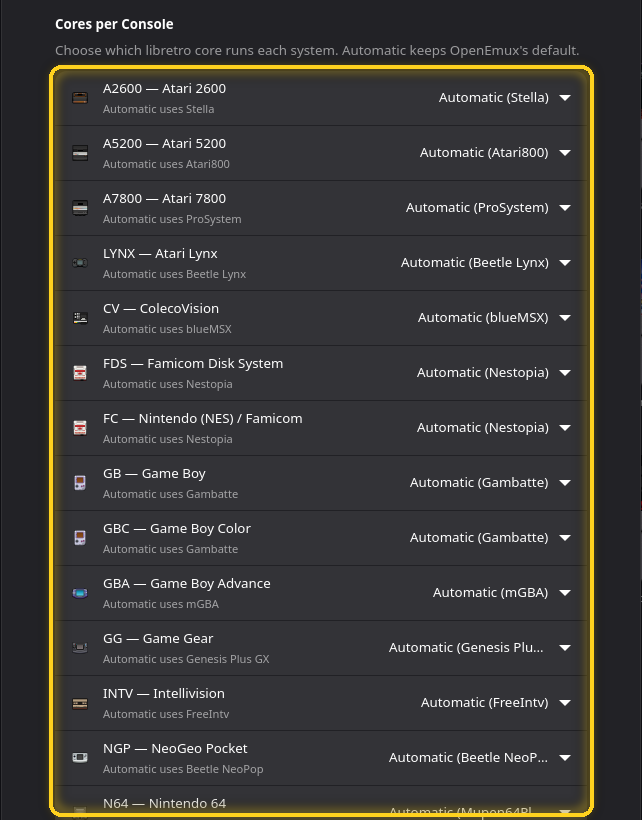
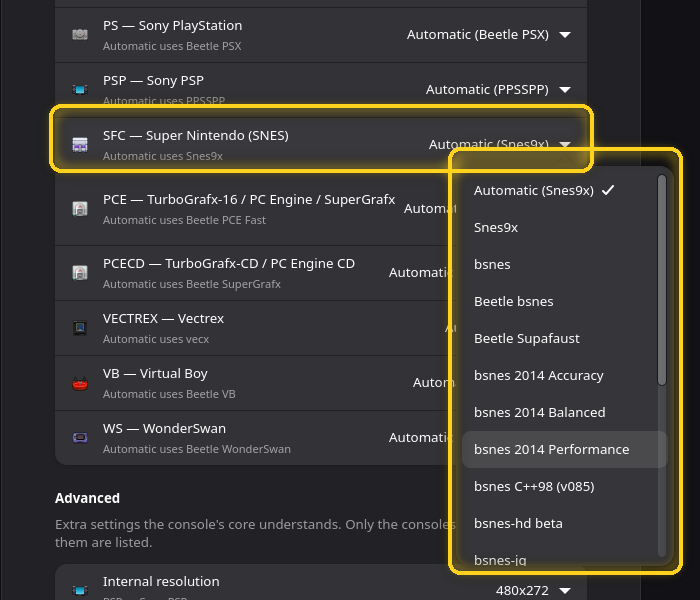
Una fila por consola. El subtítulo indica qué núcleo usa Automático; despliega la lista para elegir otro núcleo instalado. Es el mismo ajuste que Núcleo predeterminado en el menú de la consola. Una consola que aún no tiene núcleo muestra No hay ningún núcleo instalado para este sistema hasta que la descarga en segundo plano llega a ella.
Avanzado
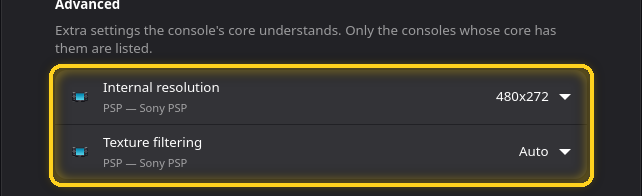
Opciones extra que entienden algunos núcleos, que solo aparecen en las consolas cuyo núcleo actual las tiene. En la PSP y la PlayStation son la resolución interna (renderiza los juegos 3D por encima de su resolución nativa para una imagen más nítida, a costa de velocidad), la API gráfica y el filtrado de texturas.
Sistema
Idioma

El idioma de la interfaz: English, Deutsch, 日本語, Français, 简体中文, Português (Brasil), Español o தமிழ். Configuración se vuelve a abrir en el nuevo idioma.
Interfaz
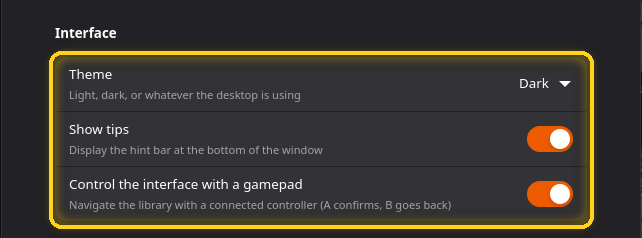
- Tema: Sistema (sigue a tu escritorio), Claro u Oscuro.
- Mostrar consejos: el consejo rotativo en la parte inferior de la ventana.
- Controlar la interfaz con un mando: muévete por la biblioteca con un mando. Ⓐ confirma, Ⓑ vuelve atrás.
Primeros pasos
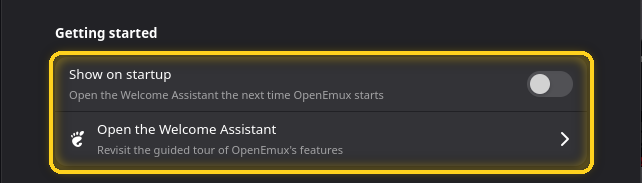
Si el recorrido de bienvenida se abre al iniciar, y un botón para abrirlo ahora.
Solución de problemas
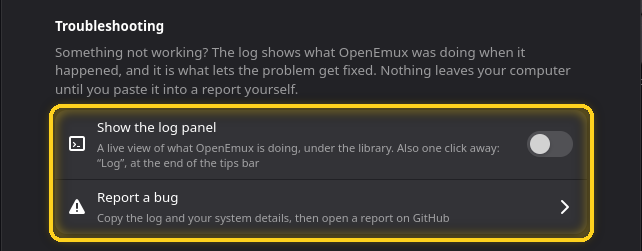
Mostrar el panel de registro mantiene el registro abierto debajo de la biblioteca; Informar de un error copia el registro y los datos de tu sistema y abre un informe en GitHub. Consulta Cuando algo sale mal.
Partidas guardadas
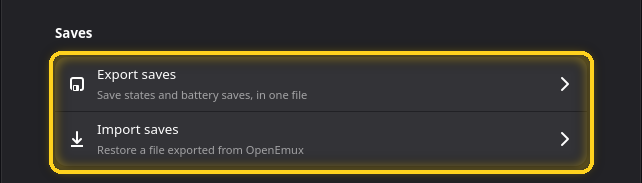
Exportar partidas empaqueta todos los estados guardados y guardados de batería (las partidas
guardadas dentro del juego en los cartuchos) en un solo .zip. Importar partidas restaura ese archivo, por
ejemplo en un ordenador nuevo; las partidas que ya tienes no se tocan.
RetroAchievements
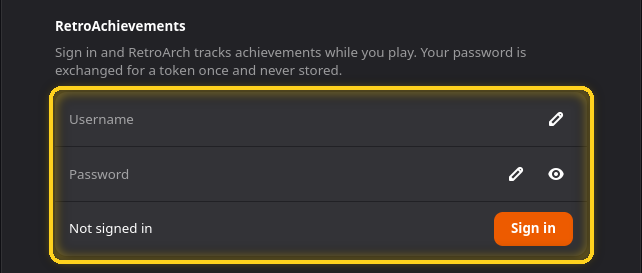
Inicia sesión con tu cuenta de RetroAchievements para desbloquear logros mientras juegas. Tu contraseña se cambia por un token una sola vez y no se guarda. Con la sesión iniciada, puedes activar el seguimiento y elegir el Modo hardcore, que desactiva los estados guardados, el rebobinado y el avance rápido.
Configuración inicial
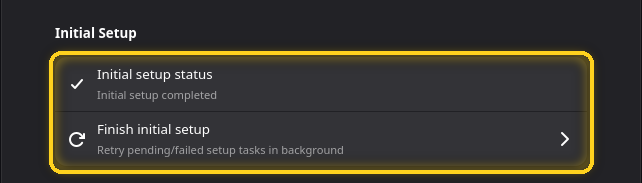
Muestra si terminó la configuración del primer inicio. Si falló algún paso, por ejemplo porque no tenías conexión, Terminar la configuración inicial lo reintenta en segundo plano.
Atajos y teclas rápidas
En la biblioteca
| Teclas | Acción |
|---|---|
| Ctrl+F | Buscar |
| Ctrl+, | Configuración |
| Ctrl+? | Atajos de teclado |
| Ctrl+Q | Salir |
| F5 o Ctrl+R | Reescanear la página actual |
| Ctrl+O | Importar ROMs |
| Ctrl+Shift+S | Sincronizar carátulas |
| Tab o F6 | Cambiar entre la barra lateral y los juegos |
| → / Backspace | De la lista de consolas a los juegos, y de vuelta |
| Ctrl++ / − / 0 | Miniaturas más grandes, más pequeñas, de tamaño predeterminado |
| Enter o Space | Jugar al juego enfocado |
| Menu o Shift+F10 | El menú del juego enfocado |
| Ctrl+D | Marcar o desmarcar como favorito |
| F2 | Renombrar el juego |
| Delete | Eliminar el juego |
| Ctrl+A / Ctrl+Shift+A | Seleccionar todo / limpiar la selección |
| Shift+flechas, Ctrl+Space | Ampliar la selección, alternar el juego enfocado |
| Ctrl+↑ / ↓ (barra lateral) | Subir o bajar la consola |
| Esc | Limpiar la selección y luego volver a la barra lateral |
Mientras juegas
Las teclas predeterminadas del teclado. Cámbialas en Configuración → Entrada → Atajos del sistema.
| Tecla | Acción | Tecla | Acción |
|---|---|---|---|
| F1 | Menú de RetroArch | P | Pausa |
| F2 | Guardar estado | W | Rebobinar |
| F4 | Cargar estado | R | Reiniciar |
| PgUp / PgDn | Ranura de guardado siguiente / anterior | O | Cámara lenta |
| F6 | Avance rápido sí/no | H | Avance rápido mientras se mantiene |
| F | Pantalla completa | F8 | Captura de pantalla |
| + / − del teclado numérico | Volumen | M | Silencio |
| G | Foco en el juego | T | Turbo |
| F9 | Expulsar disco | N / B | Disco siguiente / anterior |
Teclas de juego predeterminadas: flechas para la cruceta, Z A, X B, S X, C Y, D / A L1 / R1, E / Q L2 / R2, Enter Start, Space Select, e I J K L para el stick analógico.
Los juegos se abren en una ventana con una barra de control abajo: cerrar, menú, pausa, reiniciar, cámara lenta, avance rápido, turbo, guardar y cargar estado, volumen, pantalla completa, y un botón para ocultar la barra.
Con un mando
En un juego, Select es el botón de atajo: Select+Start abre el menú de RetroArch, Select+X guarda un estado, Select+Y lo carga, Select+L1 activa o desactiva la pantalla completa y Select+R1 hace avance rápido.
En la biblioteca, con Controlar la interfaz con un mando activado: Ⓐ juega, Ⓑ vuelve atrás, Ⓧ abre el menú del juego, Ⓨ marca o desmarca como favorito, L1 / R1 cambian de consola, y mantener Ⓐ empieza a seleccionar juegos. La barra de consejos muestra los botones sobre la marcha.
Cuando algo sale mal
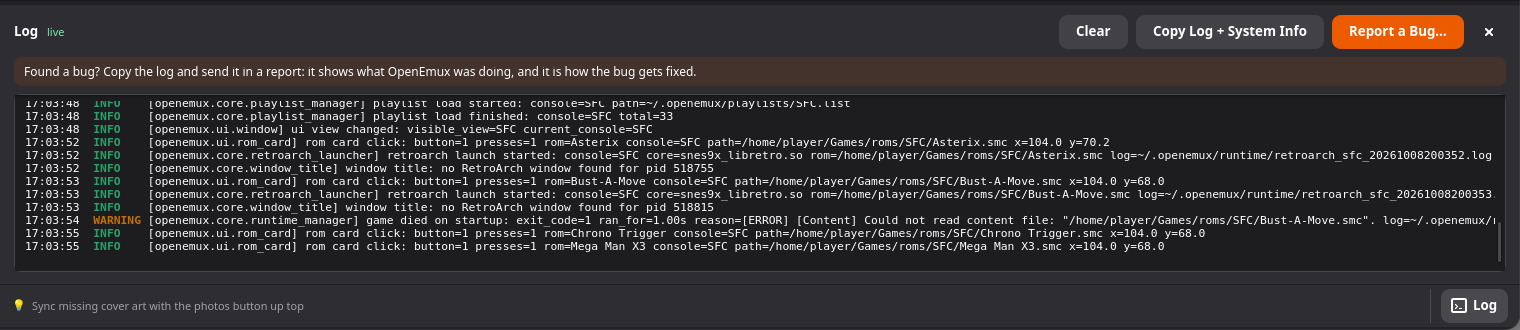
Haz clic en Registro, abajo a la derecha. El panel muestra lo que OpenEmux está haciendo en tiempo real: escaneos, descargas, el comando exacto con el que se inició cada juego y por qué un juego se cerró nada más abrirse. Copiar registro + info del sistema lo copia al portapapeles, e Informar de un error… te guía para abrir un informe en GitHub con el registro ya pegado.
Algunos casos habituales:
- Un juego se cierra nada más abrirse. El mensaje suele decir por qué. Revisa BIOS en las consolas que la necesitan, y prueba otro núcleo desde el menú Núcleo ▸ del juego.
- Un juego no tiene imagen. Prueba Sincronizar etiqueta… / Sincronizar carátula…, o busca con otro nombre en el gestor de carátulas.
- El mando no hace nada. Revísalo en Configuración → Entrada
con Dispositivo de entrada en su puerto. En Linux, puede que tu usuario tenga que estar en el
grupo
input.
Las preguntas e ideas son bienvenidas en r/OpenEmux, y los errores en GitHub.