 OpenEmux 手册
使用 OpenEmux
本手册一部分一部分地介绍 OpenEmux,从安装一直讲到“设置”里的最后一个开关。每张截图都框出了正文所讲的部分。点击任意截图即可查看原尺寸大图。
OpenEmux 是什么
OpenEmux 是一款自由开源的模拟器前端。它把你已有的游戏按主机整理好,配上封面,并以预先设置好的按键和着色器启动游戏。模拟本身由 RetroArch 及其 libretro 内核完成;OpenEmux 负责其余的一切,让你无需先学会 RetroArch 的菜单就能开玩。
OpenEmux 不附带任何游戏、ROM 或 BIOS 文件,需要你自己添加。
Linux 是 OpenEmux 的主要平台。Windows 也受支持,不过其版本仍处于测试阶段。
窗口导览
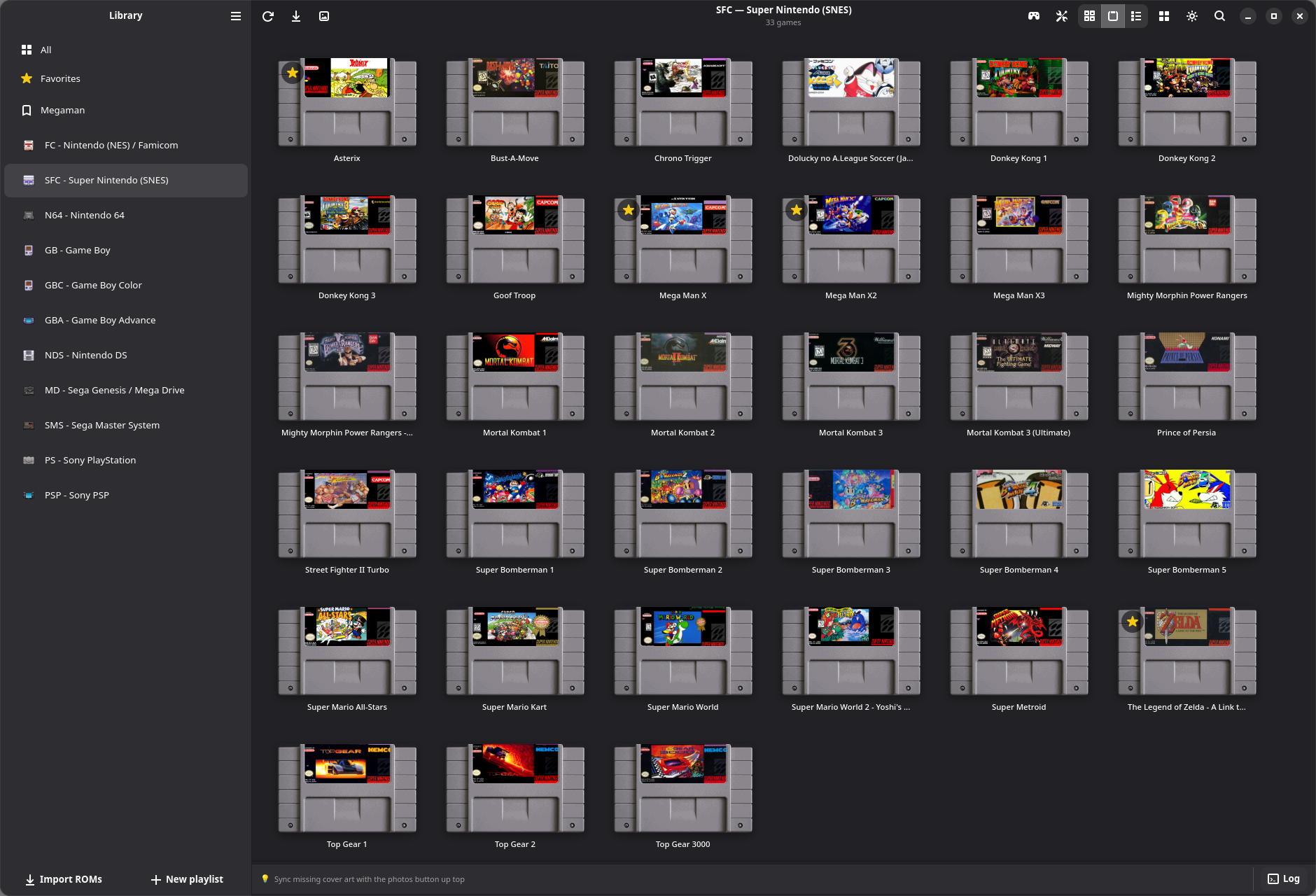
侧边栏
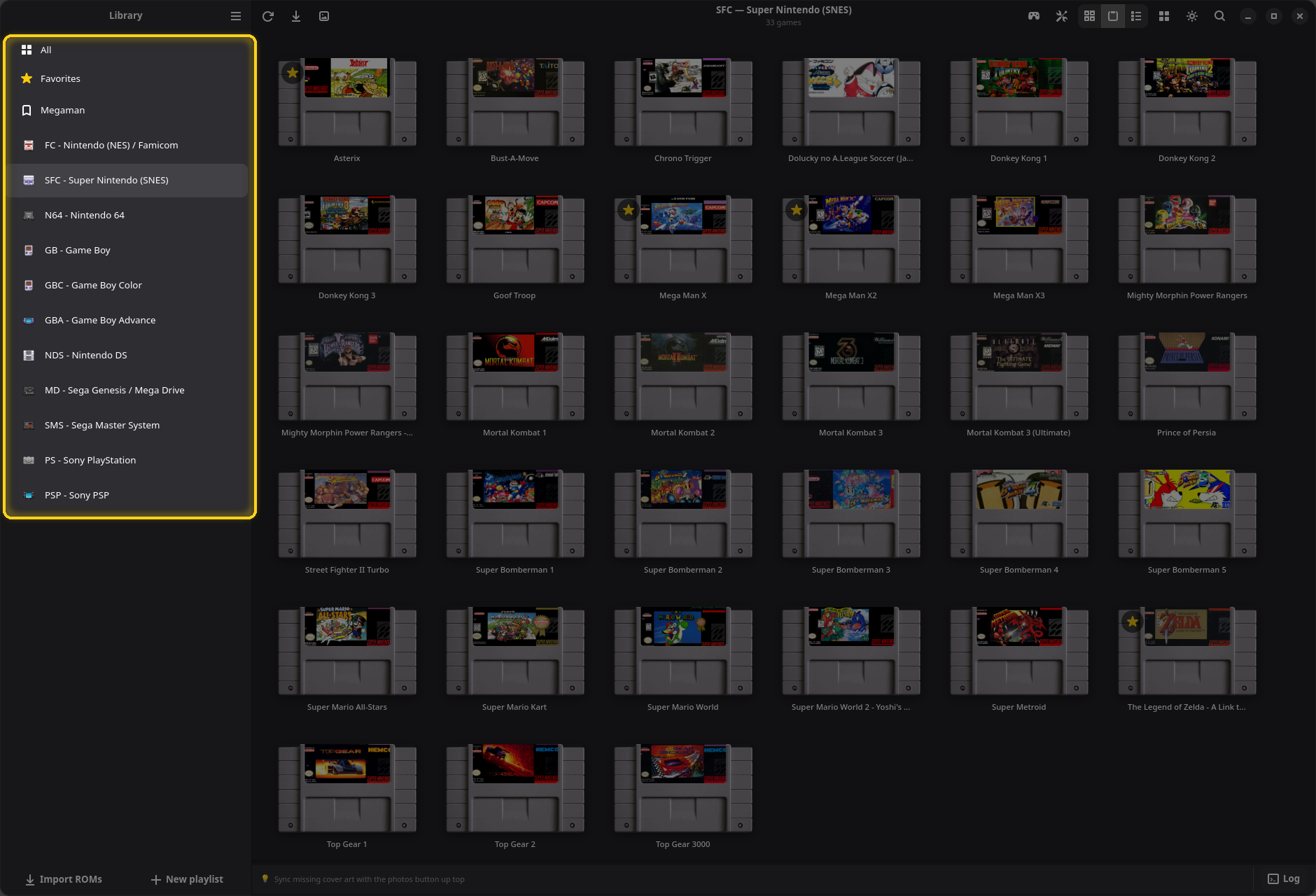
侧边栏从上到下列出游戏库的各个页面:
- 全部:所有游戏,按主机分组。
- 收藏:你加了星标的游戏。只有在收藏了游戏之后,这一行才会出现。参见收藏。
- 你创建的自定义列表(如果有的话)。这里是 Megaman。参见自定义列表。
- 每台有游戏的主机各占一行,写作其简称加名称,例如 SFC - Super Nintendo (SNES)。
主机行和自定义列表行都有菜单:右键点击,或将鼠标悬停后点击 ⋮ 按钮。主机行还可以拖动来调整顺序。
标题栏按钮
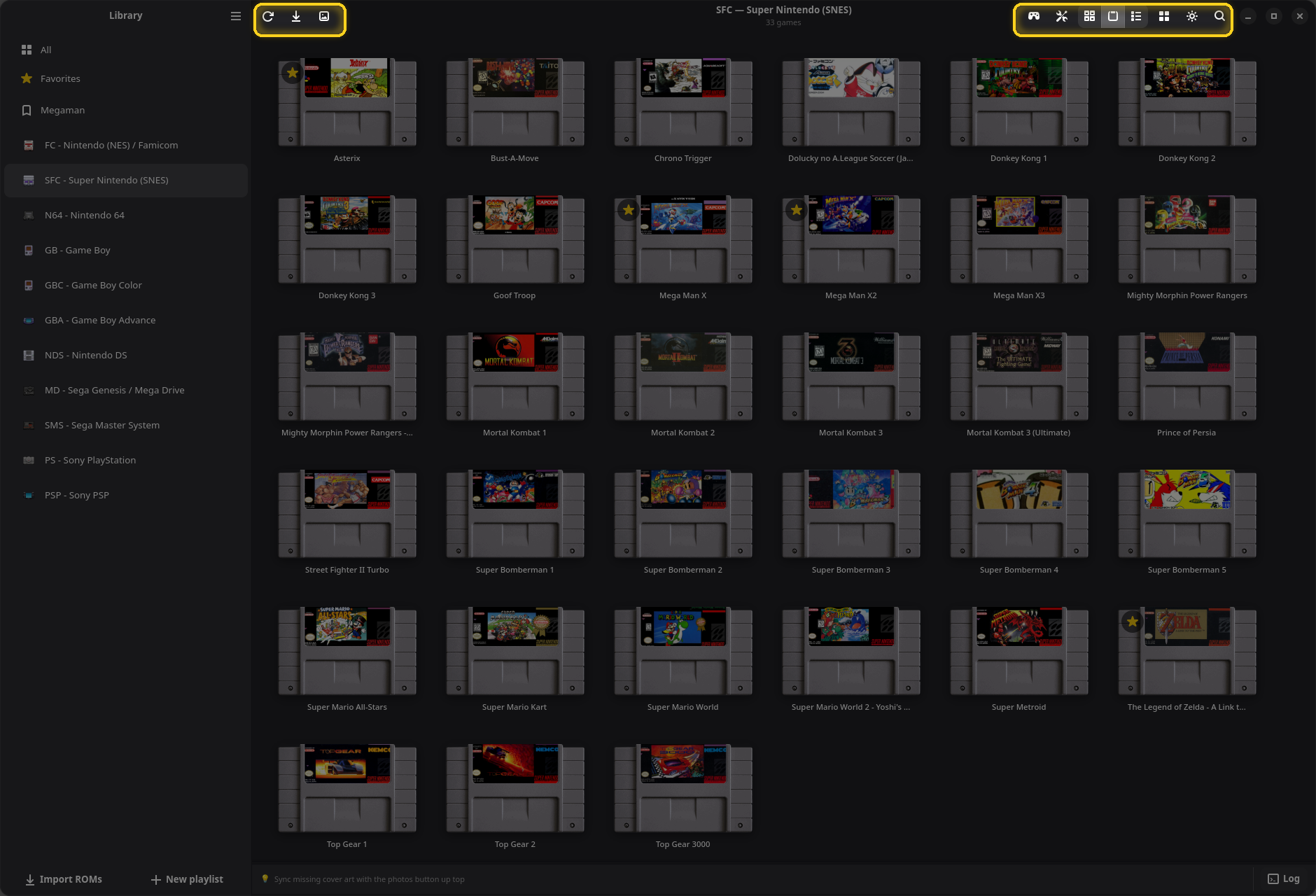
| 按钮 | 作用 |
|---|---|
| ☰ 主菜单(在“库”旁边) | 设置、键盘快捷键、欢迎、报告错误… 以及关于 OpenEmux。 |
| ⟳ 重新加载当前页面 | 重新扫描屏幕上的主机,在 全部 页上则扫描所有主机。等同于 F5。 |
| ⤓ 导入 ROM | 打开文件选择器来添加游戏。参见导入游戏。 |
| 🖼 同步封面 | 下载缺少的封面。参见同步封面。 |
| 🎮 这台主机的手柄设置 | 打开“设置”的“输入”页面。仅在某台主机自己的页面上显示。 |
| 🛠 设置 | 打开“设置”。等同于 Ctrl+,。 |
| 三个相连的按钮 | 封面网格、卡带网格和紧凑列表。参见视图。 |
| ▦ 视图模式 | 布局菜单:设置本页的视图、排序、筛选和缩略图大小。 |
| ☀ / ☾ | 在深色和浅色主题之间切换。 |
| 🔍 搜索 | 筛选屏幕上的页面。参见搜索。 |
窗口底部

- 导入 ROM和新建自定义列表位于侧边栏底部。
- 提示栏会显示一条简短提示,每隔几秒更换一次。当你用键盘或手柄操作时,它还会显示各个按键的作用。
- 日志用于打开日志面板。上面的红色数字表示错误数量。参见出现问题时。
游戏卡片
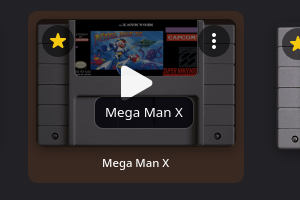
鼠标指向一个游戏时会显示三个控件:
- 左上角的星标用于将其加入收藏;
- 右上角的 ⋮ 用于打开游戏菜单;
- 中间的开始按钮用于启动游戏。单击卡片的任意位置也有同样效果。
右键点击卡片也会打开它的菜单。
主菜单和快捷键
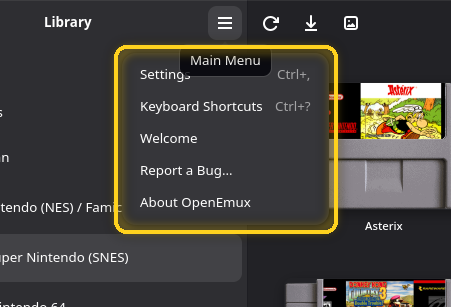
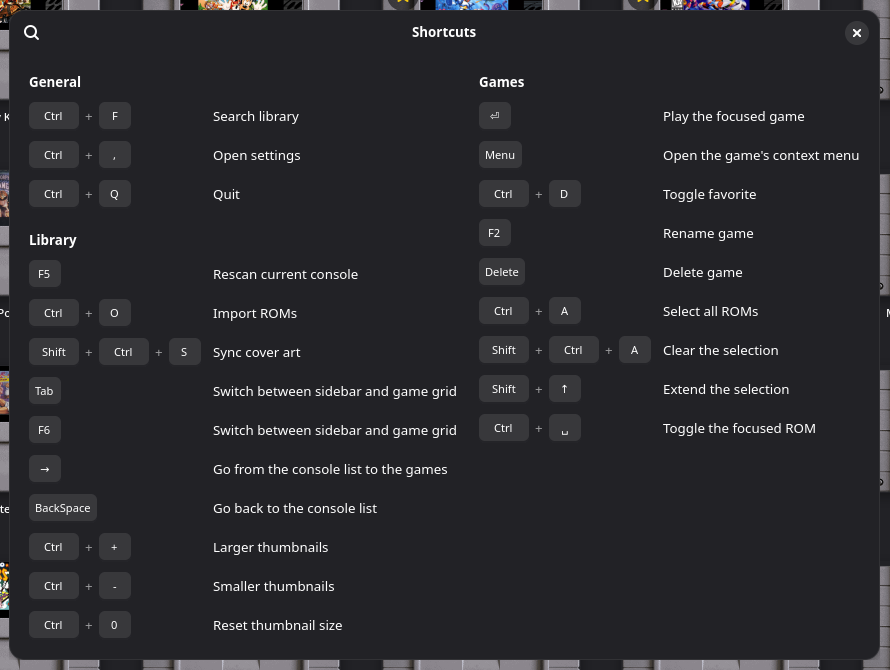
键盘快捷键(Ctrl+?)列出了游戏库中可用的按键。它们也收录在快捷键与热键中。
欢迎导览
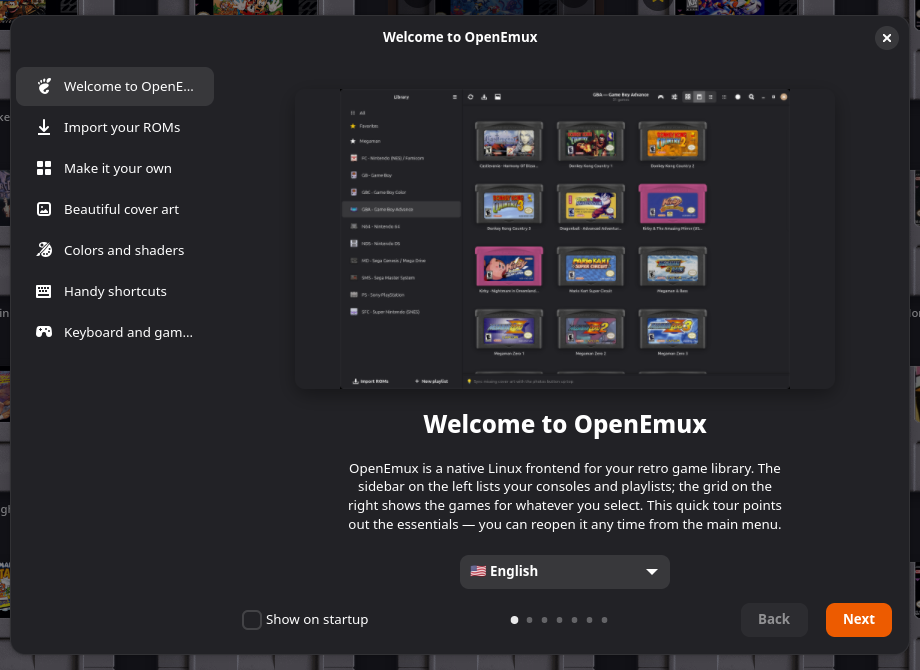
OpenEmux 第一次打开时,会有一段简短的导览介绍主要功能:导入、布局、封面、颜色和着色器、快捷键,以及键盘和手柄操作。你可以在导览的第一页选择界面语言。取消勾选启动时显示,它就不会再自动打开;之后仍可在主菜单的欢迎中找到它。
安装 OpenEmux
每个版本都发布在 Releases 页面上。选择适合你系统的格式即可,它们运行的都是同一个应用。
AppImage(任意 Linux 发行版)
单个文件,无需安装即可在大多数发行版上运行:
chmod +x OpenEmux-x86_64.AppImage
./OpenEmux-x86_64.AppImage
如果你的系统没有 FUSE,请在命令前加上 APPIMAGE_EXTRACT_AND_RUN=1 来启动。
Debian / Ubuntu(.deb)
sudo apt install ./openemux_*_amd64.deb需要 Ubuntu 24.04 LTS 或更新版本,或同时期的 Debian。
Fedora(.rpm)
sudo dnf install ./openemux-*.x86_64.rpm需要 Fedora 40 或更新版本。
Flatpak
运行在沙盒中,并与你的其他 Flatpak 应用一起更新:
flatpak install -y flathub org.libretro.RetroArch
flatpak remote-add --if-not-exists --no-gpg-verify \
  openemux https://guilhermefeitosa66.github.io/openemux-flatpak/repo
flatpak install -y openemux io.github.guilhermefeitosa66.OpenEmux
之后通过 flatpak update 获取更新。Releases 页面上也提供单文件的 .flatpak 安装包。
Windows(测试版)
两个 Windows 版本都自带 GTK 4、Python 运行环境和 RetroArch 本身,无需另外安装任何东西。需要 64 位的 Windows 10 或 11。
- 安装程序,
OpenEmux-*-setup.exe:只为当前用户安装,因此不需要管理员权限。这些版本目前还没有代码签名,所以 SmartScreen 会发出警告;点击更多信息 → 仍要运行即可继续。 - 便携版,
OpenEmux-*-windows-x86_64.zip:解压到任意位置,然后运行其中OpenEmux\文件夹里的OpenEmux.exe。适合放在 U 盘里,或在无法安装软件的电脑上使用。
Windows 版本刚推出不久。如果遇到异常,请提交 issue。
校验下载文件
每个版本都附有一个 SHA256SUMS 文件。把它放在下载的文件旁边,然后运行:
sha256sum -c SHA256SUMS --ignore-missing显示 OK 表示文件与发布的完全一致。其他任何结果都表示文件已损坏或被篡改,请不要运行它。在 Windows 上,PowerShell 会输出哈希值,你需要将其与 SHA256SUMS 中对应的那一行比对:
Get-FileHash .\OpenEmux-*-setup.exe -Algorithm SHA256首次启动
第一次运行时,OpenEmux 会显示正在准备首次设置窗口,同时创建配置、建立 ROM、BIOS 和封面文件夹、准备输入配置和自定义列表,并下载你的主机所需的 libretro 内核。这通常只需十秒左右;其余内核会在你使用应用时继续在后台下载,标题栏下方的横幅会显示下载进度。
你的设置保存在 ~/.openemux/ 中,游戏保存在 ~/games/roms/ 中,每台主机一个文件夹。
从源码构建
make bootstrap && make run详情请参阅构建说明。
导入游戏
OpenEmux 运行的是你已有的 ROM 文件。导入会把它们复制(或链接)到 ROM 文件夹中,每台主机一个子文件夹,并添加到游戏库里。
导入 ROM
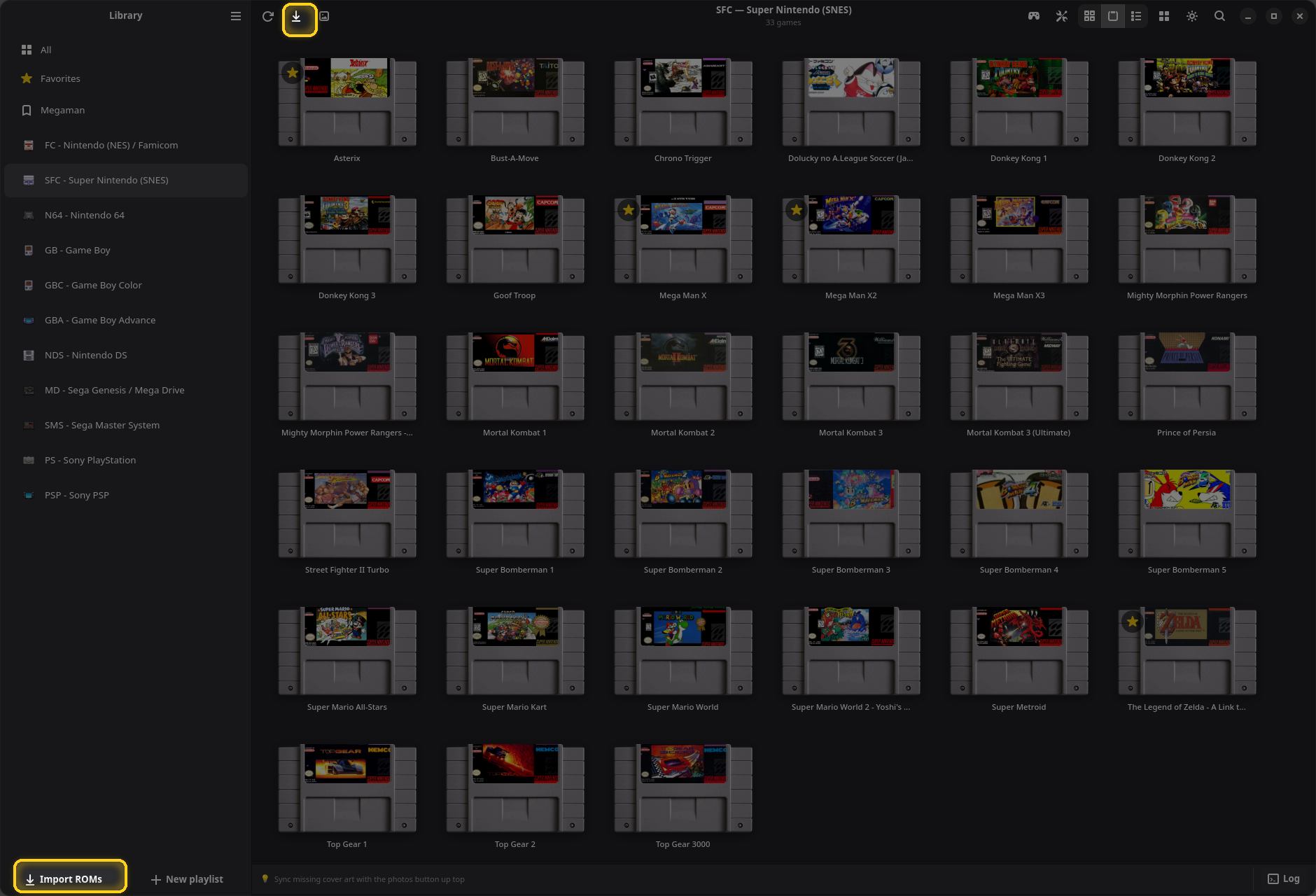
点击侧边栏底部的导入 ROM或标题栏中的 ⤓ 按钮,或者按 Ctrl+O。随后会打开文件选择器,你可以一次选择多个文件。
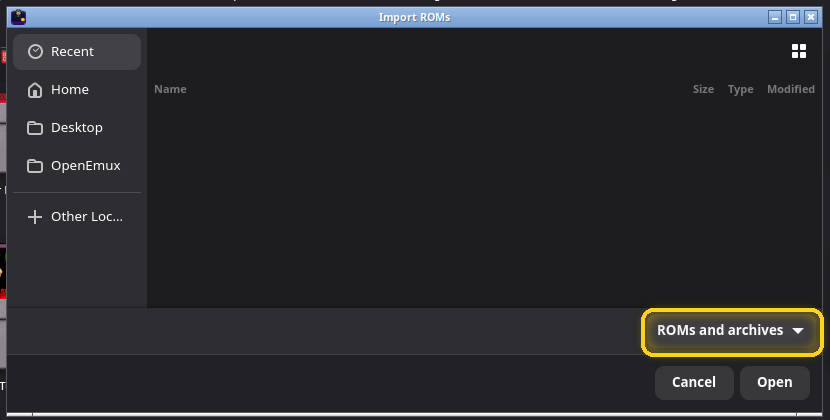
ROM 和压缩包筛选器只显示 OpenEmux 能够导入的文件,包括 .zip 压缩包。导入完成后,会有一条消息告诉你导入了多少个游戏、跳过了多少个文件,随后 OpenEmux 会为新游戏查找封面。
拖放
你也可以把文件或整个文件夹拖放到窗口的任意位置。拖动时会出现横幅,提示将文件拖放到此处以导入。文件夹会被逐层完整搜索。
哪个主机?
OpenEmux 根据文件扩展名判断主机(.sfc 是 Super Nintendo 游戏,.gba 是 Game Boy Advance 游戏,依此类推)。过程中可能会弹出两种对话框:
- 当你在 全部、收藏或空的游戏库中导入时,它会先询问哪个主机?,默认选中自动检测。除非你想把所有文件强制归到同一台主机,否则保持该选项即可。
- 当某个扩展名被多台主机共用时(例如
.bin或.iso),它会针对每种扩展名询问一次,每台可能的主机对应一个按钮。最有可能的那台排在最前面。
ROM 文件夹
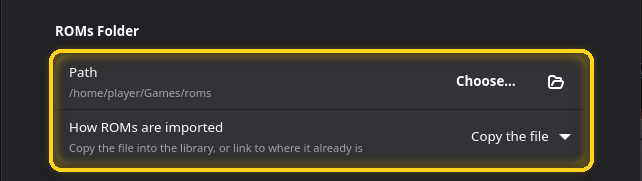
在设置 → 库中:
- 路径是游戏库所在的位置。选择…可以将它指向另一个文件夹;文件夹图标会在文件管理器中打开它。
- ROM 的导入方式可在复制文件(默认:原文件留在原处,游戏库保存一份自己的副本)和链接到原文件(不复制;游戏库指向文件原本所在的位置,因此移动或删除原文件会导致游戏无法运行)之间选择。
你也可以自己把文件放进各主机的文件夹,例如 ~/games/roms/SFC/,然后重新扫描。
重新扫描

OpenEmux 每次启动时都会扫描游戏库。要让应用识别在其外部所做的更改,可以使用标题栏中的 ⟳(F5)、主机菜单中的重新扫描此主机,或扫描 ROM(位于设置 → 库,可以选择扫描单台主机或全部主机)。
同步封面
OpenEmux 会下载两种图片:封面(游戏包装盒的图)和贴纸(卡带标签上的图,供卡带视图使用)。它只获取缺少的图片,已有的图片不会被改动。
同步封面

点击标题栏中的 🖼 同步封面,或按 Ctrl+Shift+S。在某台主机的页面上会同步该主机;在其他页面上则同步整个游戏库。标题栏下方的横幅会显示进度,并带有取消按钮,封面下载到一张就显示一张。
同样的操作也出现在主机菜单中(同步封面)、选中多个游戏时出现的操作栏中,以及设置 → 库 → 维护中,在那里需要先选择主机。
封面从哪里来
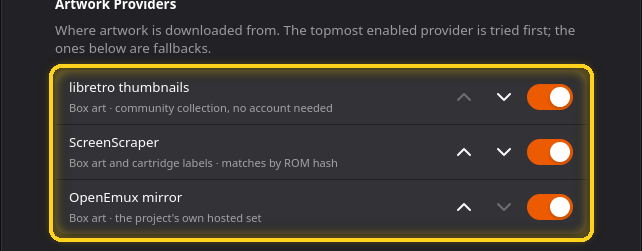
三个来源按顺序尝试,最上面的优先,下面的作为备选。每一行都有上下箭头用于调整顺序,还有一个开关用于关闭它。
- libretro 缩略图:来自社区收集的包装盒封面。无需账号。
- ScreenScraper:包装盒封面和卡带贴纸,按 ROM 的哈希值匹配,因此即使文件名不寻常也能找到游戏。
- OpenEmux 镜像:来自本项目自己收集的包装盒封面。
ScreenScraper 账号
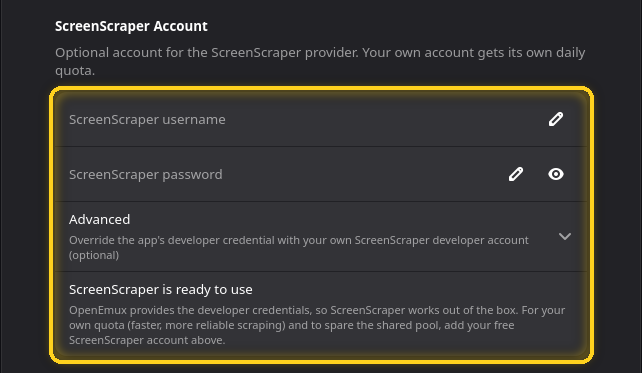
不注册账号也能使用 ScreenScraper:OpenEmux 内置了开发者凭据和共享配额。注册一个免费的 ScreenScraper 个人账号可获得独立的每日配额,对于大型游戏库来说更快也更稳定。请填写ScreenScraper 用户名和ScreenScraper 密码。高级中是开发者 ID 和密码,只有当你拥有自己的开发者账号时才需要填写。
管理封面
没有封面的游戏
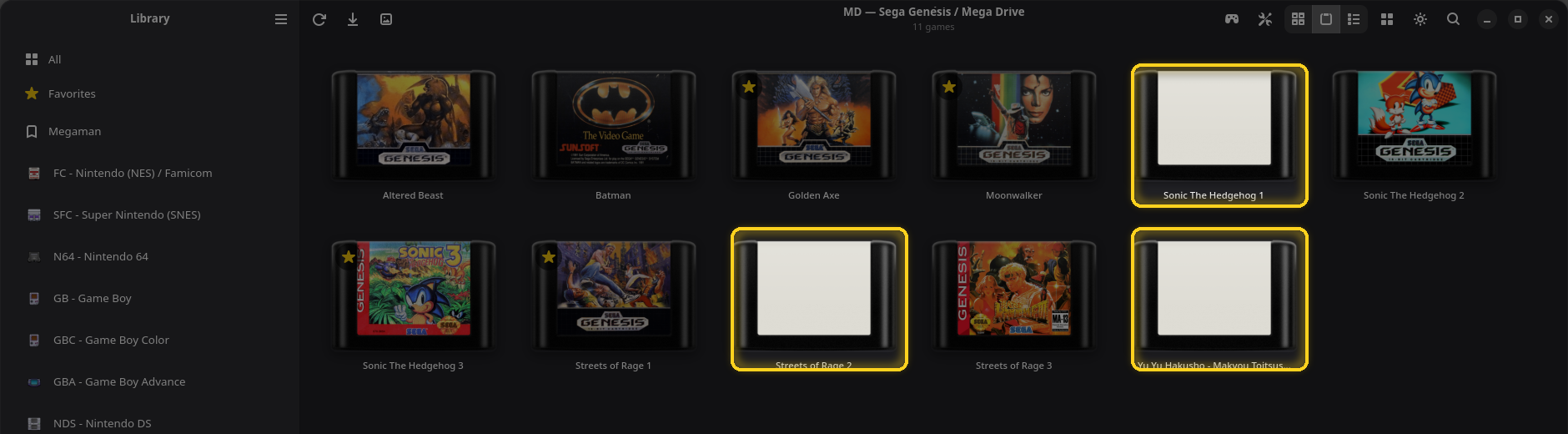
如果没有找到贴纸,卡带上会显示空白标签;如果没有找到封面,封面视图会在空白卡片上显示搜索封面…按钮。要只列出这些游戏,请打开仅显示无封面(位于布局菜单中)。
游戏的封面菜单项
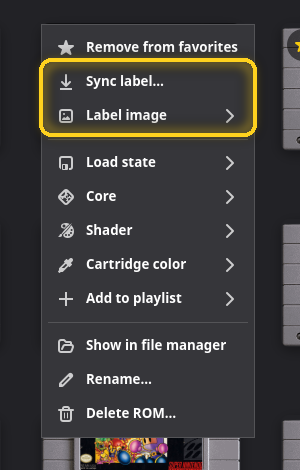
右键点击游戏,或点击它的 ⋮。与图片相关的菜单项在卡带视图中作用于贴纸,在其他视图中作用于封面,名称也会随之变化:
- 同步贴纸… / 同步封面…会立即获取这个游戏的图片。与游戏库同步不同,它会替换游戏现有的图片。
- 贴纸图片 ▸ / 封面图片 ▸中包含另外三项。
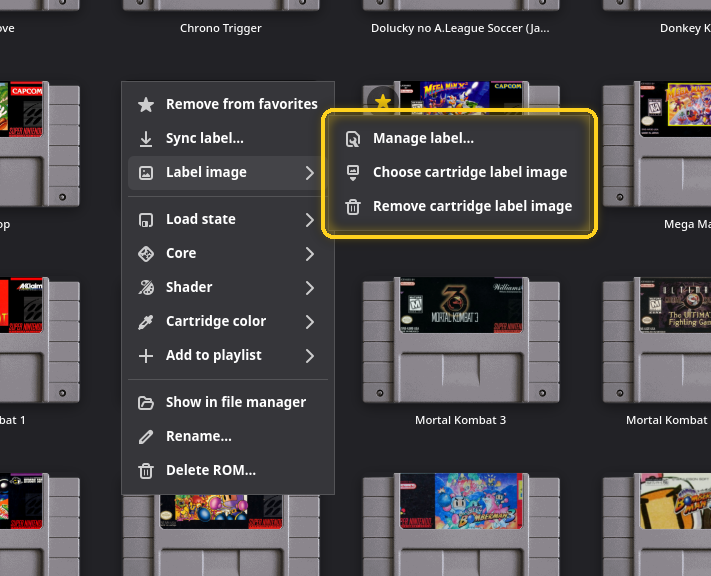
- 管理贴纸…会打开封面管理器,见下文。
- 选择卡带贴纸图片会直接使用你电脑上的一个图片文件。
- 删除卡带贴纸图片会删除游戏当前的图片。只有在有图片可删除时才会出现。
封面管理器
通过管理封面… / 管理贴纸…,或空白卡片上的搜索封面…按钮打开管理器。它有三个标签页。
封面和贴纸
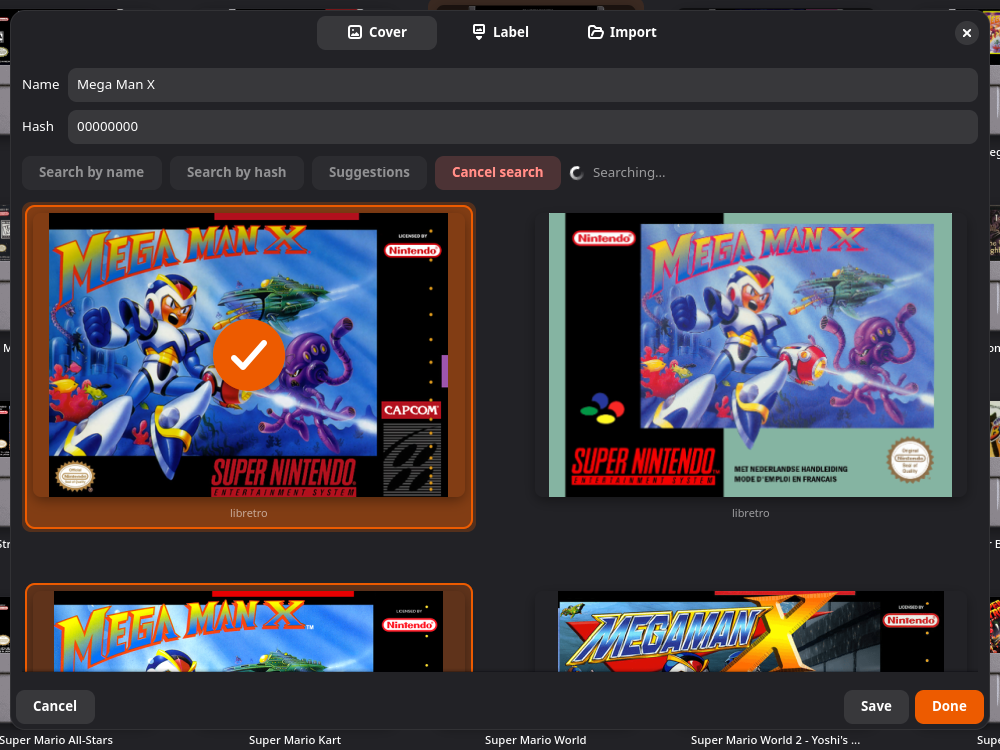
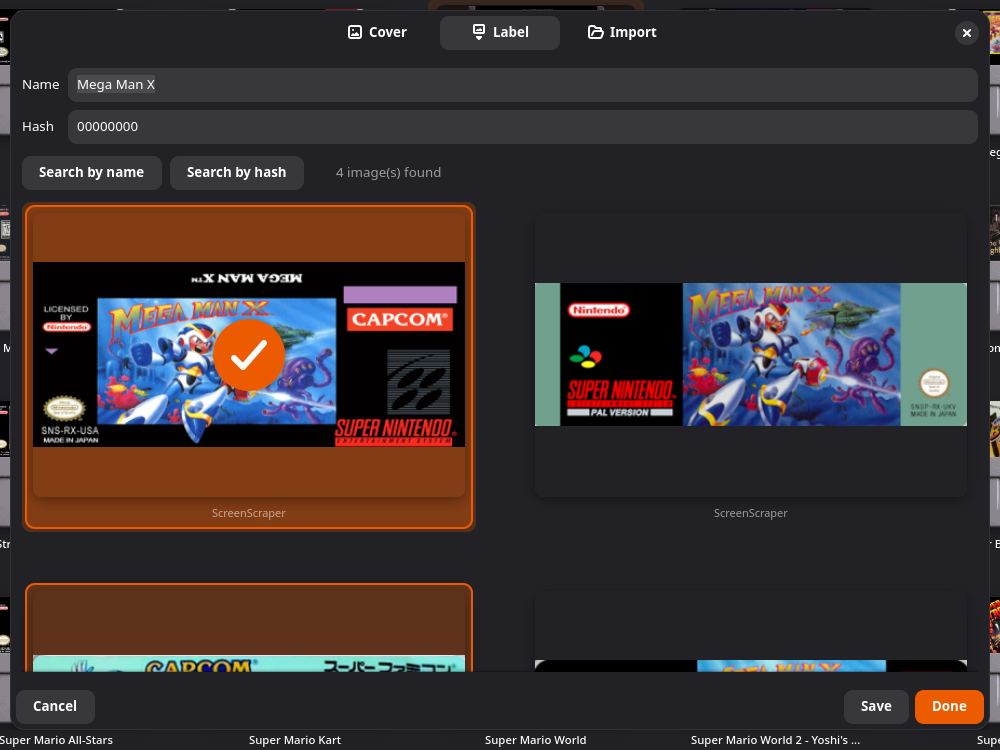
- 名称是用于搜索的标题。如果文件名不是游戏的真实名称,请修改它。
- 哈希是文件的指纹,会自动为你计算。
- 按名称搜索和按哈希搜索会向各个来源查询。哈希搜索是精确匹配;名称搜索则更宽松。
- 当名称按原样匹配不到任何结果时,建议(“封面”标签页)会从游戏名称数据库中给出相近的标题,并按相似度排序。
点击一个结果即可选中,它会显示一个对勾。保存会应用并保持窗口打开;完成会应用并关闭窗口;取消则不做任何更改直接关闭。“贴纸”标签页只在有卡带视图的主机上出现。
导入
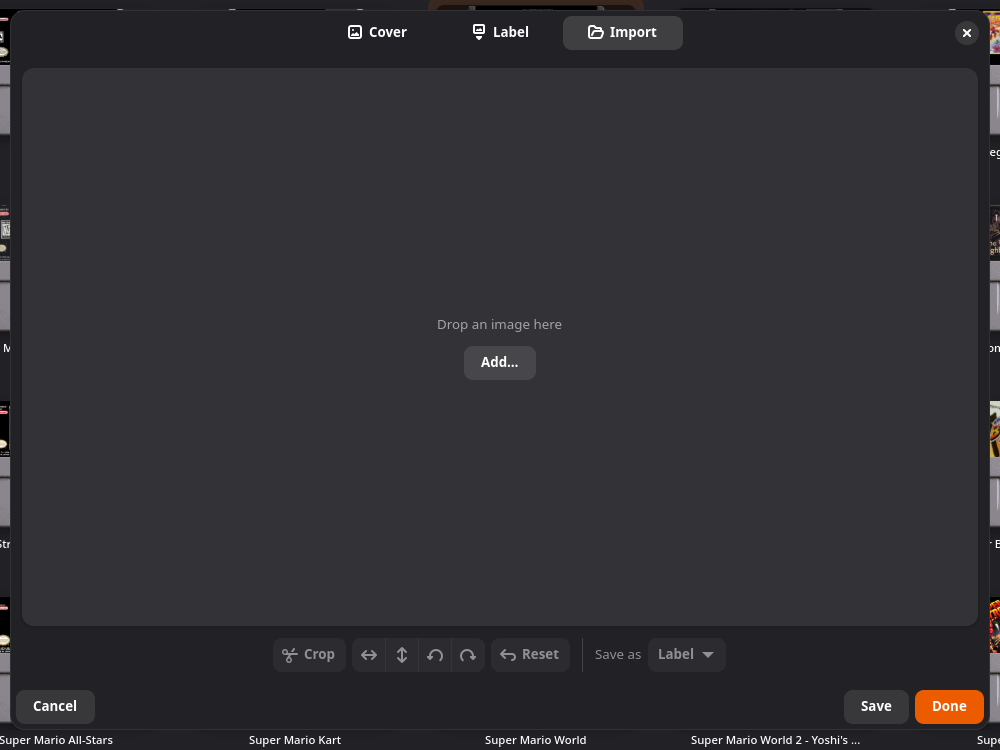
把图片拖放到该标签页上,或点击添加…选择一张。然后你可以裁剪、翻转、旋转它,或重置所做的编辑,并在保存为中选择将它用作封面还是贴纸。
卡带颜色
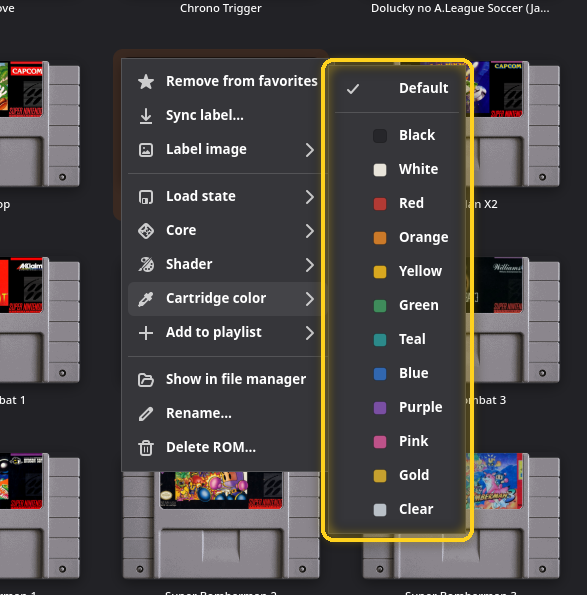
在卡带视图中,卡带颜色 ▸可以为单个游戏的卡带外壳上色:默认,或黑色、白色、红色、橙色、黄色、绿色、青绿色、蓝色、紫色、粉色、金色、透明。对于原本就是彩色卡带的游戏很合适,比如红色卡带的《宝可梦 火红》。
视图
封面、卡带和列表
标题栏中三个相连的按钮用于切换页面显示游戏的方式。
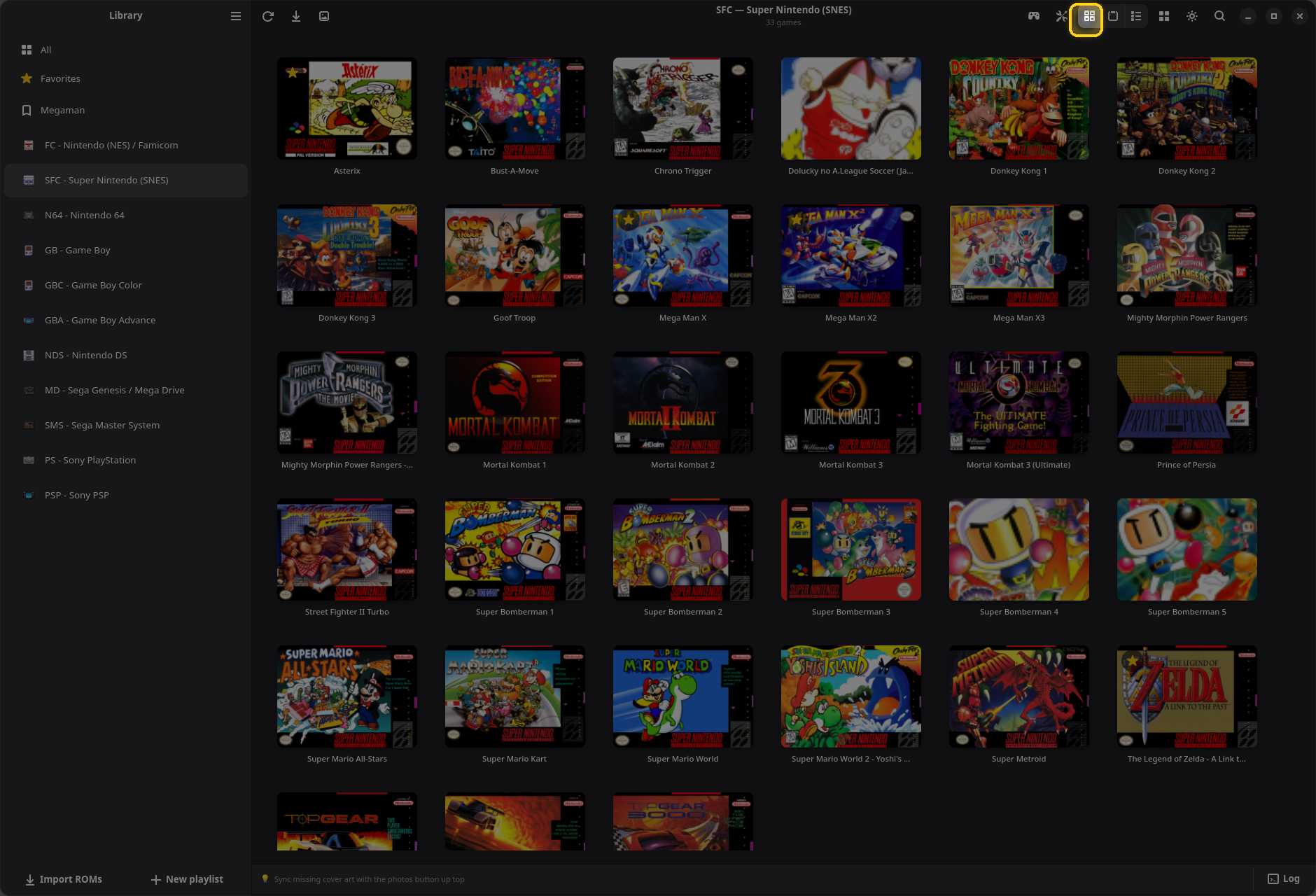
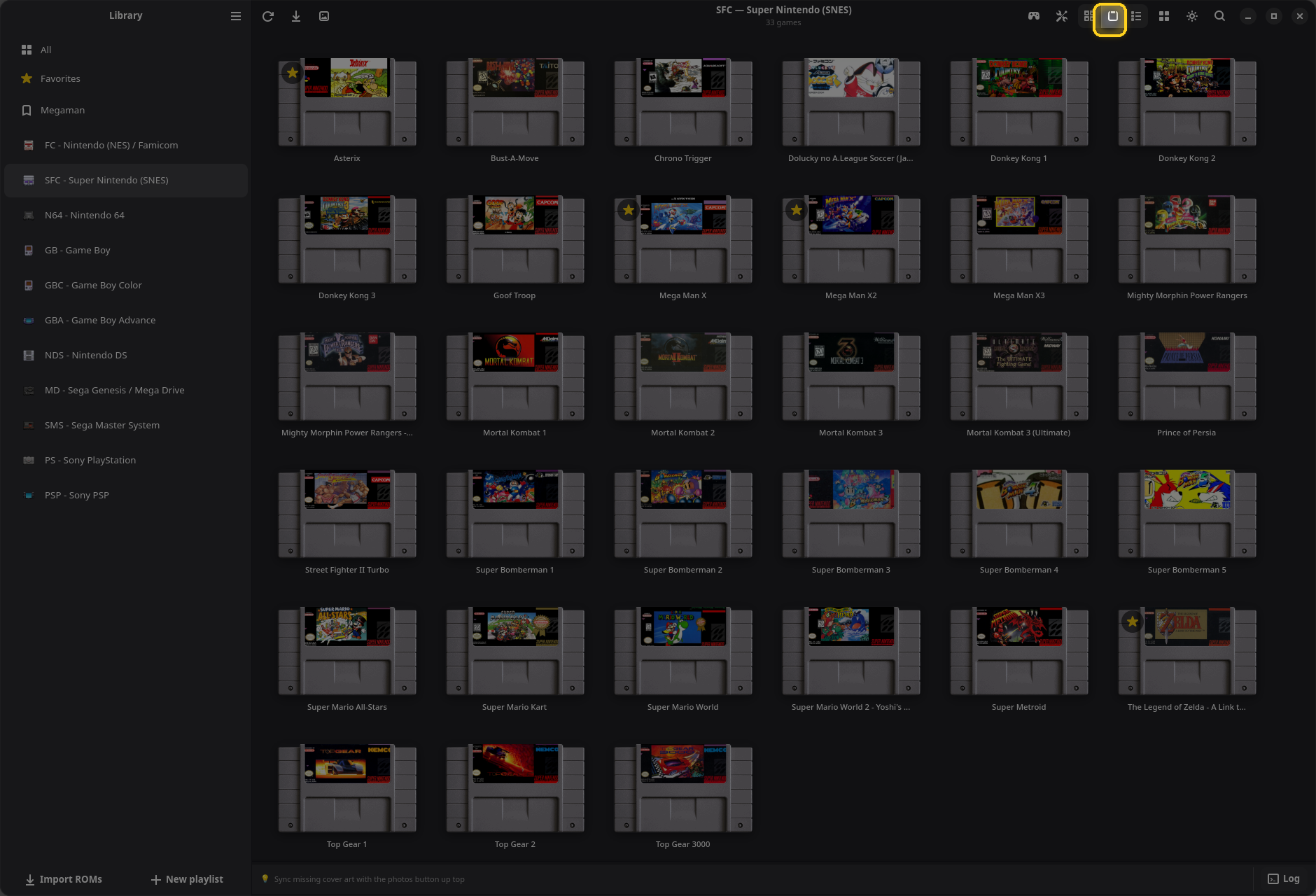
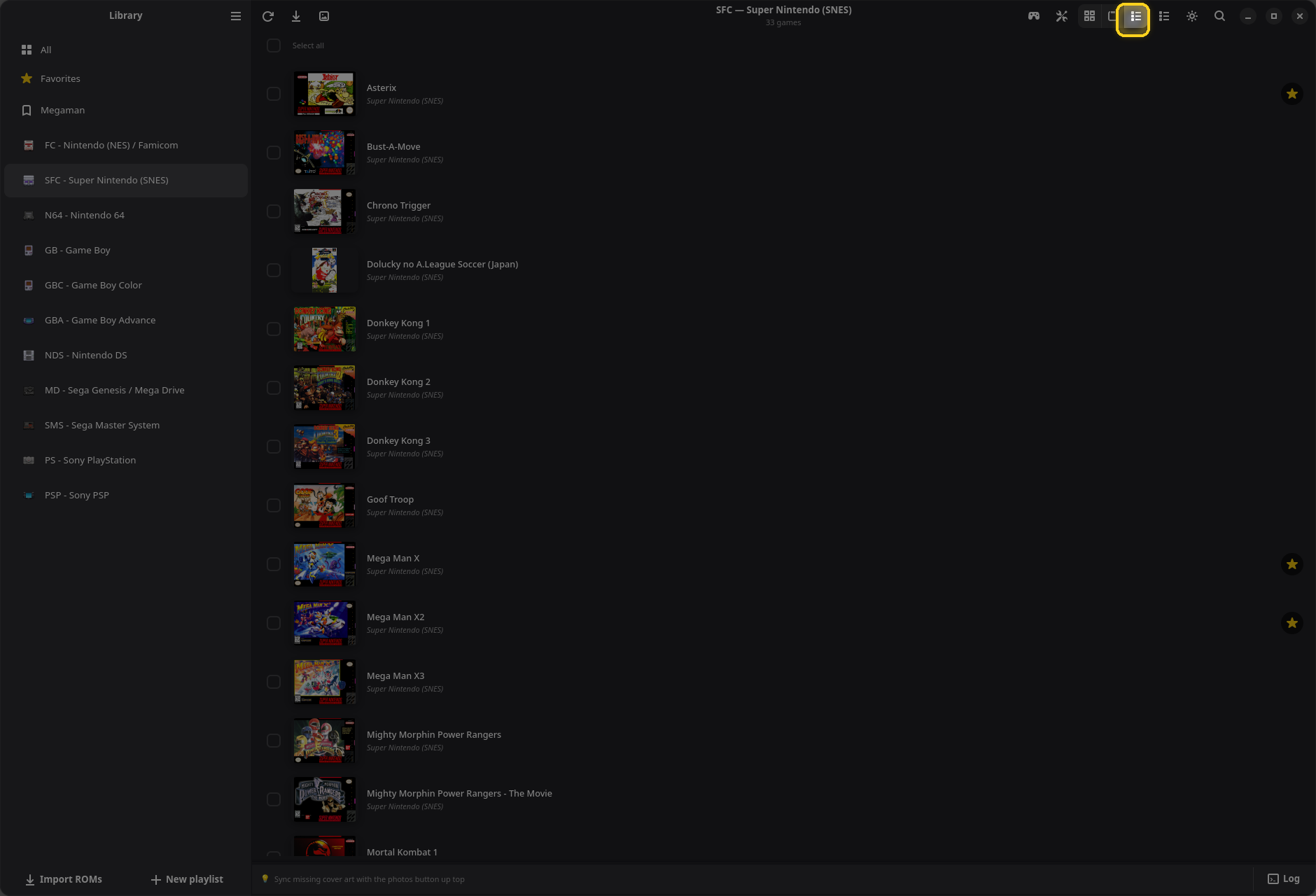
布局菜单
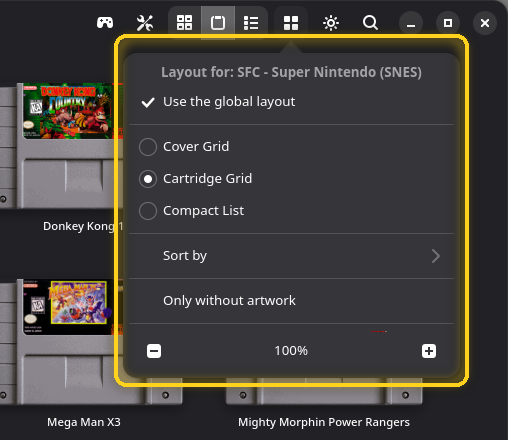
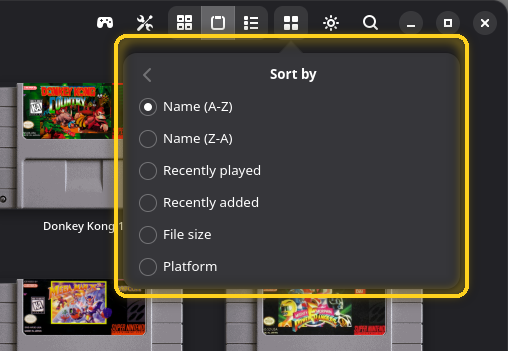
▦ 视图模式按钮会打开屏幕上这一页的布局:
- 使用全局布局:勾选后,本页会使用所有未单独设置布局的页面共享的布局。取消勾选时修改下面的任何选项,本页就会保留自己的布局。
- 三种视图。
- 排序方式:名称(A-Z)、名称(Z-A)、最近游玩、最近添加、文件大小,在混合多台主机的页面上还有平台。
- 仅显示无封面:只显示仍缺少图片的游戏。该选项在你关闭 OpenEmux 之前一直有效。
- − / + 按钮用于设置缩略图大小,范围从 50% 到 200%。Ctrl++、Ctrl+− 和 Ctrl+0 的效果相同。
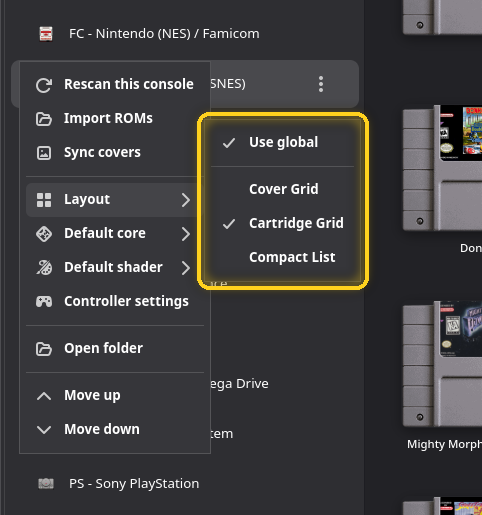
侧边栏中的主机菜单在布局 ▸下有同样的选项,因此每台主机都可以保留自己的视图。自定义列表也有这个选项。
“全部”页和分组页面
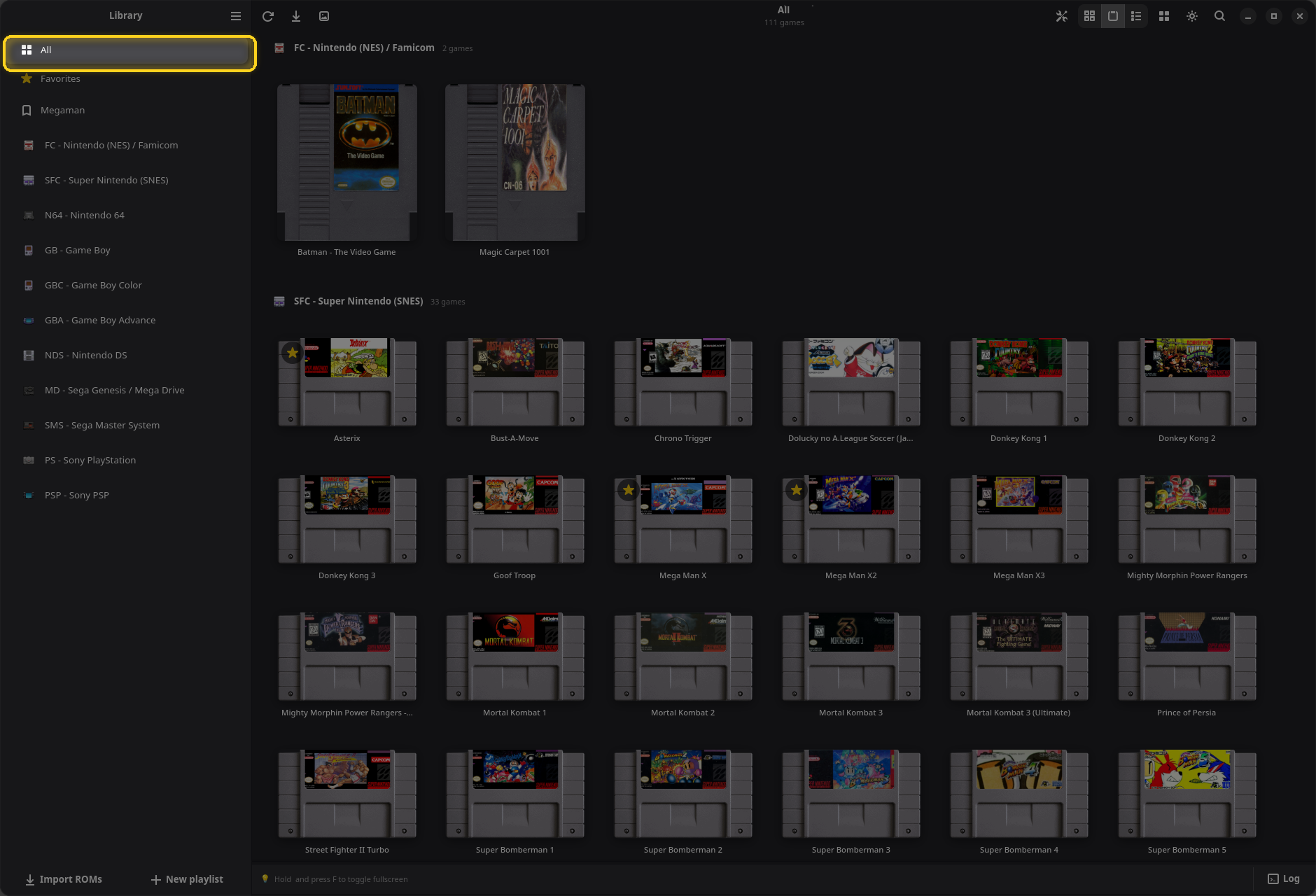
全部、收藏和自定义列表中混有多台主机的游戏,因此会分组显示:每组都有一个标题,显示主机图标、名称和游戏数量。分组的顺序与你在侧边栏或设置 → 库中设置的主机顺序一致。
搜索
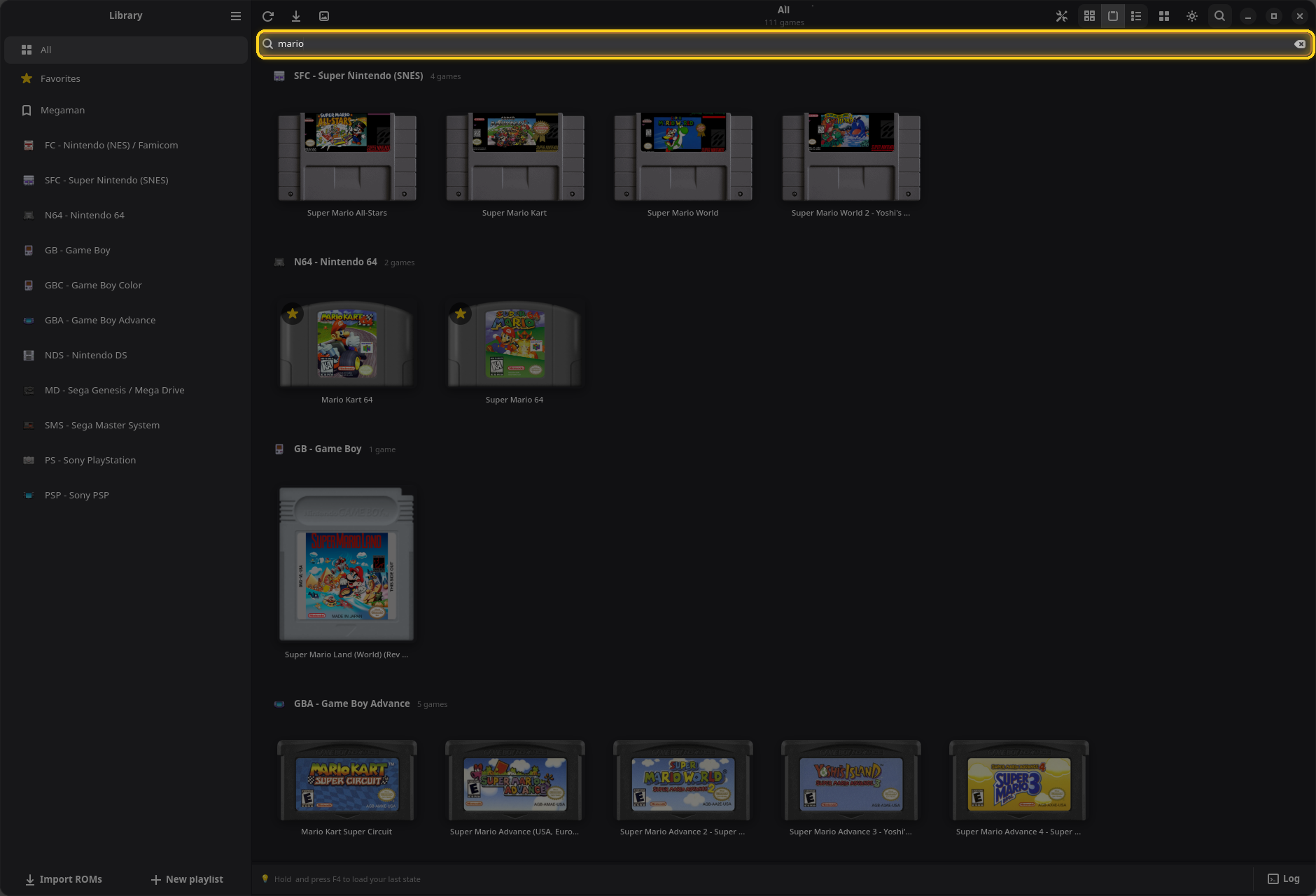
点击 🔍、按 Ctrl+F,或者直接开始输入。搜索只筛选屏幕上的这一页,所以要在整个游戏库中查找,请在 全部 页中搜索。按 Esc 关闭搜索。
选择多个游戏

单击会直接启动游戏,所以选择需要配合修饰键:Ctrl+单击添加一个游戏,Shift+单击添加一个范围,在空白处拖动可以画出选择框,Ctrl+A 选中整页。在列表视图中,使用复选框。底部会出现一个操作栏,包含全选、同步封面和删除;此时游戏菜单中的加入自定义列表会作用于全部选中的游戏。点击空白处或 × 即可取消选择。
自定义列表
自定义列表是你自己整理的一组游戏,可以来自任意主机:一个系列、和朋友一起玩的游戏、你正在攻略的游戏。把游戏加入自定义列表不会复制或移动它。
新建自定义列表
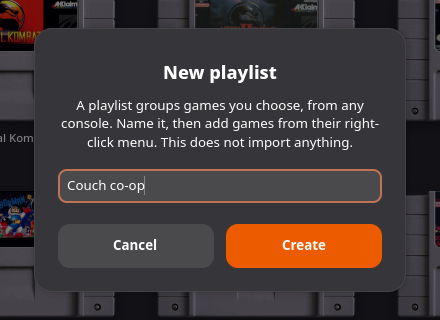
点击侧边栏底部的新建自定义列表(或在侧边栏空白处右键点击),输入名称,然后点击创建。自定义列表会出现在侧边栏中,位于“收藏”和各主机之间。
添加和移除游戏
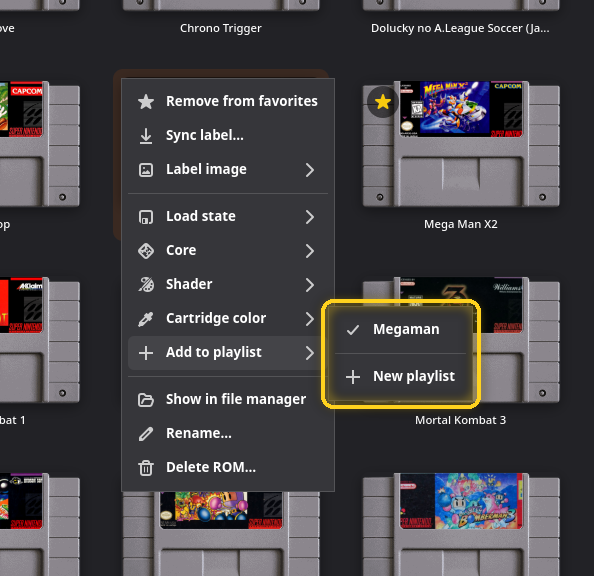
在游戏菜单中,加入自定义列表 ▸会列出你的自定义列表。对勾表示游戏已在其中,点击带对勾的列表会把游戏移出。底部的新建自定义列表会新建一个已包含该游戏的列表。选中多个游戏时,它们会被一次性全部加入。
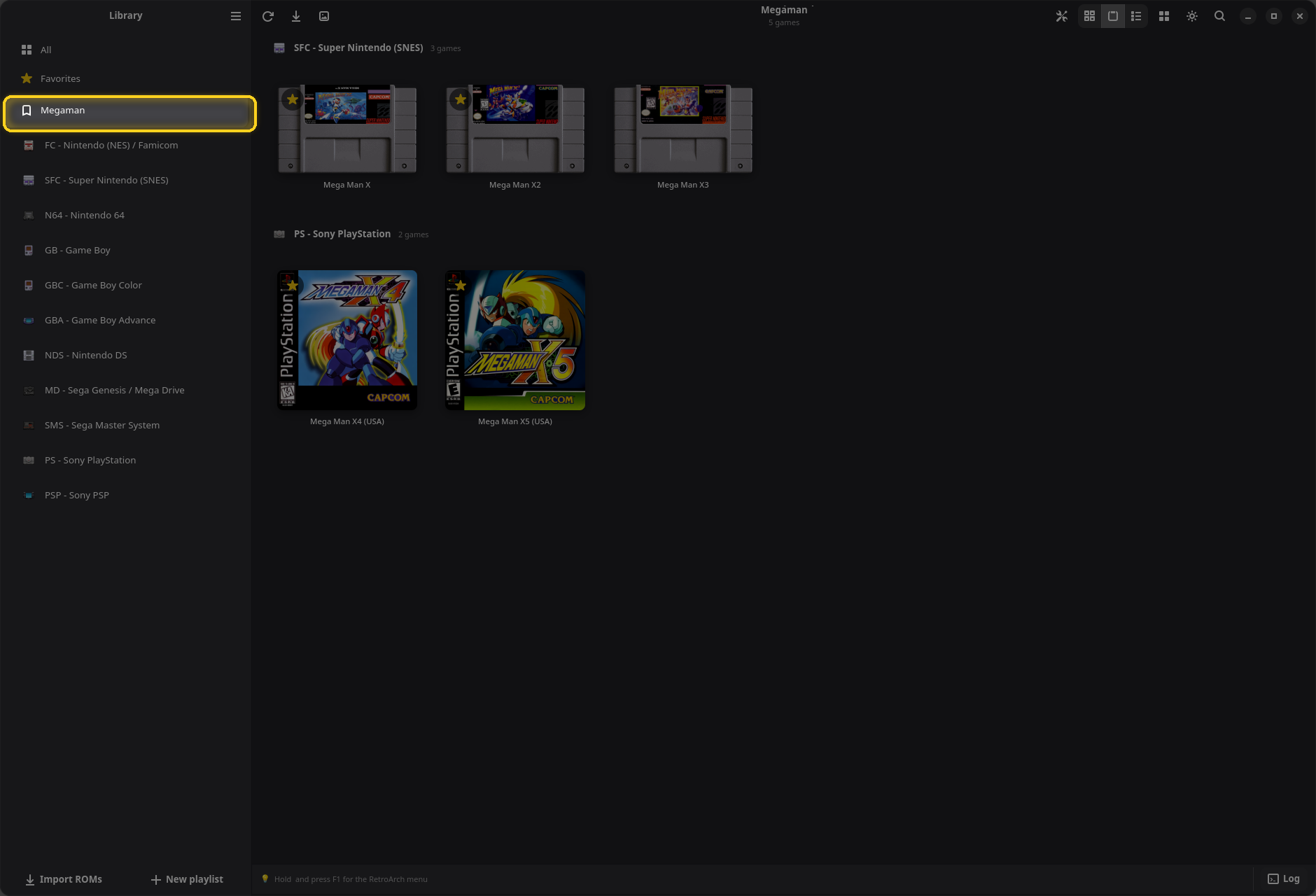
在自定义列表中,游戏按主机分组,游戏菜单还会多出一项:从此自定义列表移除。
重命名和删除
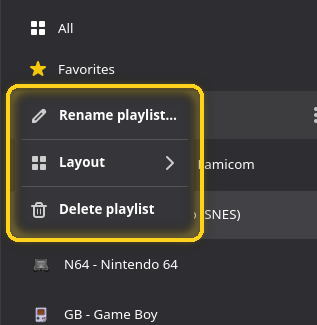
在侧边栏中右键点击自定义列表,或点击它的 ⋮:重命名自定义列表…、布局 ▸和删除自定义列表。删除自定义列表绝不会删除其中的游戏。
收藏
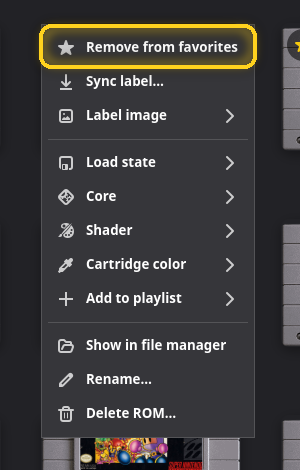
要收藏一个游戏,可以点击卡片上的星标、在其菜单中选择加入收藏,或按 Ctrl+D(手柄上为 Ⓨ)。同样的操作也可以取消收藏。
收藏的游戏在每个页面上都会显示星标徽章。
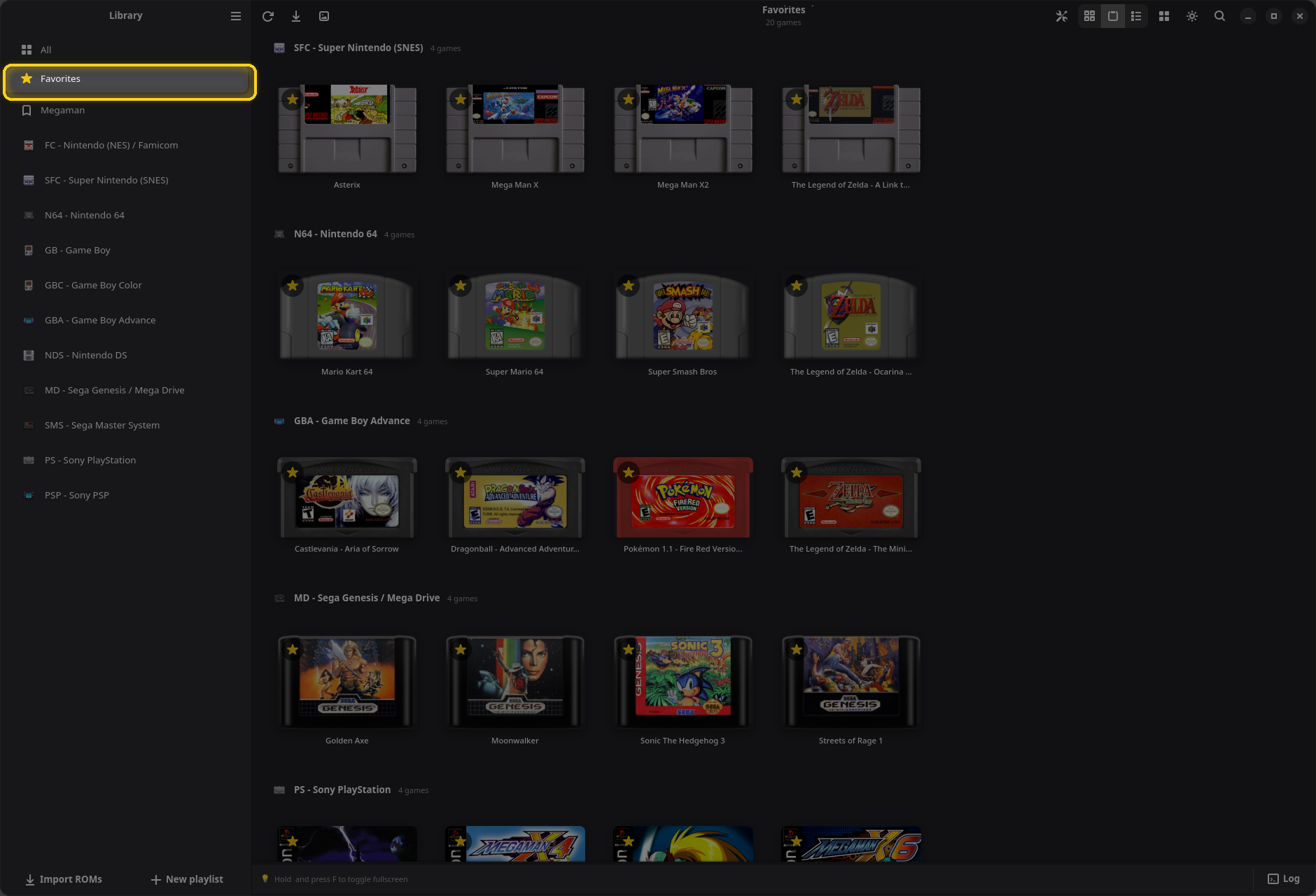
收藏页面汇集了这些游戏,按主机分组。收藏了游戏之后,它的那一行才会出现在侧边栏中;当没有其他可以返回的页面时,OpenEmux 会在启动时打开它。
内核和着色器
内核是 RetroArch 为某台主机运行的模拟器:Super Nintendo 有 Snes9x、bsnes、Mesen-S 等。每台主机都从一个合理的默认内核开始,显示为自动(…)。着色器改变画面的绘制方式:CRT 着色器能重现老式电视的扫描线和弧面效果,而 Disabled 显示原始像素。
两者都可以为整台主机设置,并在此基础上为单个游戏另行设置。
针对单个游戏
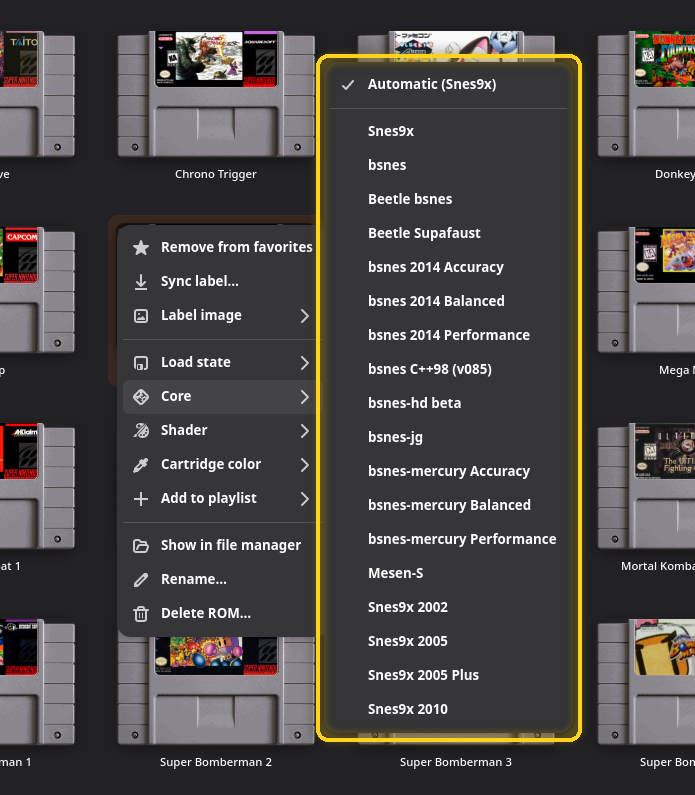
- 内核 ▸列出该主机所有已安装的内核。第一项自动(…)跟随主机的设置。如果你选择的内核需要你没有的 BIOS 文件,OpenEmux 会告诉你缺少哪些。
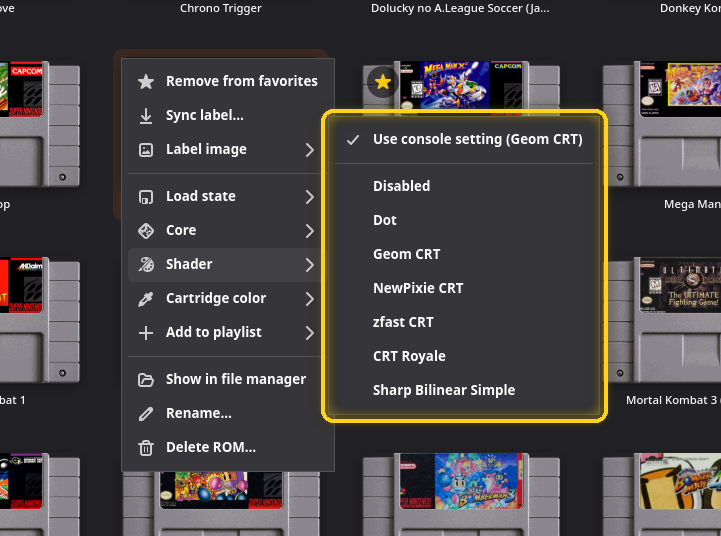
- 着色器 ▸的第一项是使用主机设置(…),然后是 Disabled、Dot、Geom CRT、NewPixie CRT、zfast CRT、CRT Royale 和 Sharp Bilinear Simple。要列出 RetroArch 拥有的所有着色器,请打开显示全部着色器(位于设置 → 视频)。
针对整台主机
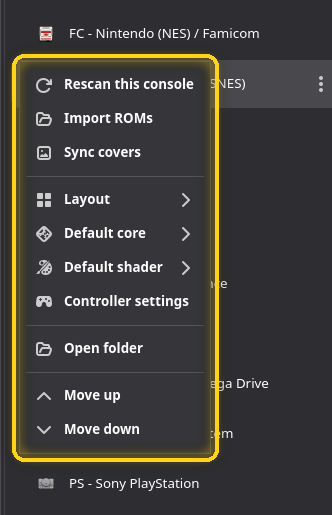
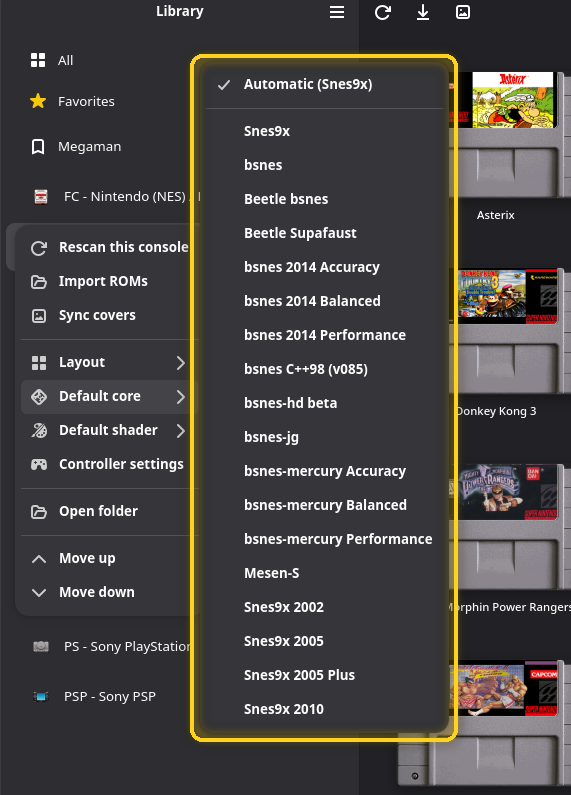
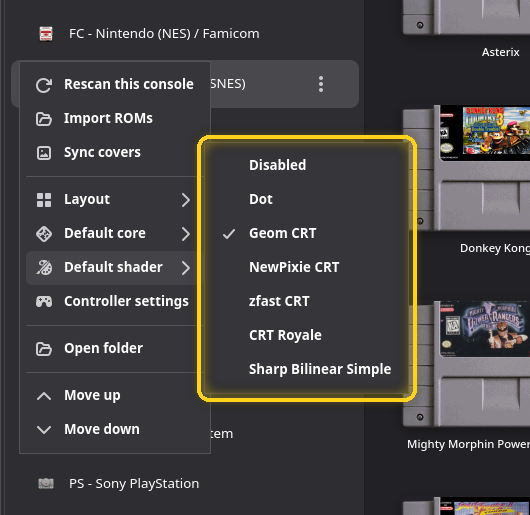
在侧边栏中右键点击一台主机。默认内核 ▸和默认着色器 ▸用于设置该主机所有游戏使用的内核和着色器,除非某个游戏有自己的选择。它们与设置 → 内核和设置 → 视频 → 各主机着色器中的设置相同。默认情况下,掌机(Game Boy、Game Boy Color、Game Boy Advance、DS)使用 Dot,其他主机使用 Geom CRT。
所有右键菜单
游戏菜单
| 菜单项 | 作用 |
|---|---|
| 加入收藏 / 移出收藏 | 收藏或取消收藏该游戏。 |
| 同步封面… / 同步贴纸… | 重新下载这个游戏的图片,替换当前图片。 |
| 封面图片 ▸ / 贴纸图片 ▸ | 管理…、选择图片文件,或删除当前图片。 |
| 读取存档 ▸ | 从十个即时存档位之一启动游戏,每个存档位都标有日期。空存档位显示为灰色。 |
| 内核 ▸ | 仅用于这个游戏的内核。 |
| 着色器 ▸ | 仅用于这个游戏的着色器。 |
| 卡带颜色 ▸ | 卡带视图中卡带外壳的颜色。 |
| 加入自定义列表 ▸ | 把游戏加入自定义列表,或从中移出。 |
| 从此自定义列表移除 | 仅在自定义列表中出现。 |
| 在文件管理器中显示 | 打开所在文件夹并选中 ROM 文件。 |
| 重命名… | 重命名游戏及其文件,保留扩展名。F2。 |
| 删除 ROM… | 确认后,将文件移到回收站。Delete。 |
主机菜单
| 菜单项 | 作用 |
|---|---|
| 重新扫描此主机 | 重新读取该主机的文件夹。 |
| 导入 ROM | 打开导入文件选择器。主机仍由扩展名决定。 |
| 同步封面 | 为该主机下载缺少的图片。 |
| 布局 ▸ | 使用全局,或使用它自己的视图。 |
| 默认内核 ▸ | 整台主机使用的内核。 |
| 默认着色器 ▸ | 整台主机使用的着色器。 |
| 手柄设置 | 打开“设置 → 输入”,并选中这台主机。 |
| 打开文件夹 | 在文件管理器中打开该主机的文件夹。 |
| 上移 / 下移 | 调整该主机在侧边栏中的位置。Ctrl+↑ / ↓,或拖动该行。 |
设置
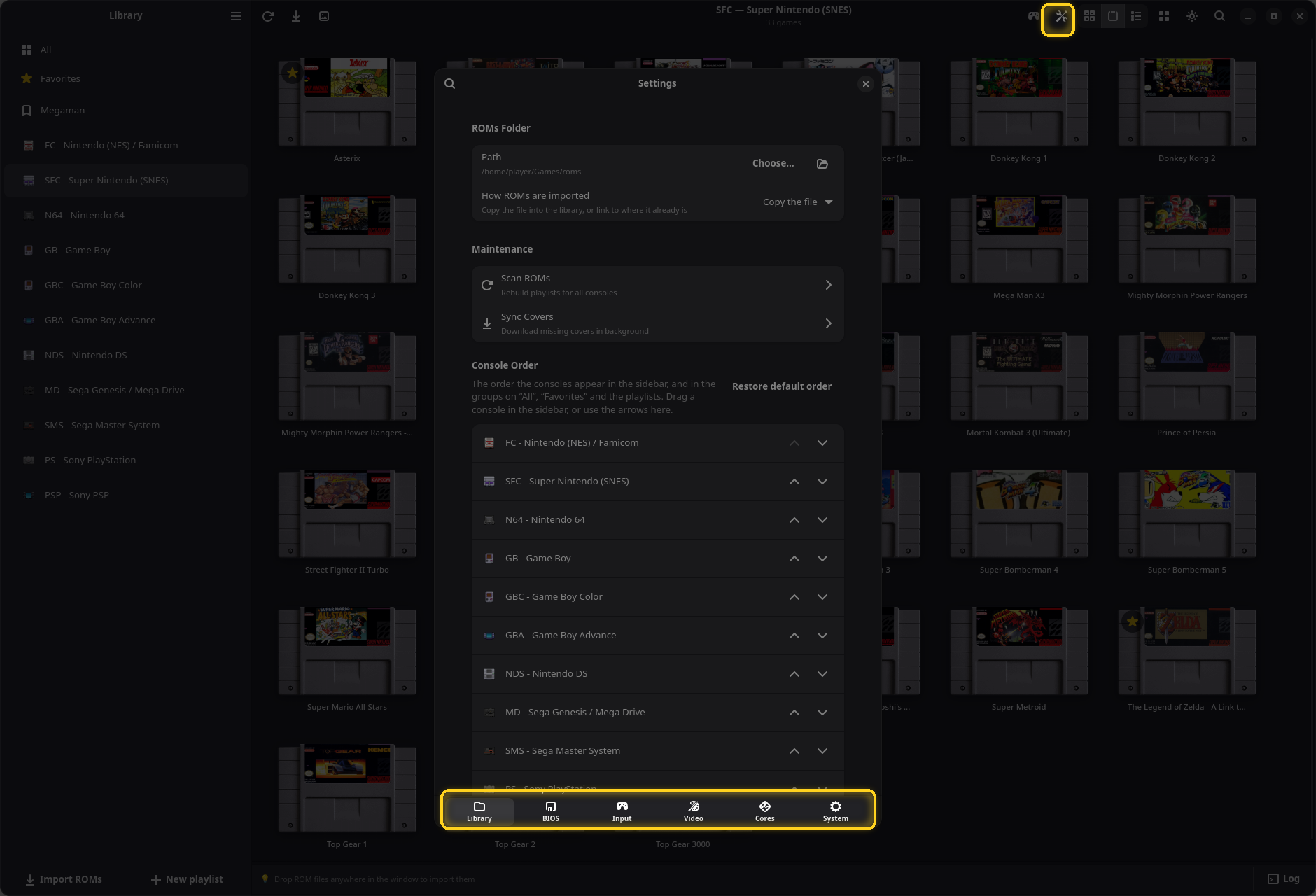
可以通过标题栏中的 🛠 按钮、主菜单,或 Ctrl+, 打开“设置”。各个页面排列在底部:库、BIOS、输入、视频、内核和系统。左上角的 🔍 可以搜索所有页面。更改会立即生效,无需保存,只有按键编辑器例外。
库
ROM 文件夹
游戏库所在的位置,以及导入时是复制还是链接文件。参见ROM 文件夹。
维护
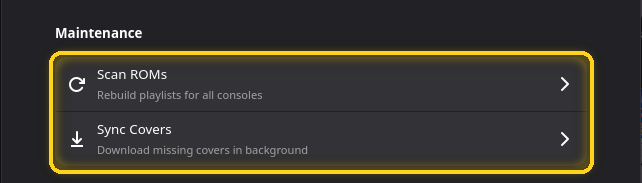
- 扫描 ROM会根据文件夹重新生成游戏列表。会弹出对话框询问范围:全部主机或其中一台。
- 同步封面会在后台下载缺少的图片,可针对全部主机或其中一台。
主机排序
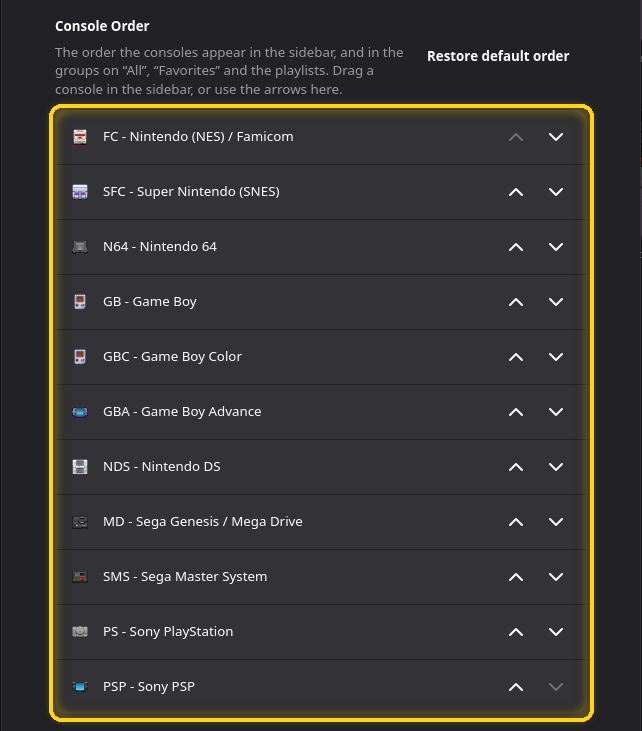
主机在侧边栏中以及在“全部”、“收藏”和自定义列表分组中的顺序。使用箭头调整,或在侧边栏中拖动主机。恢复默认顺序可撤销调整。你排过序的主机即使暂时没有游戏,也会保留它的位置。
封面来源和 ScreenScraper 账号
BIOS
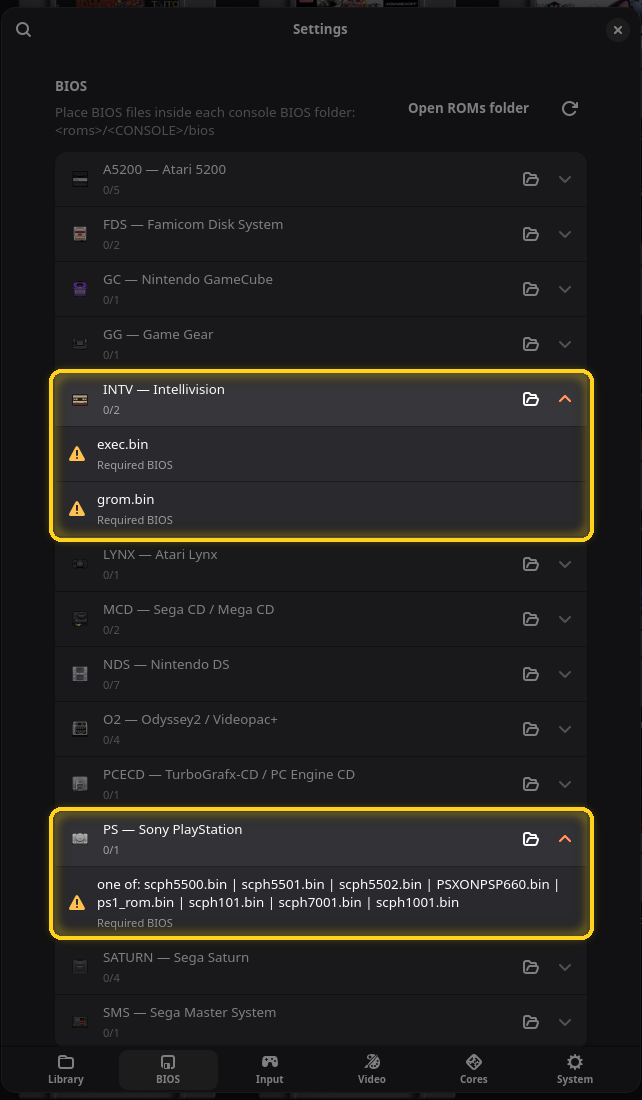
有些主机需要原机的固件(即 BIOS)才能运行游戏。OpenEmux 不附带任何 BIOS;你需要把自己的 BIOS 复制到 <ROMs folder>/<CONSOLE>/bios,例如 ~/games/roms/PS/bios/。
- 每台使用 BIOS 文件的主机都有一行,显示已有文件数与已知文件总数,例如 0/1。文件夹按钮会打开该主机的 BIOS 文件夹。
- 展开一行即可看到每个文件,标为必需的 BIOS或可选的 BIOS,缺少时显示 ⚠,存在时显示 ✓。带有以下之一:的行,只要有其中列出的任意一个文件即可满足;例如 PlayStation 可以接受多个地区版本的 BIOS 文件。
- 复制文件后,点击顶部的 ⟳ 重新检查。
输入
此页面一次编辑一台主机的按键设置。之后启动的游戏会使用这些设置;如果保存时该主机的游戏正在运行,游戏会重启,进度会保留。
手柄
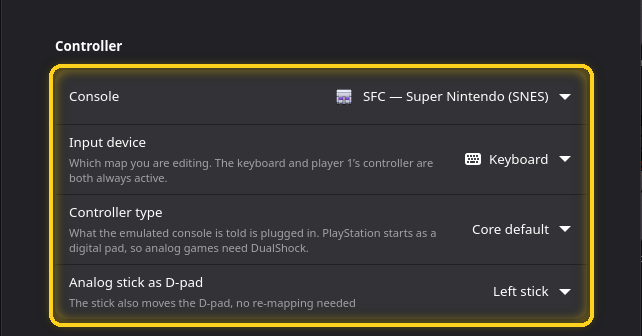
- 主机:你正在编辑的主机。默认为屏幕上当前的主机。
- 输入设备:键盘,或手柄端口 1到 4。键盘和 1 号玩家的手柄可以同时使用。对于端口 2 到 4,打开启用此端口开关后,该玩家的按键映射才会发送给 RetroArch。
- 手柄类型:告诉被模拟的主机插入的是什么设备。例如,PlayStation 可以使用 DualShock(支持摇杆操作的游戏需要它),Mega Drive 可以使用六键手柄(用于《街头霸王 II》),Super Nintendo 可以使用鼠标或多分接器。仅在有可选项的主机上显示。
- 摇杆当作十字键:无需重新映射,就能让摇杆控制十字键。带(强制)的选项即使内核本身不支持也会强制启用。
- 十字键同时控制摇杆:反过来的效果,适用于 N64 或 PlayStation 这类 3D 主机。
摇杆与震动
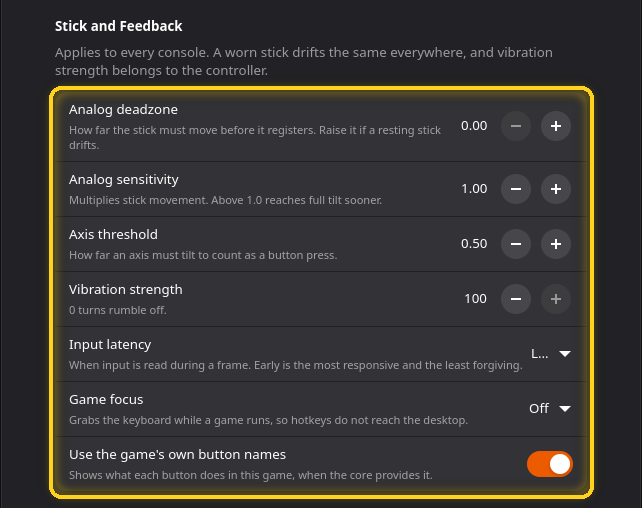
这些设置适用于所有主机。
- 摇杆死区:摇杆需要移动多远才会被识别。如果没碰摇杆时角色也会自己移动,请调高此值。
- 摇杆灵敏度:摇杆移动量的倍数。1.0 为正常。
- 轴阈值:摇杆或扳机需要推多远才算作一次按键。
- 震动强度:手柄震动,从 0(关闭)到 100。
- 输入延迟:在一帧中读取输入的时机。“早”响应最快,但在慢速电脑上容错最小;“晚”是默认值。
- 游戏焦点:游戏运行时独占键盘,避免 RetroArch 的快捷键抢走电脑游戏需要用到的按键。可选关闭、关闭菜单时,或启动游戏时。
- 使用游戏自己的按键名称:在内核提供的情况下,在 RetroArch 菜单中显示每个按键在游戏中的动作。
连发
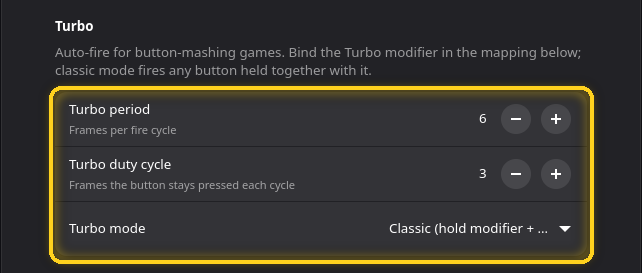
为需要狂按按键的游戏提供自动连发。请在下方的“游戏控制”中绑定连发(修饰键)按键。
- 连发周期:每个连发循环的帧数。数值越小越快。
- 连发占空比:每个循环中按键保持按下的帧数。
- 连发模式:经典模式下,与修饰键同时按住的任意按键都会连发;单键(切换)和“单键(按住)”这两种模式则只连发一个指定按键,分别以切换或按住的方式触发。
游戏控制
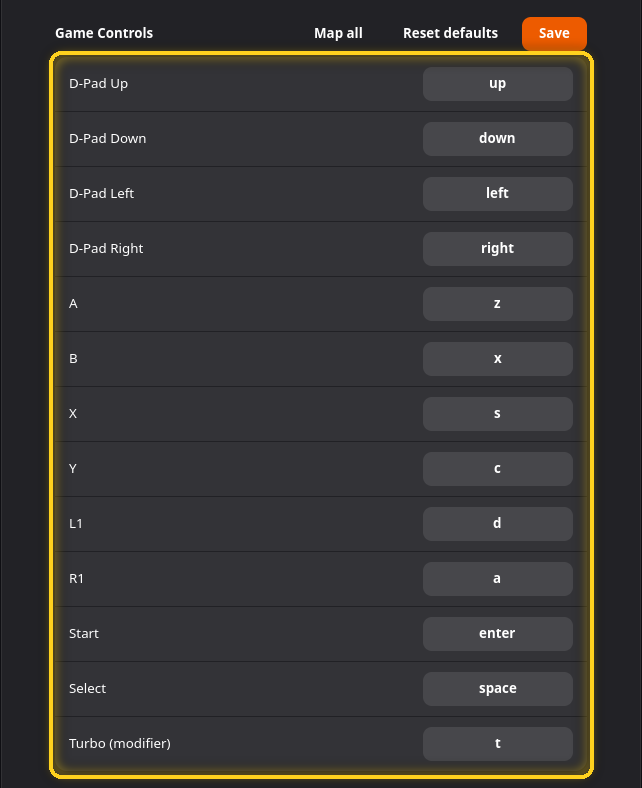
所选主机的每个按键各占一行。点击一个绑定,然后按下你想要的键或按钮;等待期间会显示请按一个键...,按 Esc 可清除绑定。如果该按键已在别处使用,OpenEmux 会解除原来的绑定并告诉你。
- 全部映射会依次引导你设置每一个按键。
- 恢复默认会恢复这台主机的默认按键映射。
- 保存会保留你的更改。请记得点击它,这是“设置”中唯一需要保存的地方。
系统快捷键
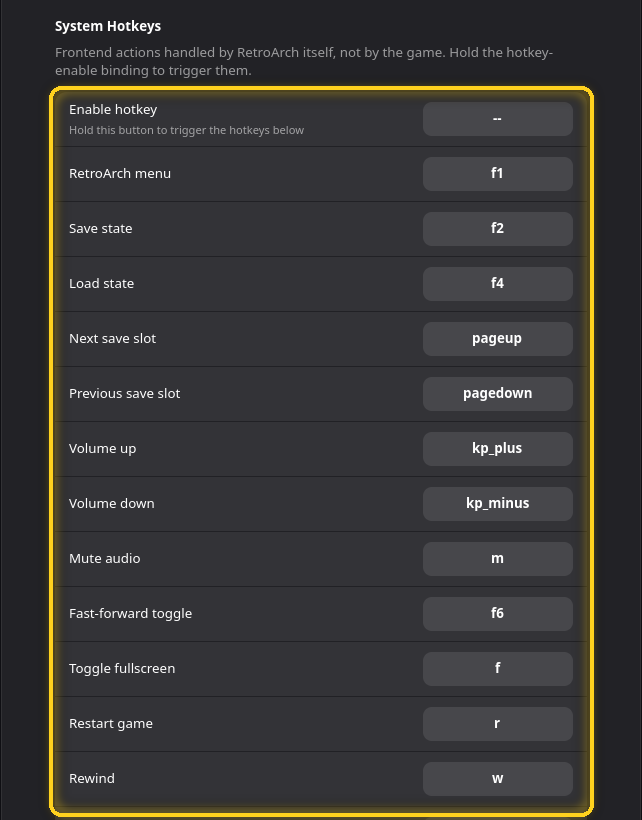
这些按键作用于 RetroArch 本身而不是游戏:菜单、保存和读取即时存档、存档位、音量、静音、快进、全屏、重启、倒带、暂停、慢动作、截图、游戏焦点和换盘。启用快捷键是一个需要按住才能让其他快捷键生效的按键;在键盘上它默认为空,因此快捷键可以直接使用。默认按键见游戏时。
视频
外观
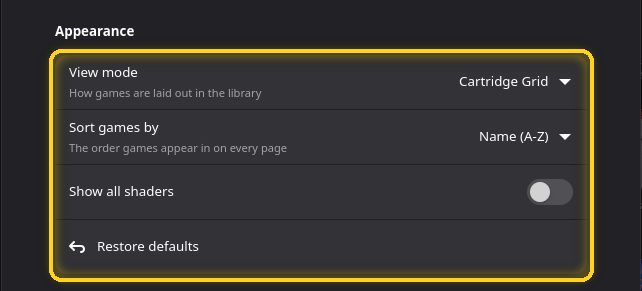
- 视图模式和游戏排序方式:全局布局。参见布局菜单。
- 显示全部着色器:在着色器菜单中列出 RetroArch 拥有的所有着色器,而不是精简列表。
- 恢复默认:把每台主机都恢复为默认着色器。
各主机着色器
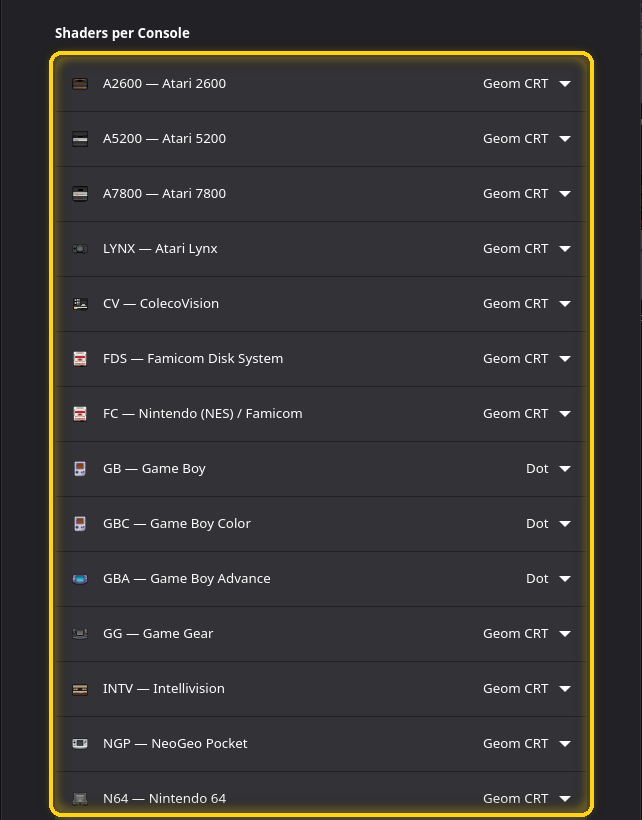
每台主机一行,显示它的默认着色器。与主机菜单中的默认着色器是同一个设置。
内核
各主机内核
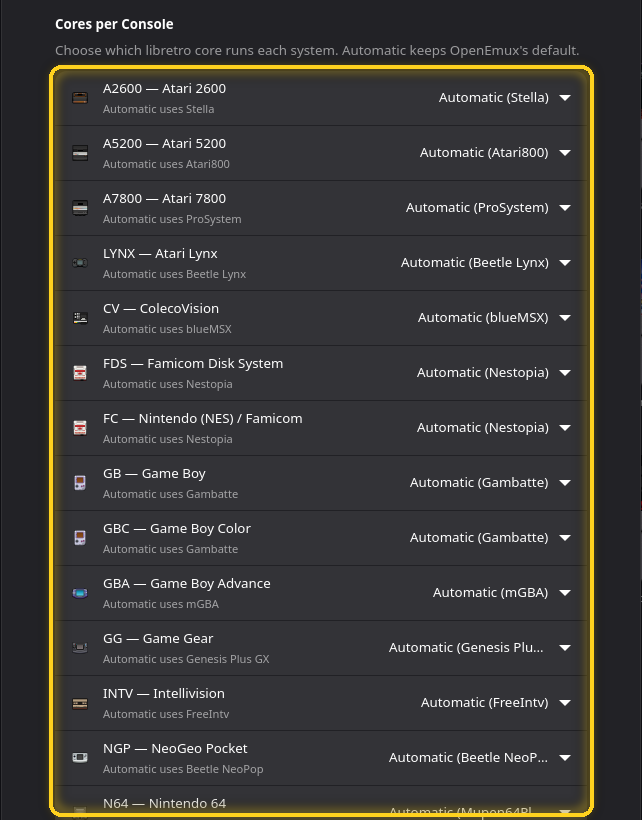
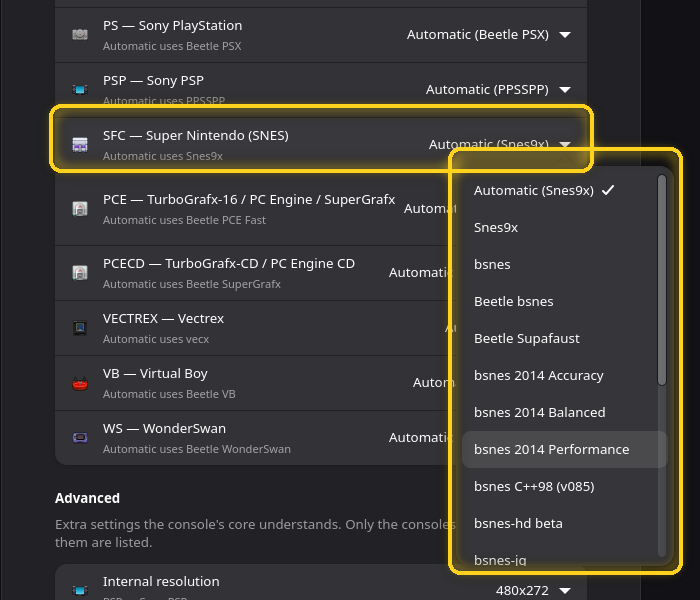
每台主机一行。副标题说明自动使用的是哪个内核;展开列表可以选择其他已安装的内核。与主机菜单中的默认内核是同一个设置。还没有内核的主机会显示此系统未安装任何内核,直到后台下载轮到它为止。
高级
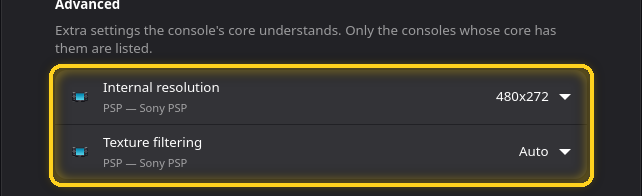
部分内核支持的额外选项,只为当前内核支持这些选项的主机列出。对于 PSP 和 PlayStation,这包括内部分辨率(以高于原生的分辨率渲染 3D 游戏,画面更清晰,但会牺牲速度)、图形 API 和纹理过滤。
系统
语言

界面语言:English、Deutsch、日本語、Français、简体中文、Português (Brasil)、Español 或 தமிழ்。“设置”会以新语言重新打开。
界面
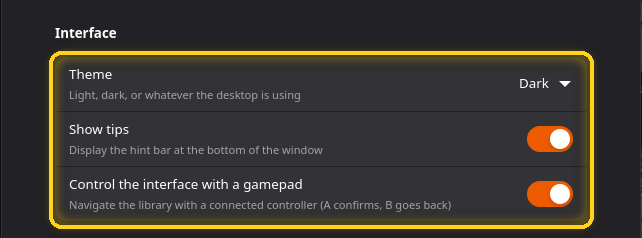
- 主题:系统(跟随桌面)、浅色或深色。
- 显示提示:窗口底部轮换显示的提示。
- 用手柄操作界面:用手柄在游戏库中移动。Ⓐ 确认,Ⓑ 返回。
新手上路
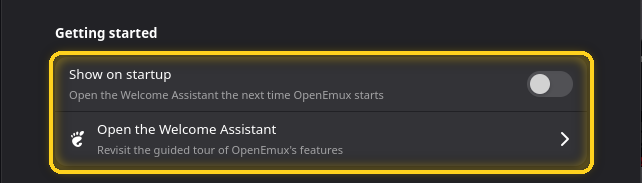
设置是否在启动时打开欢迎导览,另有一个按钮可以立即打开它。
故障排除
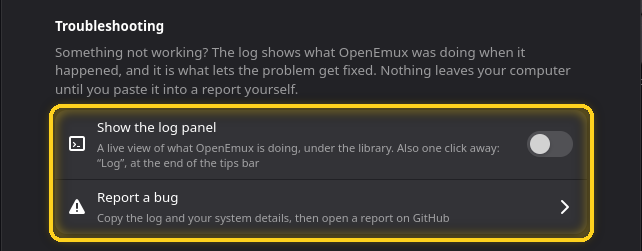
显示日志面板会让日志一直显示在游戏库下方;报告错误会复制日志和你的系统信息,并在 GitHub 上打开一份报告。参见出现问题时。
存档
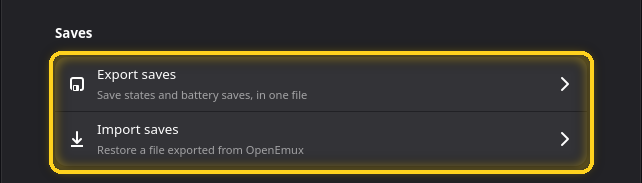
导出存档会把所有即时存档和电池存档(卡带游戏内的存档)打包成一个 .zip 文件。导入存档可以还原这样的文件,例如在新电脑上;你已有的存档不会被改动。
RetroAchievements
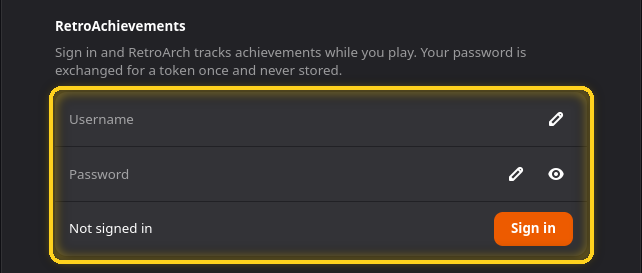
登录你的 RetroAchievements 账号,即可在游戏时解锁成就。你的密码只会被用来换取一次令牌,不会被保存。登录后,你可以开启成就追踪,并选择硬核模式,该模式会禁用即时存档、倒带和快进。
初始设置
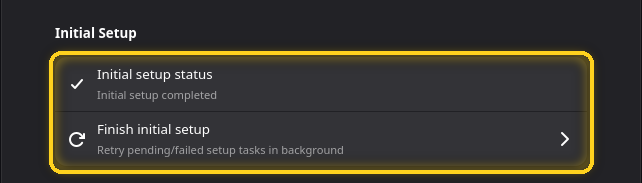
显示首次启动的设置是否已完成。如果某个步骤失败了(例如因为当时没有联网),完成首次设置会在后台重试。
快捷键与热键
在游戏库中
| 按键 | 操作 |
|---|---|
| Ctrl+F | 搜索 |
| Ctrl+, | 设置 |
| Ctrl+? | 键盘快捷键 |
| Ctrl+Q | 退出 |
| F5 或 Ctrl+R | 重新扫描当前页面 |
| Ctrl+O | 导入 ROM |
| Ctrl+Shift+S | 同步封面 |
| Tab 或 F6 | 在侧边栏和游戏之间切换 |
| → / Backspace | 从主机列表进入游戏,以及返回 |
| Ctrl++ / − / 0 | 放大、缩小、默认大小的缩略图 |
| Enter 或 Space | 运行当前选中的游戏 |
| Menu 或 Shift+F10 | 当前选中游戏的菜单 |
| Ctrl+D | 切换收藏 |
| F2 | 重命名游戏 |
| Delete | 删除游戏 |
| Ctrl+A / Ctrl+Shift+A | 全选 / 取消选择 |
| Shift+方向键,Ctrl+Space | 扩展选择范围,切换当前游戏的选中状态 |
| Ctrl+↑ / ↓(侧边栏) | 上移或下移主机 |
| Esc | 先取消选择,再返回侧边栏 |
游戏时
以下是默认的键盘按键。可在设置 → 输入 → 系统快捷键中修改。
| 按键 | 操作 | 按键 | 操作 |
|---|---|---|---|
| F1 | RetroArch 菜单 | P | 暂停 |
| F2 | 保存即时存档 | W | 倒带 |
| F4 | 读取即时存档 | R | 重启游戏 |
| PgUp / PgDn | 下一个 / 上一个存档位 | O | 慢动作 |
| F6 | 开启 / 关闭快进 | H | 按住时快进 |
| F | 全屏 | F8 | 截图 |
| 小键盘 + / − | 音量 | M | 静音 |
| G | 游戏焦点 | T | 连发 |
| F9 | 弹出光盘 | N / B | 下一张 / 上一张光盘 |
默认的游戏按键:方向键对应十字键,Z 为 A,X 为 B,S 为 X,C 为 Y,D / A 为 L1 / R1,E / Q 为 L2 / R2,Enter 为 Start,Space 为 Select,I J K L 对应摇杆。
游戏在窗口中打开,底部有一个控制栏:关闭、菜单、暂停、重置、慢动作、快进、连发、保存和读取即时存档、音量、全屏,以及一个隐藏控制栏的按钮。
使用手柄
在游戏中,Select 是快捷键按钮:Select+Start 打开 RetroArch 菜单,Select+X 保存即时存档,Select+Y 读取即时存档,Select+L1 切换全屏,Select+R1 快进。
在游戏库中,开启用手柄操作界面后:Ⓐ 运行游戏,Ⓑ 返回,Ⓧ 打开游戏菜单,Ⓨ 切换收藏,L1 / R1 切换主机,长按 Ⓐ 开始选择游戏。提示栏会随时显示各按钮的作用。
出现问题时
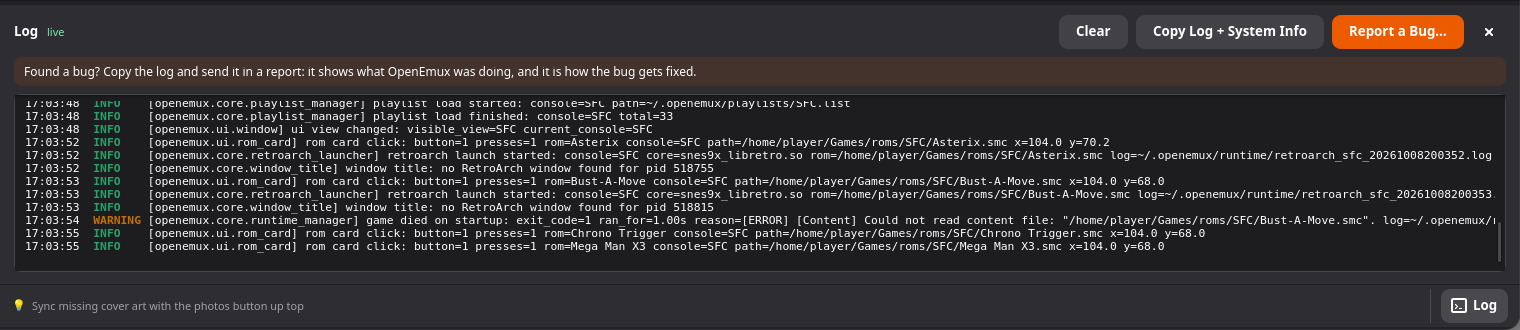
点击右下角的日志。面板会实时显示 OpenEmux 正在做什么:扫描、下载、每个游戏启动时使用的完整命令,以及游戏为什么一打开就关闭。复制日志 + 系统信息会把它复制到剪贴板,报告错误…会一步步引导你在 GitHub 上提交一份附带日志的报告。
几种常见情况:
- 游戏一打开就关闭。提示消息通常会说明原因。对于需要 BIOS 的主机,请检查 BIOS,并尝试在游戏的内核 ▸菜单中换一个内核。
- 游戏没有图片。试试同步贴纸… / 同步封面…,或在封面管理器中换一个名称搜索。
- 手柄没有反应。在设置 → 输入中,将输入设备设为它所在的端口进行检查。在 Linux 上,你的用户可能需要加入
input用户组。
欢迎到 r/OpenEmux 提问和分享想法,错误报告请提交到 GitHub。