 OpenEmux Manuel
Utiliser OpenEmux
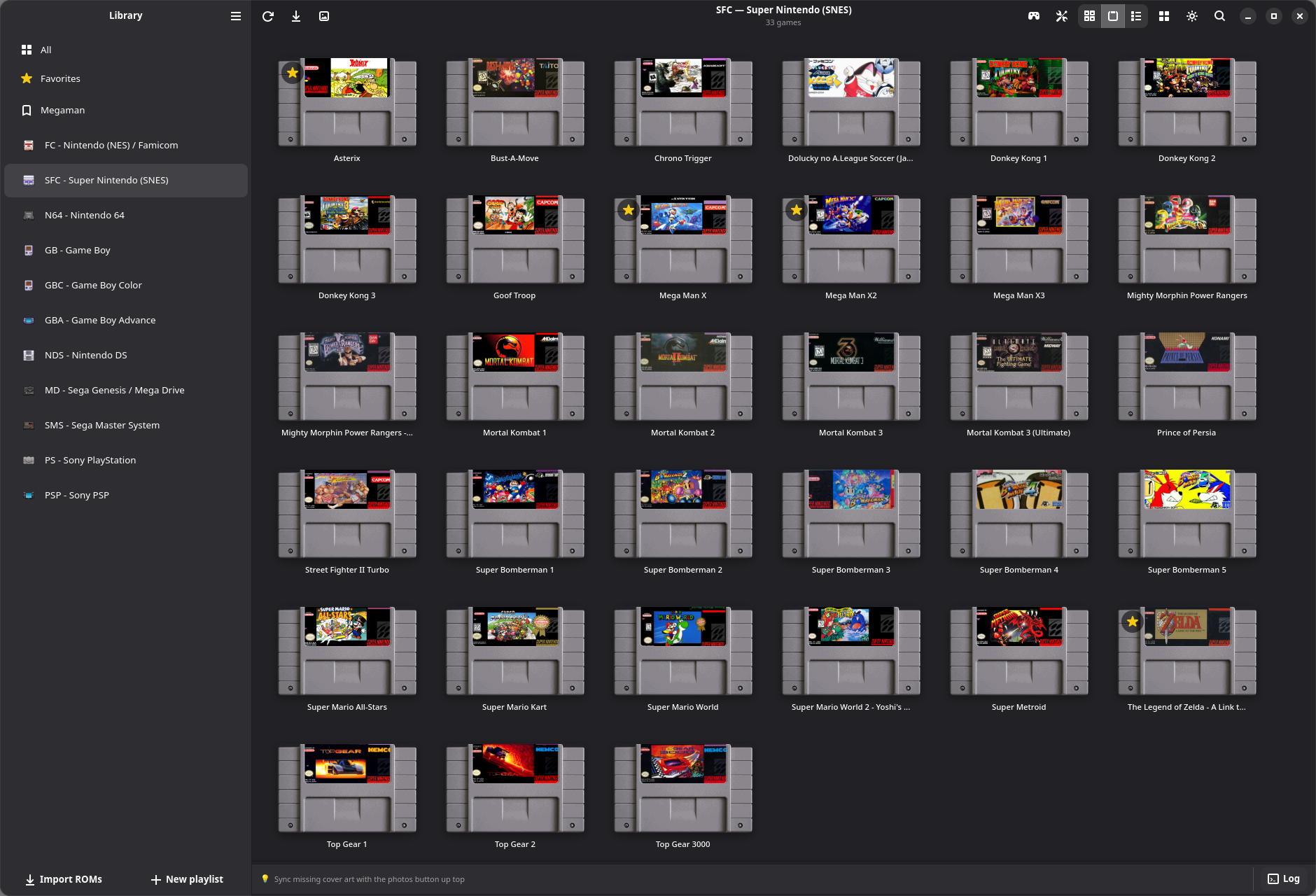
Ce manuel parcourt OpenEmux partie par partie, de l’installation jusqu’au dernier interrupteur des Paramètres. Chaque capture d’écran encadre la partie dont parle le texte. Cliquez sur une capture pour la voir en taille réelle.
Qu’est-ce qu’OpenEmux
OpenEmux est un frontend d’émulation libre et open source. Il range les jeux que vous avez déjà par console, avec leurs jaquettes, et les lance avec les commandes et les shaders déjà réglés. L’émulation elle-même est assurée par RetroArch et ses cœurs libretro ; OpenEmux s’occupe de tout le reste, pour que vous n’ayez pas à apprendre les menus de RetroArch avant de jouer.
OpenEmux ne fournit ni jeux, ni ROMs, ni fichiers BIOS. Vous ajoutez les vôtres.
Linux est la plateforme principale d’OpenEmux. Windows est aussi pris en charge, avec une version encore en bêta.
Visite de la fenêtre
La barre latérale
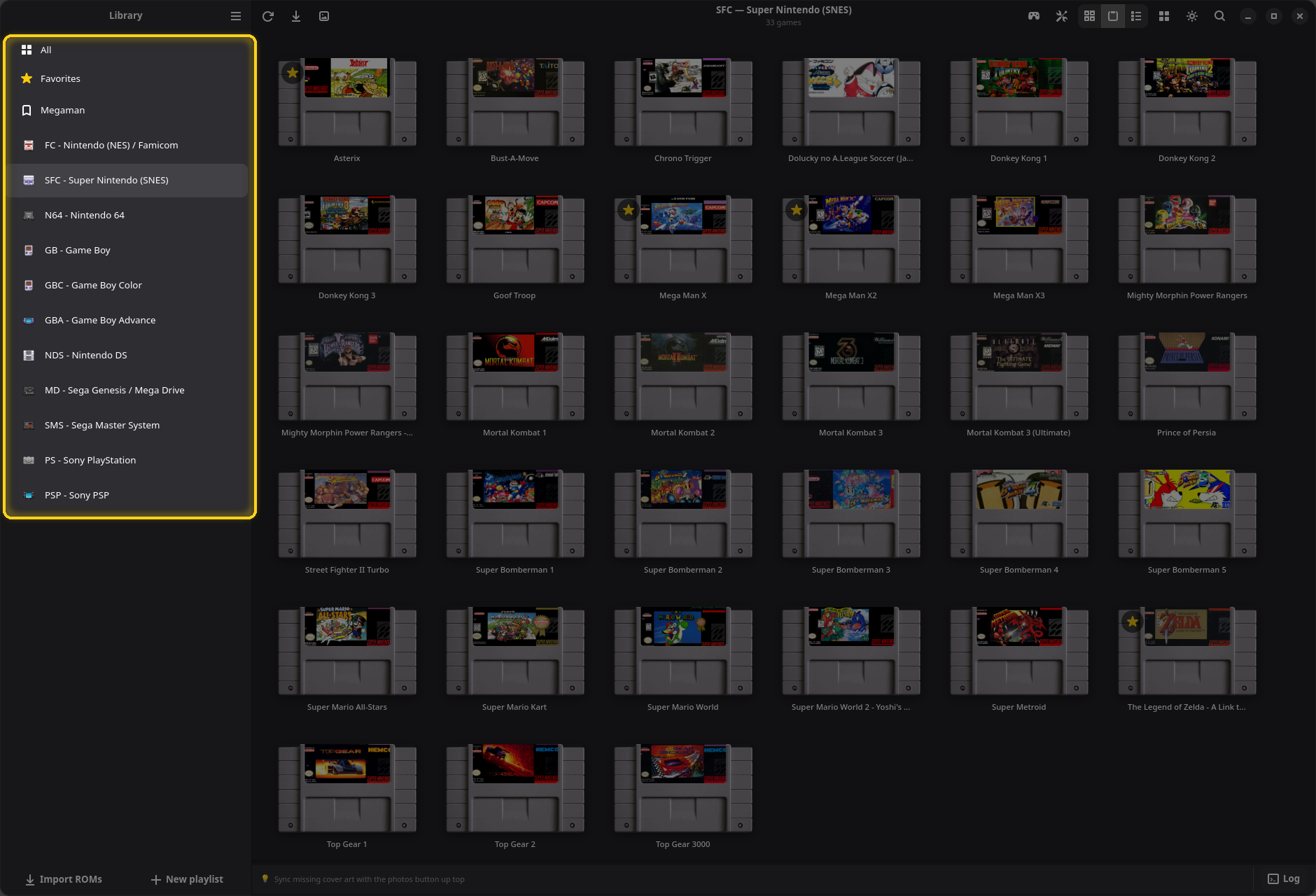
La barre latérale liste les pages de votre bibliothèque, de haut en bas :
- Tous : tous les jeux, groupés par console.
- Favoris : les jeux que vous avez marqués d’une étoile. La ligne n’apparaît qu’une fois un jeu marqué. Voir Favoris.
- Vos playlists, si vous en avez créé. Ici, Megaman. Voir Playlists.
- Une ligne par console qui a des jeux, écrite avec son identifiant court et son nom, comme SFC - Super Nintendo (SNES).
Les lignes de console et de playlist ont un menu : faites un clic droit dessus, ou survolez-les et cliquez sur le bouton ⋮. Les lignes de console peuvent aussi être glissées pour changer leur ordre.
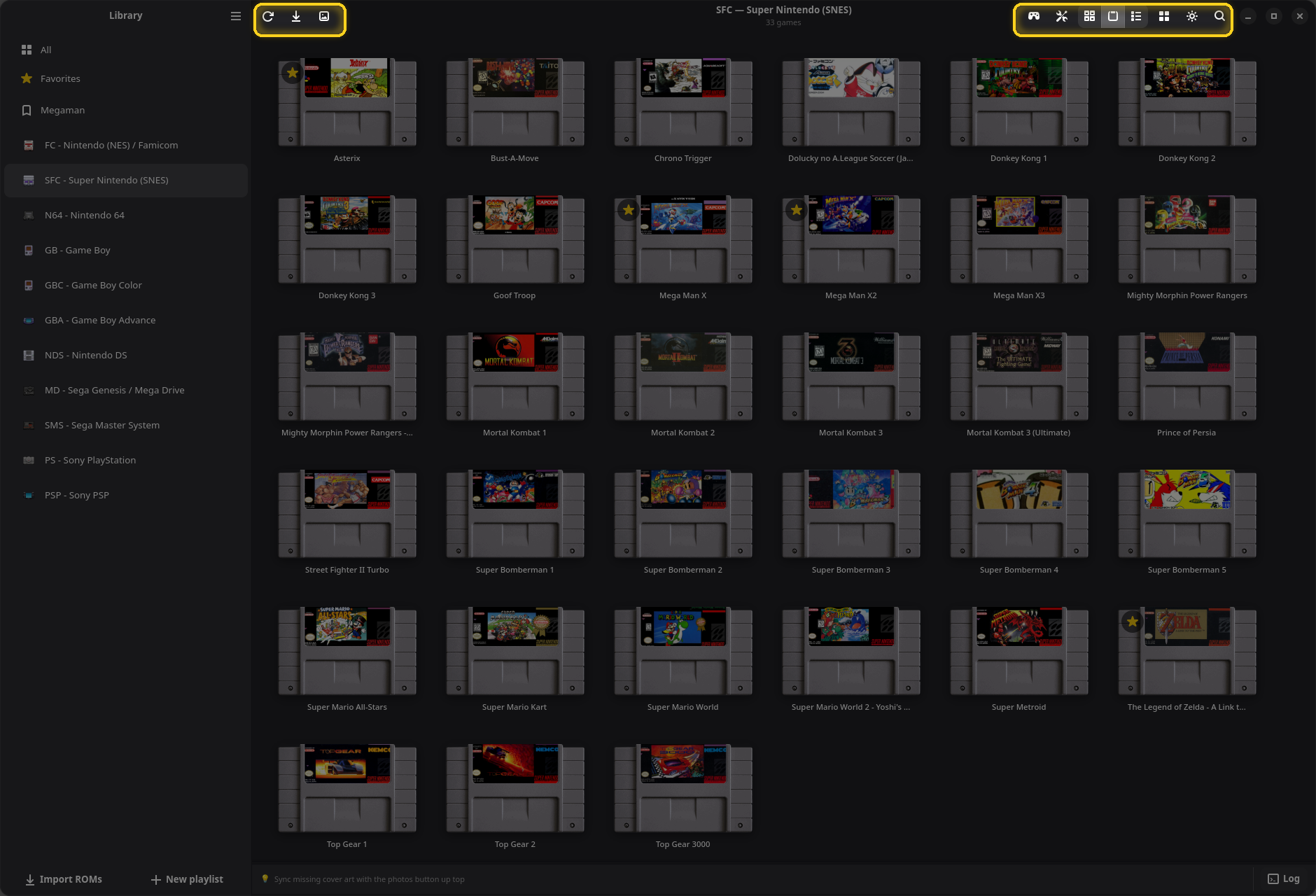
Les boutons de l’en-tête
| Bouton | Ce qu’il fait |
|---|---|
| ☰ Menu principal (à côté de « Bibliothèque ») | Paramètres, Raccourcis clavier, Bienvenue, Signaler un bug… et À propos d’OpenEmux. |
| ⟳ Recharger la page affichée | Réanalyse la console affichée, ou toutes les consoles sur Tous. Comme F5. |
| ⤓ Importer des ROMs | Ouvre le sélecteur de fichiers pour ajouter des jeux. Voir Importer des jeux. |
| 🖼 Synchroniser les jaquettes | Télécharge les images manquantes. Voir Synchroniser les jaquettes. |
| 🎮 Configurer la manette de cette console | Ouvre les Paramètres sur la page Entrée. N’apparaît que sur la page d’une console. |
| 🛠 Paramètres | Ouvre les Paramètres. Comme Ctrl+,. |
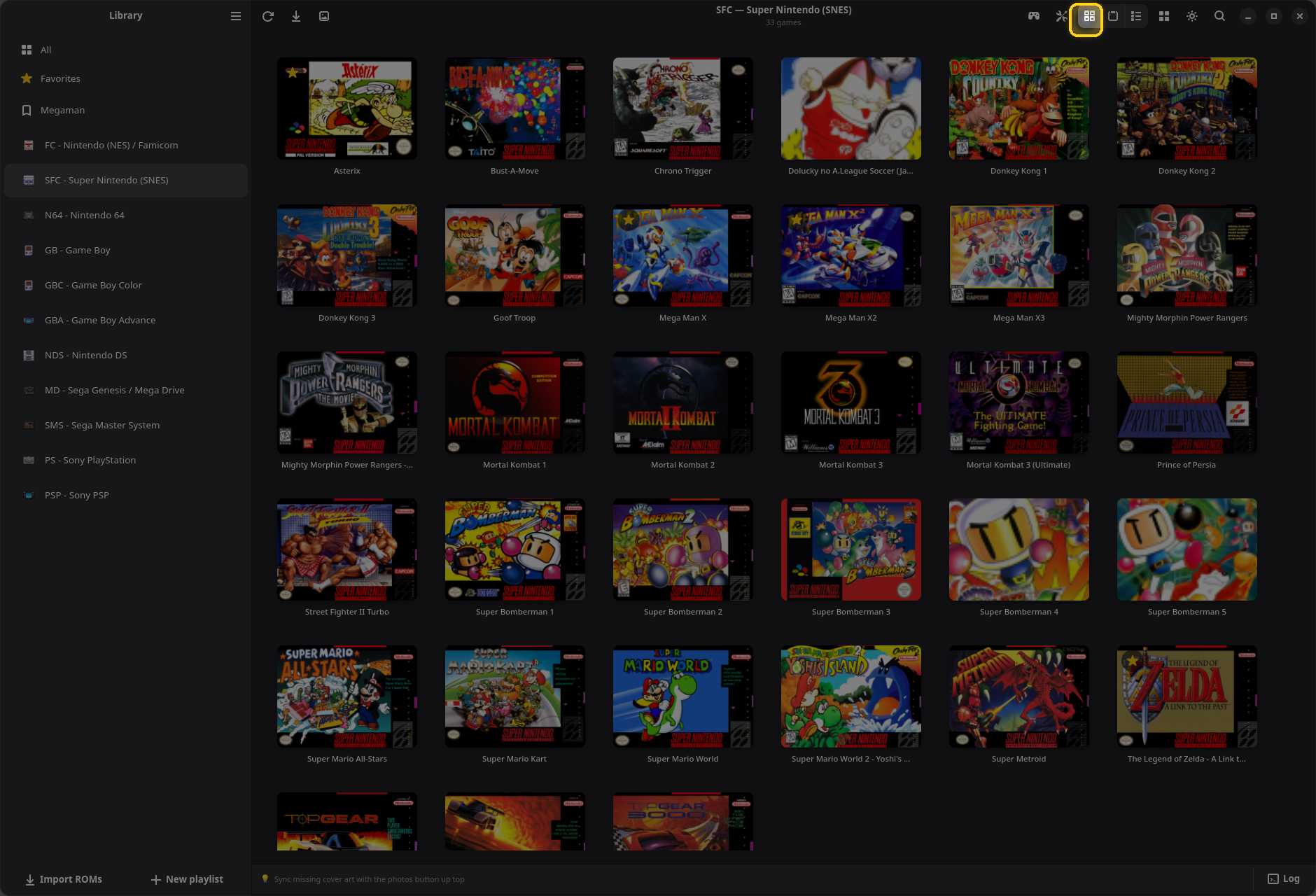
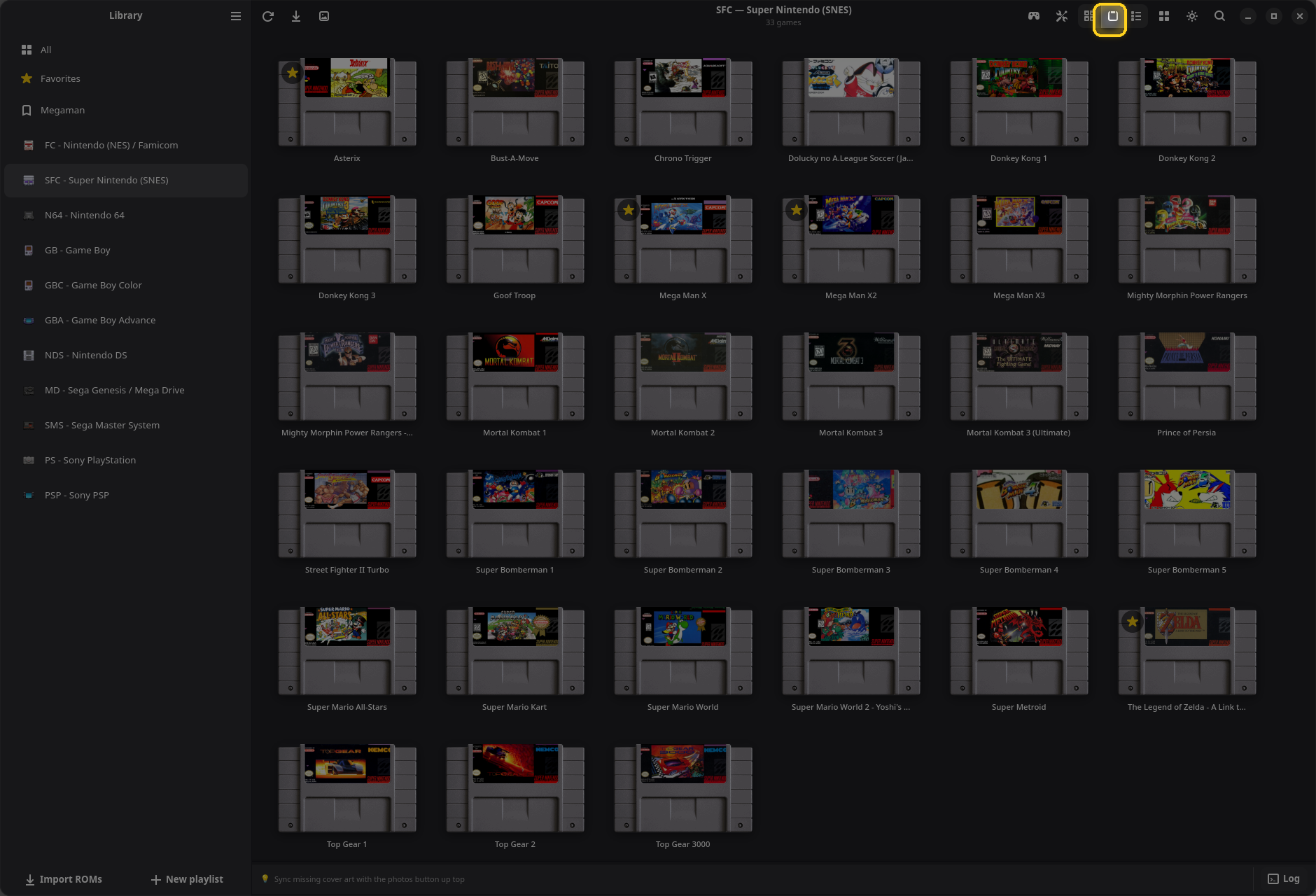
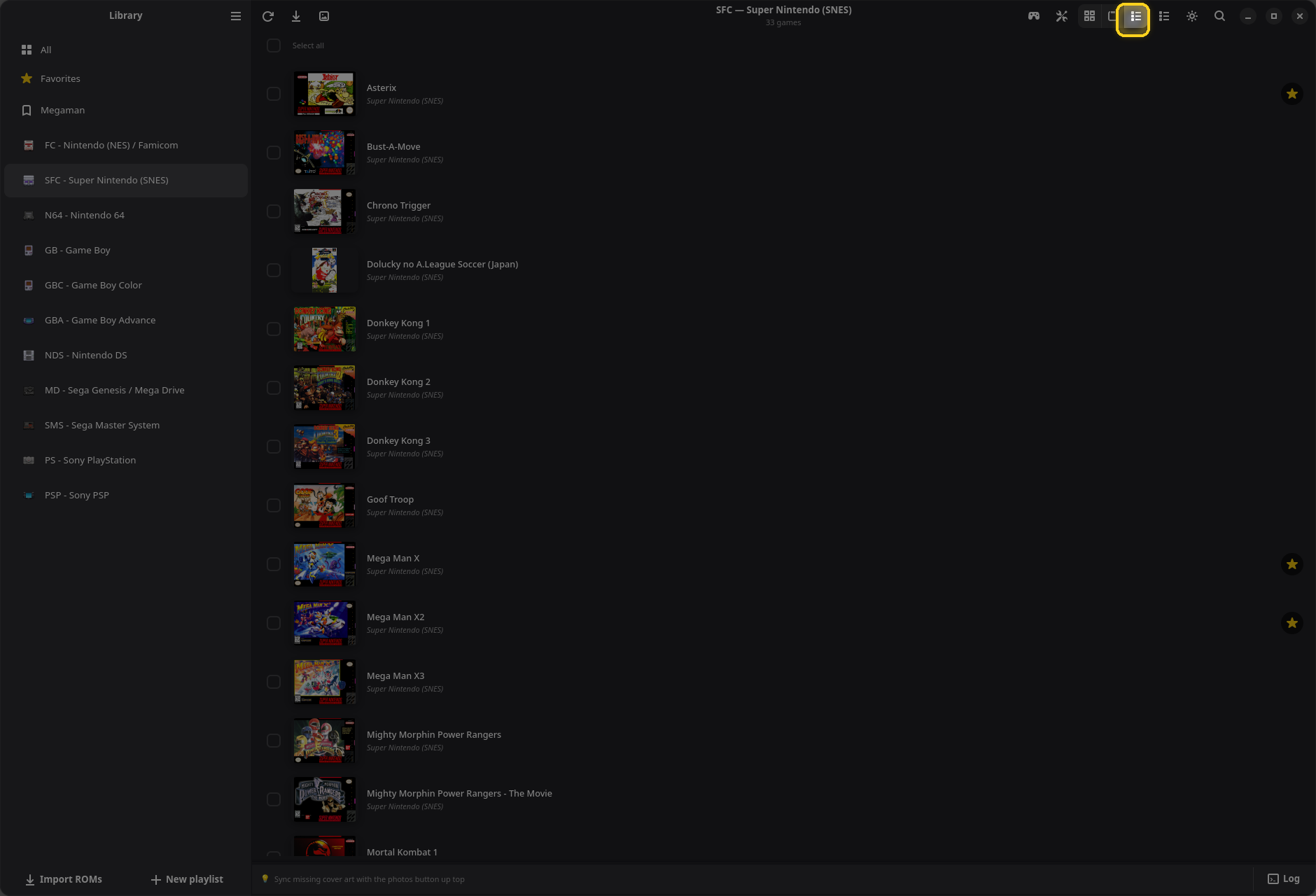
| Trois boutons liés | Grille de jaquettes, Grille de cartouches et Liste compacte. Voir Affichages. |
| ▦ Mode d’affichage | Le menu de disposition : affichage, tri, filtre et taille des vignettes pour cette page. |
| ☀ / ☾ | Bascule entre le thème sombre et le thème clair. |
| 🔍 Rechercher | Filtre la page affichée. Voir Recherche. |
Le bas de la fenêtre

- Importer des ROMs et Nouvelle playlist se trouvent en bas de la barre latérale.
- La barre d’astuces affiche une courte astuce qui change toutes les quelques secondes. Quand vous naviguez au clavier ou à la manette, elle indique aussi le rôle de chaque touche.
- Journal ouvre le panneau du journal. Un nombre rouge dessus compte les erreurs. Voir En cas de problème.
Une carte de jeu
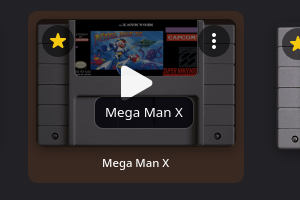
Pointer un jeu affiche trois commandes :
- l’étoile en haut à gauche le marque comme favori ;
- le ⋮ en haut à droite ouvre le menu du jeu ;
- le bouton lecture au milieu le lance. Un simple clic n’importe où sur la carte fait la même chose.
Un clic droit sur une carte ouvre aussi son menu.
Le menu principal et les raccourcis
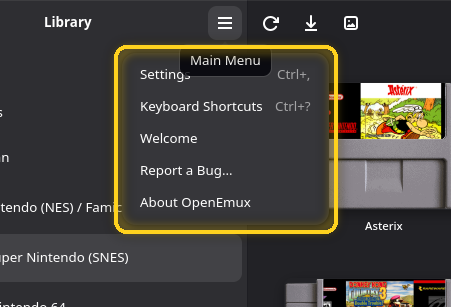
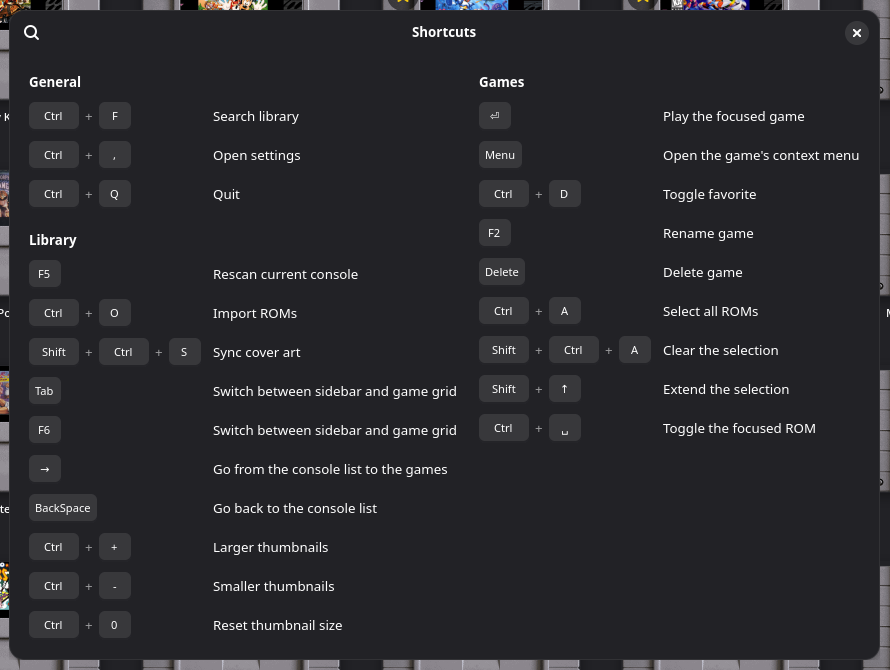
Raccourcis clavier (Ctrl+?) liste les touches de la bibliothèque. Elles figurent aussi dans Raccourcis et touches rapides.
La visite de bienvenue
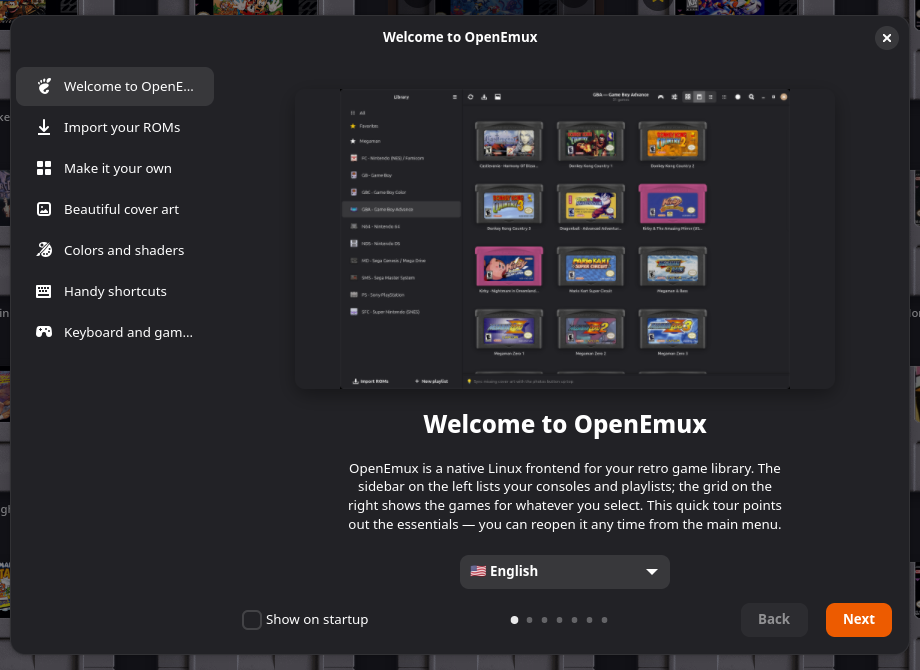
À la première ouverture d’OpenEmux, une courte visite présente ses principales fonctions : import, dispositions, jaquettes, couleurs et shaders, raccourcis, clavier et manette. Vous pouvez choisir la langue de l’interface sur sa première page. Décochez Afficher au démarrage pour qu’elle ne s’ouvre plus toute seule ; elle reste disponible depuis le menu principal, sous Bienvenue.
Installer OpenEmux
Chaque version se trouve sur la page des versions. Choisissez le format adapté à votre système ; tous lancent la même application.
AppImage (toute distribution Linux)
Un seul fichier qui fonctionne sur la plupart des distributions sans rien installer :
chmod +x OpenEmux-x86_64.AppImage
./OpenEmux-x86_64.AppImage
Si votre système n’a pas FUSE, lancez-le avec APPIMAGE_EXTRACT_AND_RUN=1 devant la commande.
Debian / Ubuntu (.deb)
sudo apt install ./openemux_*_amd64.debNécessite Ubuntu 24.04 LTS ou plus récent, ou une Debian de la même époque.
Fedora (.rpm)
sudo dnf install ./openemux-*.x86_64.rpmNécessite Fedora 40 ou plus récent.
Flatpak
Isolé dans un bac à sable, et mis à jour en même temps que vos autres Flatpaks :
flatpak install -y flathub org.libretro.RetroArch
flatpak remote-add --if-not-exists --no-gpg-verify \
  openemux https://guilhermefeitosa66.github.io/openemux-flatpak/repo
flatpak install -y openemux io.github.guilhermefeitosa66.OpenEmux
Les mises à jour arrivent ensuite avec flatpak update. Un paquet .flatpak en un seul fichier est aussi disponible sur la page des versions.
Windows (bêta)
Les deux versions Windows embarquent GTK 4, l’environnement Python et RetroArch lui-même : il n’y a rien d’autre à installer. Elles nécessitent Windows 10 ou 11, 64 bits.
- Installateur,
OpenEmux-*-setup.exe: installe pour votre utilisateur seulement, donc il ne demande pas de droits d’administrateur. Les versions ne sont pas encore signées, donc SmartScreen affiche un avertissement ; Informations complémentaires → Exécuter quand même permet de passer outre. - Portable,
OpenEmux-*-windows-x86_64.zip: décompressez-le n’importe où et lancezOpenEmux.exedepuis le dossierOpenEmux\qu’il contient. Pratique sur une clé USB ou sur une machine où vous ne pouvez pas installer de logiciel.
La version Windows est récente. Si quelque chose ne va pas, merci d’ouvrir un ticket.
Vérifier un téléchargement
Chaque version a un fichier SHA256SUMS. Placez-le à côté de ce que vous avez téléchargé et lancez :
sha256sum -c SHA256SUMS --ignore-missingOK signifie que le fichier est exactement celui qui a été publié. Tout autre résultat signifie qu’il est endommagé ou a été modifié ; ne le lancez pas. Sous Windows, PowerShell affiche l’empreinte et vous la comparez avec la ligne correspondante de SHA256SUMS :
Get-FileHash .\OpenEmux-*-setup.exe -Algorithm SHA256Le premier lancement
Au premier lancement, OpenEmux affiche une fenêtre Préparation de la configuration initiale pendant qu’il crée sa configuration, crée les dossiers des ROMs, des BIOS et des jaquettes, prépare les profils d’entrée et les playlists, et télécharge les cœurs libretro dont vos consoles ont besoin. Cela prend en général une dizaine de secondes ; le reste des cœurs continue de se télécharger en arrière-plan pendant que vous utilisez l’application, et un bandeau sous l’en-tête montre leur progression.
Vos paramètres se trouvent dans ~/.openemux/, et vos jeux dans ~/games/roms/, un dossier par console.
Compiler depuis les sources
make bootstrap && make runVoir les instructions de compilation pour les détails.
Importer des jeux
OpenEmux lance les fichiers ROM que vous avez déjà. L’import les copie (ou crée des liens) dans le dossier des ROMs, un sous-dossier par console, et les ajoute à la bibliothèque.
Importer des ROMs
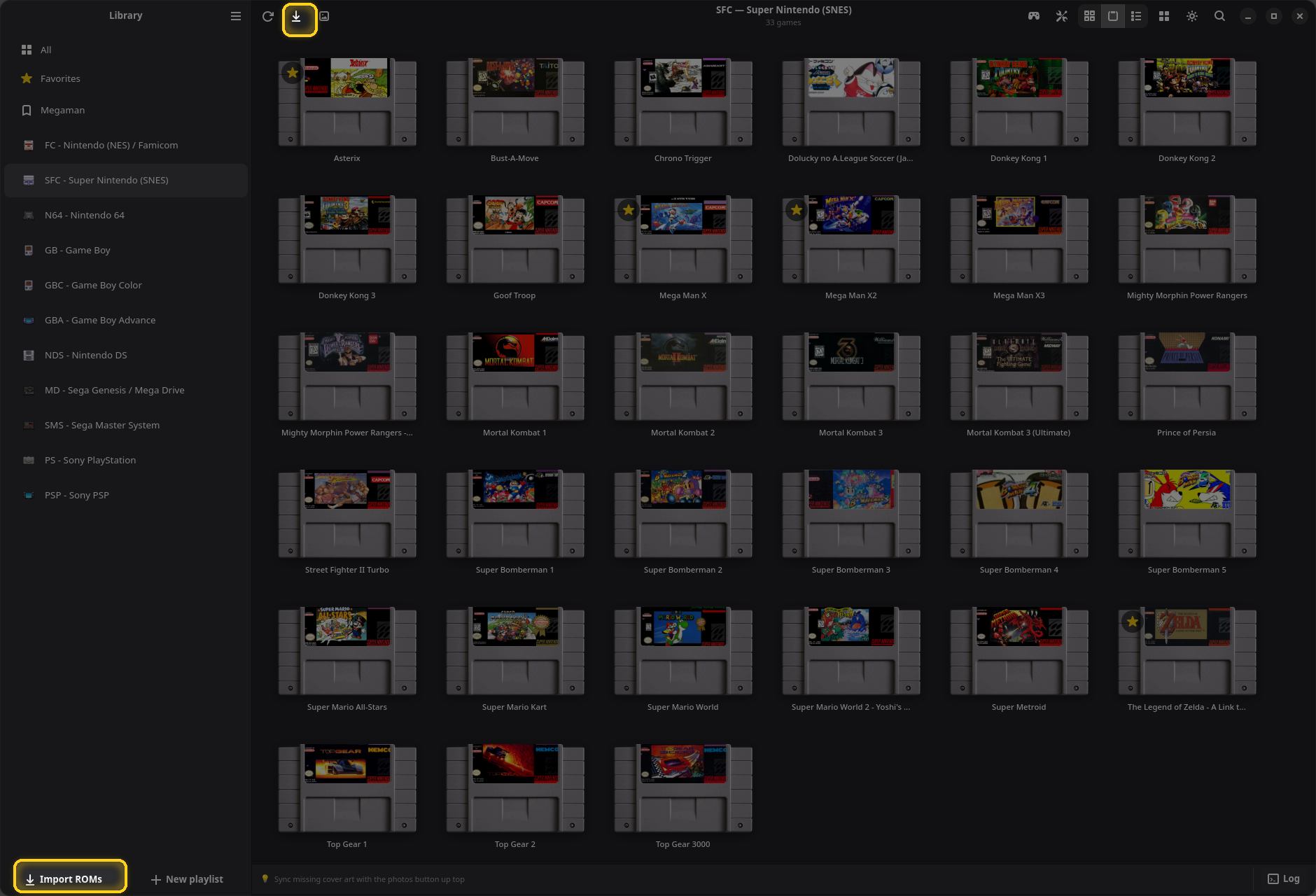
Cliquez sur Importer des ROMs en bas de la barre latérale ou sur le bouton ⤓ de l’en-tête, ou appuyez sur Ctrl+O. Un sélecteur de fichiers s’ouvre ; vous pouvez choisir plusieurs fichiers à la fois.
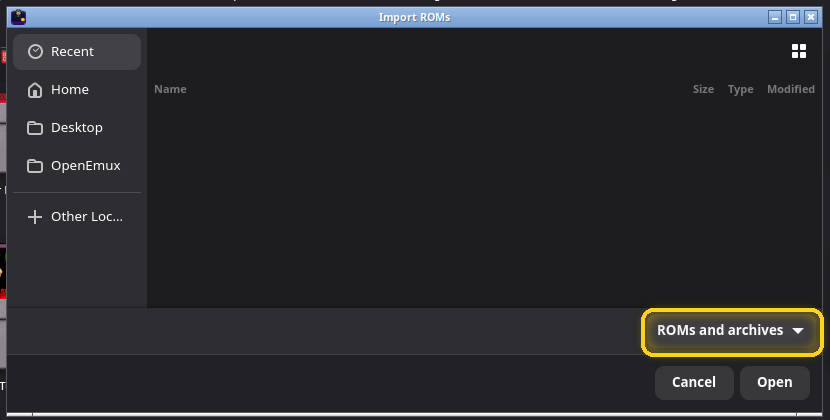
Le filtre ROMs et archives n’affiche que les fichiers qu’OpenEmux sait importer, archives .zip comprises. Une fois l’import terminé, un message indique combien de jeux ont été ajoutés et combien de fichiers ont été ignorés, et OpenEmux cherche des images pour les nouveaux jeux.
Glisser-déposer
Vous pouvez aussi déposer des fichiers, ou des dossiers entiers, n’importe où sur la fenêtre. Pendant le glissement, un bandeau affiche Déposez les fichiers ici pour les importer. Les dossiers sont parcourus jusqu’au bout.
Quelle console ?
OpenEmux détermine la console d’après l’extension du fichier (.sfc est un jeu Super Nintendo, .gba un jeu Game Boy Advance, etc.). Deux boîtes de dialogue peuvent apparaître en chemin :
- Quand vous importez depuis Tous, Favoris ou une bibliothèque vide, il demande d’abord Quelle console ?, avec Détecter automatiquement sélectionné. Laissez ce choix, sauf si vous voulez forcer tous les fichiers sur une seule console.
- Quand une extension est partagée par plusieurs consoles, comme
.binou.iso, il demande une fois par extension, avec un bouton par console possible. La plus probable vient en premier.
Le dossier des ROMs
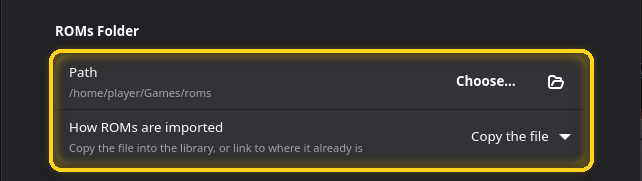
Dans Paramètres → Bibliothèque :
- Chemin est l’endroit où se trouve la bibliothèque. Choisir… la place dans un autre dossier ; l’icône de dossier l’ouvre dans votre gestionnaire de fichiers.
- Comment les ROMs sont importées permet de choisir entre Copier le fichier (par défaut : l’original reste où il était et la bibliothèque a sa propre copie) et Lier à l'original (pas de copie ; la bibliothèque pointe vers l’emplacement actuel du fichier, donc déplacer ou supprimer l’original casse le jeu).
Vous pouvez aussi placer vous-même des fichiers dans les dossiers des consoles, par exemple ~/games/roms/SFC/, puis réanalyser.
Réanalyser

La bibliothèque est analysée à chaque démarrage d’OpenEmux. Pour prendre en compte des changements faits en dehors de l’application, utilisez ⟳ dans l’en-tête (F5), Réanalyser cette console dans le menu d’une console, ou Analyser les ROMs dans Paramètres → Bibliothèque, qui permet de choisir une console ou toutes.
Synchroniser les jaquettes
OpenEmux télécharge deux types d’images : les jaquettes (l’illustration de la boîte) et les étiquettes (l’illustration collée sur la cartouche, utilisée par l’affichage cartouches). Il ne récupère que ce qui manque ; les images que vous avez déjà ne sont pas touchées.
Synchroniser les jaquettes

Cliquez sur 🖼 Synchroniser les jaquettes dans l’en-tête, ou appuyez sur Ctrl+Shift+S. Sur la page d’une console, il synchronise cette console ; partout ailleurs, il synchronise toute la bibliothèque. Un bandeau sous l’en-tête montre la progression, avec un bouton Annuler, et les jaquettes apparaissent au fur et à mesure.
La même action se trouve dans le menu d’une console (Synchroniser les jaquettes), dans la barre qui apparaît quand plusieurs jeux sont sélectionnés, et dans Paramètres → Bibliothèque → Maintenance, où vous choisissez d’abord la console.
D’où viennent les images
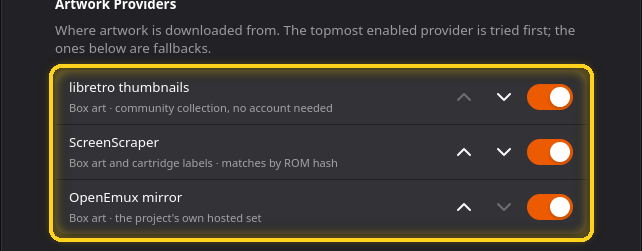
Trois sources sont essayées dans l’ordre, en commençant par le haut ; celles du dessous servent de secours. Chaque ligne a des flèches pour la monter ou la descendre et un interrupteur pour la désactiver.
- Vignettes libretro : jaquettes de la collection communautaire. Aucun compte nécessaire.
- ScreenScraper : jaquettes et étiquettes de cartouche, trouvées grâce à l’empreinte de la ROM, donc il retrouve les jeux même quand le nom du fichier est inhabituel.
- Miroir OpenEmux : jaquettes de la collection du projet.
Compte ScreenScraper
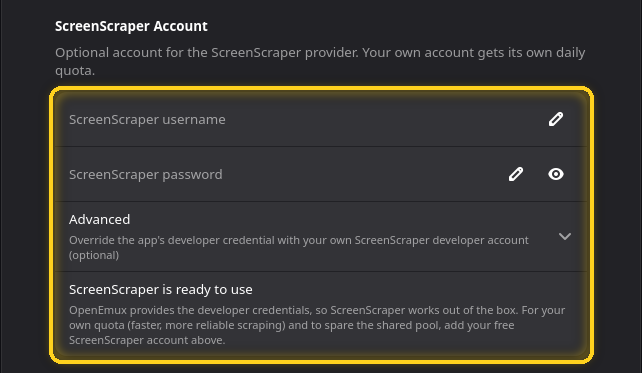
ScreenScraper fonctionne sans compte : OpenEmux est fourni avec des identifiants de développeur et un quota partagé. Un compte ScreenScraper gratuit à votre nom a son propre quota quotidien, plus rapide et plus fiable pour les grandes bibliothèques. Remplissez Identifiant ScreenScraper et Mot de passe ScreenScraper. Avancé contient un identifiant et un mot de passe de développeur, utiles seulement si vous avez votre propre compte développeur.
Gérer les jaquettes
Jeux sans image
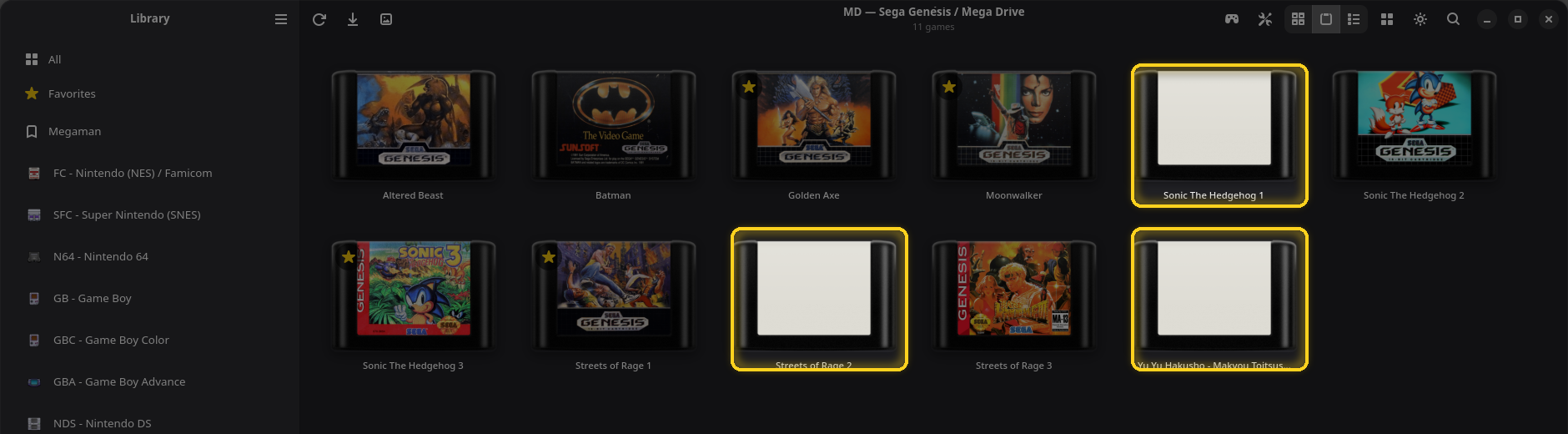
Quand aucune étiquette n’a été trouvée, la cartouche affiche un autocollant vierge ; quand aucune jaquette n’a été trouvée, l’affichage jaquettes montre un bouton Chercher une jaquette… sur la carte vide. Pour ne lister que ces jeux, activez Uniquement sans jaquette dans le menu de disposition.
Les images d’un jeu
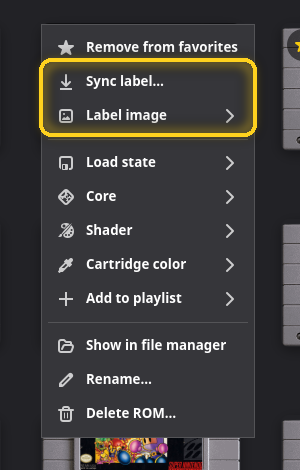
Faites un clic droit sur un jeu, ou cliquez sur son ⋮. Les entrées d’image agissent sur l’étiquette dans l’affichage cartouches et sur la jaquette partout ailleurs, et leur nom change en conséquence :
- Synchroniser l’étiquette… / Synchroniser la jaquette… récupère tout de suite l’image de ce jeu. Contrairement à la synchronisation de la bibliothèque, elle remplace l’image que le jeu a déjà.
- Image d’étiquette ▸ / Image de jaquette ▸ contient les trois autres.
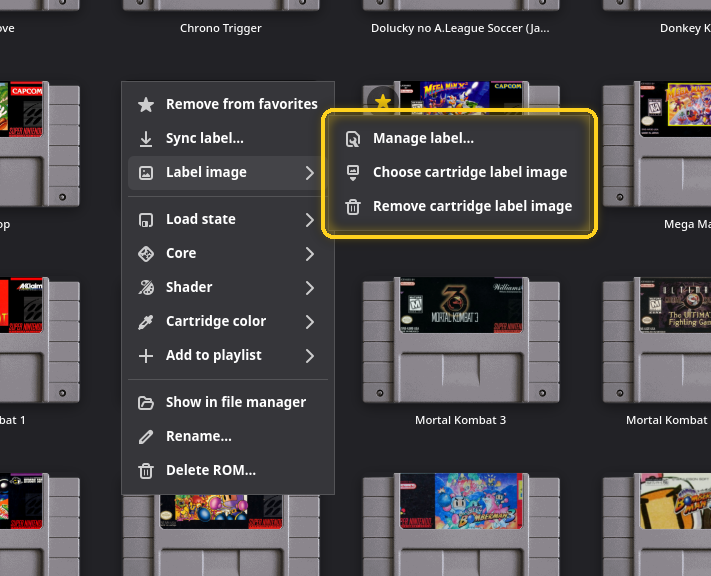
- Gérer l’étiquette… ouvre le gestionnaire d’images, décrit plus bas.
- Choisir une image d’étiquette de cartouche utilise telle quelle une image de votre ordinateur.
- Supprimer l’image d’étiquette supprime l’image actuelle du jeu. Cette entrée n’apparaît que s’il y a quelque chose à supprimer.
Le gestionnaire d’images
Le gestionnaire s’ouvre depuis Gérer la jaquette… / Gérer l’étiquette…, ou depuis le bouton Chercher une jaquette… d’une carte vide. Il a trois onglets.
Jaquette et Étiquette
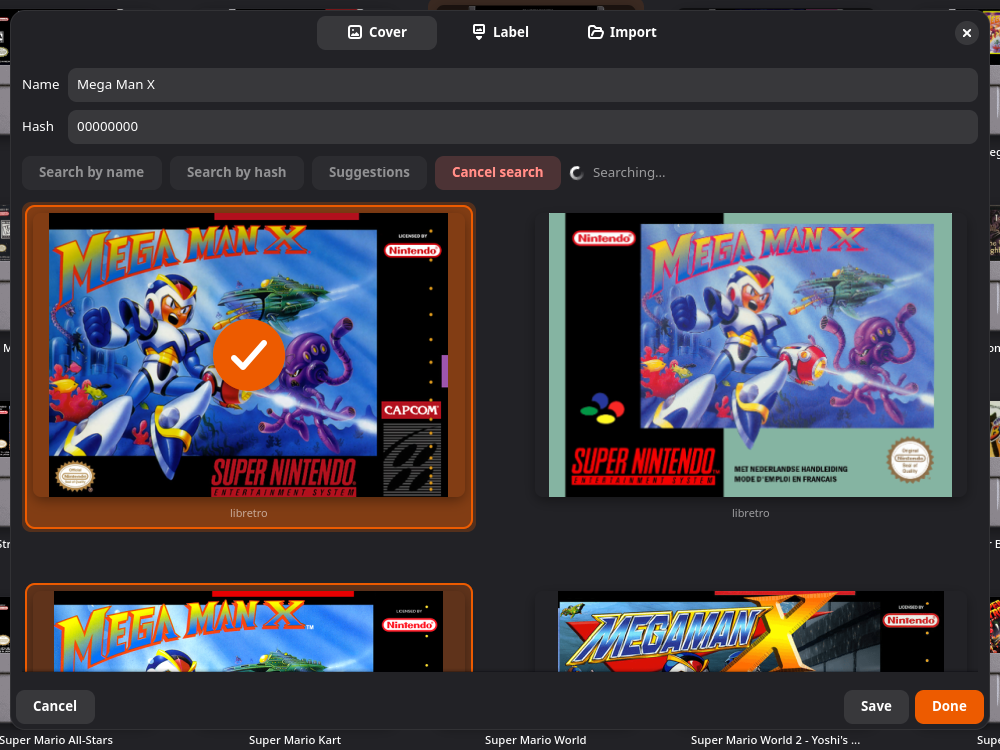
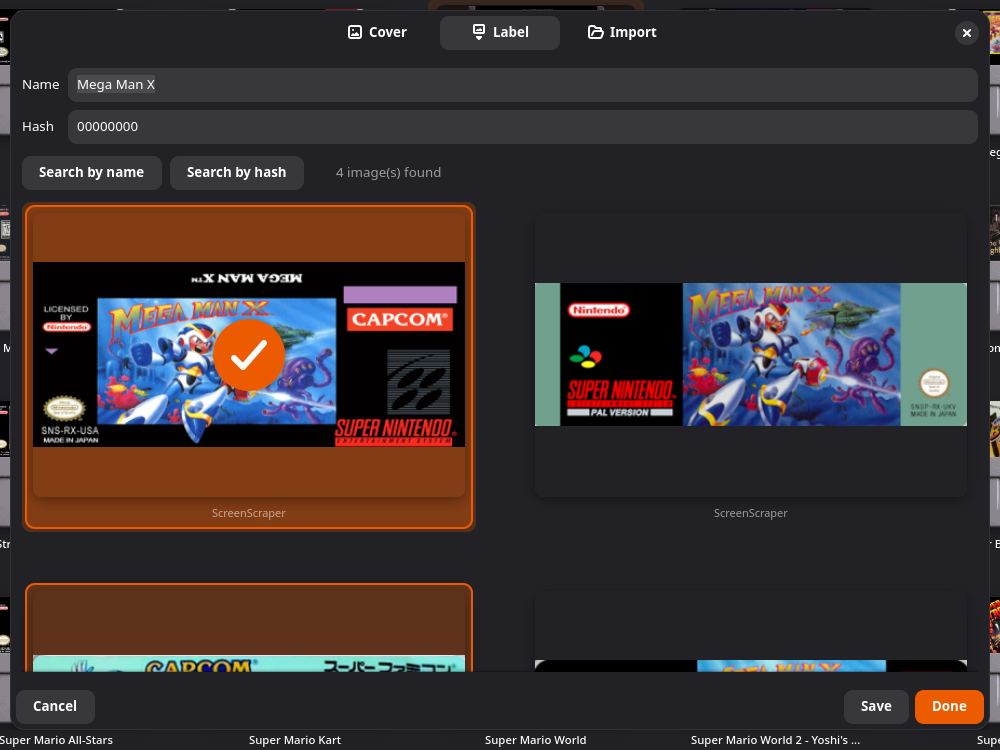
- Nom est le titre utilisé pour la recherche. Modifiez-le si le nom du fichier n’est pas le vrai nom du jeu.
- Empreinte est l’empreinte du fichier, calculée pour vous.
- Rechercher par nom et Rechercher par empreinte interrogent les fournisseurs. La recherche par empreinte est exacte ; la recherche par nom est plus tolérante.
- Suggestions (onglet Jaquette) propose des titres proches tirés de la base de noms de jeux, classés par ressemblance, quand le nom ne correspond à rien tel quel.
Cliquez sur un résultat pour le choisir ; il reçoit une coche. Enregistrer l’applique et garde la fenêtre ouverte ; Terminé l’applique et ferme ; Annuler ferme sans rien changer. L’onglet Étiquette n’existe que pour les consoles qui ont un affichage cartouches.
Importer
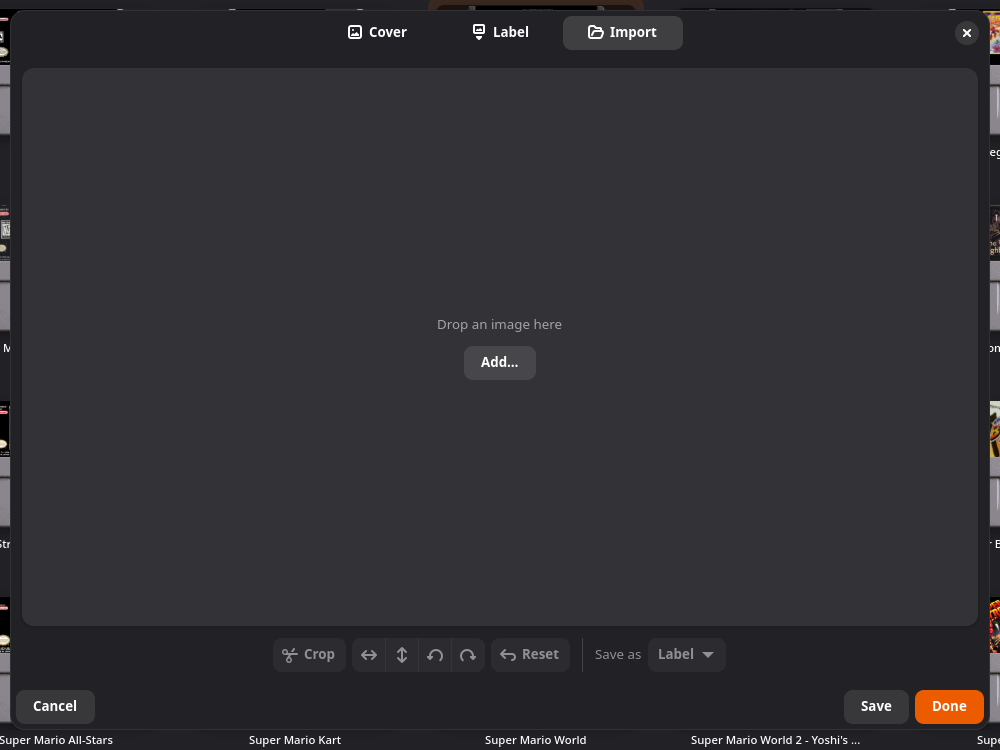
Déposez une image sur l’onglet, ou cliquez sur Ajouter… pour en choisir une. Vous pouvez ensuite la Recadrer, la retourner, la faire pivoter, ou Réinitialiser vos modifications, puis choisir sous Enregistrer comme si elle devient la Jaquette ou l’Étiquette.
Couleurs des cartouches
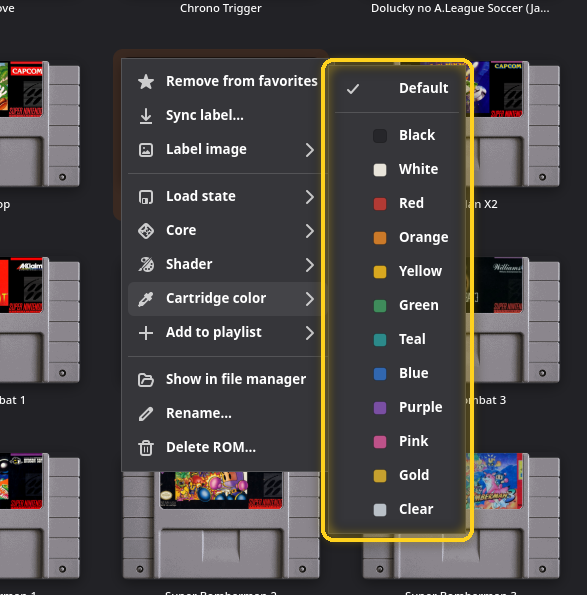
Dans l’affichage cartouches, Couleur de la cartouche ▸ peint la coque de la cartouche d’un jeu : Par défaut, ou Noir, Blanc, Rouge, Orange, Jaune, Vert, Bleu-vert, Bleu, Violet, Rose, Or ou Transparent. Pratique pour les jeux sortis sur une cartouche colorée, comme Pokémon Version Rouge Feu, sur cartouche rouge.
Affichages
Jaquettes, cartouches et liste
Les trois boutons liés de l’en-tête changent la façon dont la page affiche ses jeux.
Le menu de disposition
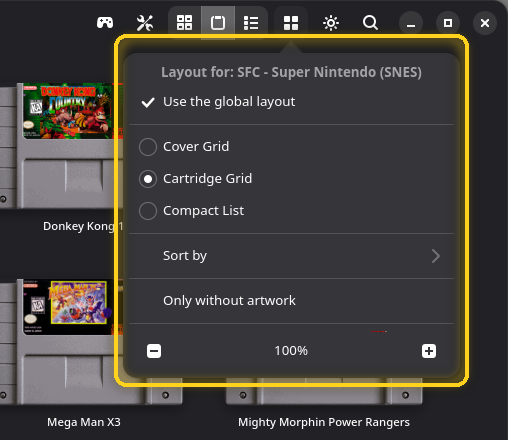
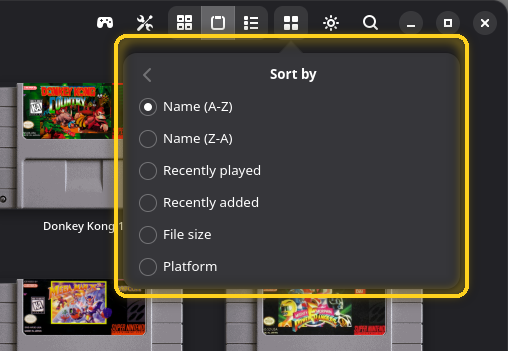
Le bouton ▦ Mode d’affichage ouvre la disposition de la page affichée :
- Utiliser la disposition globale : quand c’est coché, cette page suit la disposition commune à toutes les pages qui n’ont pas la leur. Modifiez n’importe quel réglage ci-dessous quand c’est décoché, et la page garde sa propre disposition.
- Les trois affichages.
- Trier par : Nom (A-Z), Nom (Z-A), Joués récemment, Ajoutés récemment, Taille du fichier et, sur les pages qui mélangent les consoles, Plateforme.
- Uniquement sans jaquette : n’affiche que les jeux auxquels il manque encore une image. Le filtre reste actif jusqu’à la fermeture d’OpenEmux.
- Les boutons − / + règlent la taille des vignettes, de 50 % à 200 %. Ctrl++, Ctrl+− et Ctrl+0 font la même chose.
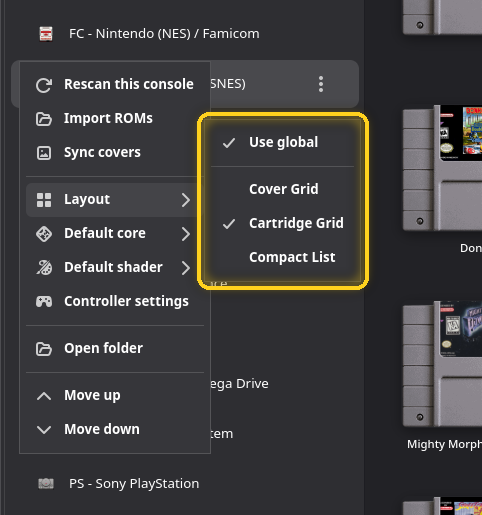
Le menu d’une console dans la barre latérale propose le même choix sous Disposition ▸, pour que chaque console garde son propre affichage. Les playlists l’ont aussi.
Pages « Tous » et groupées
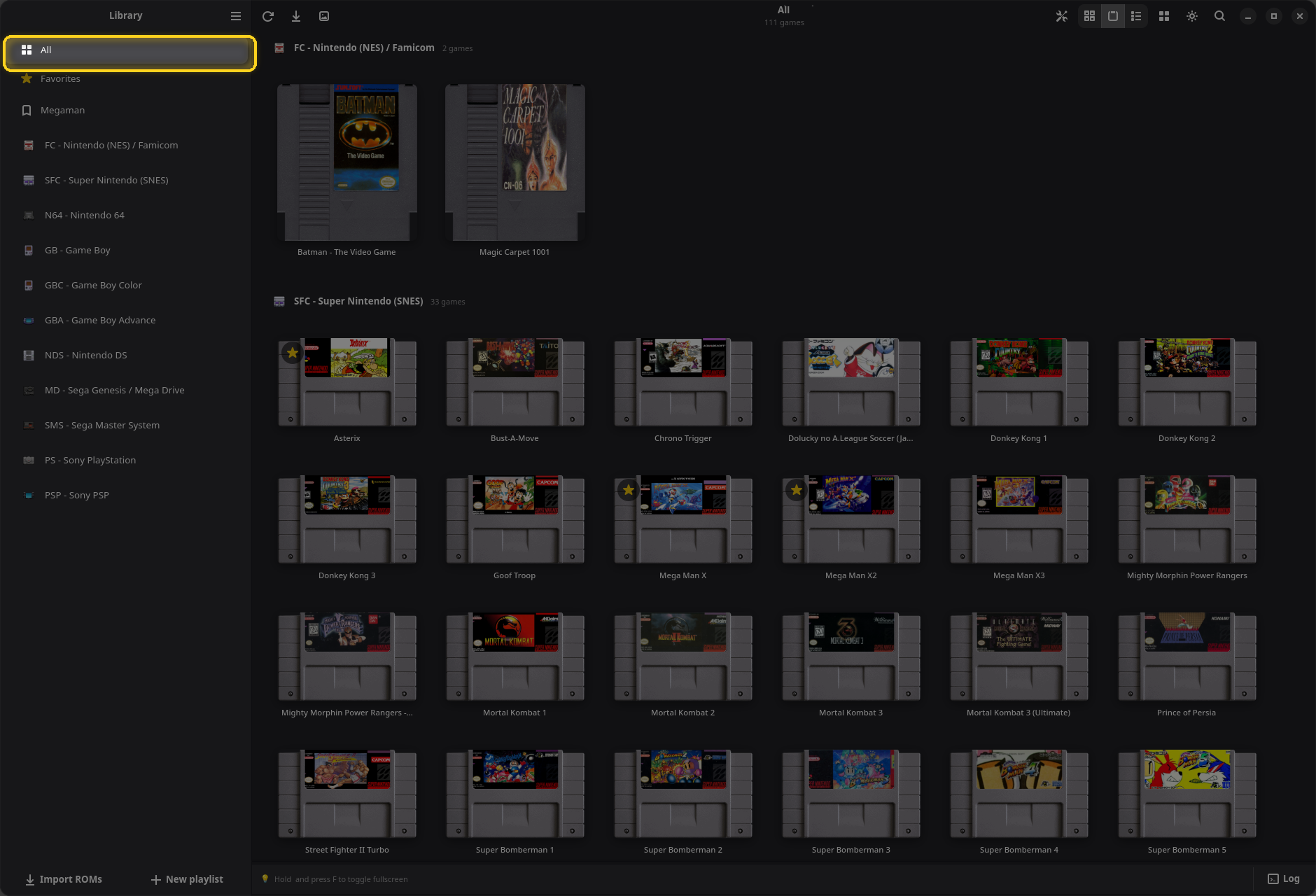
Tous, Favoris et les playlists mélangent les consoles, donc ils sont groupés : chaque groupe a un en-tête avec l’icône de la console, son nom et son nombre de jeux. Les groupes suivent l’ordre des consoles que vous avez défini dans la barre latérale ou dans Paramètres → Bibliothèque.
Recherche
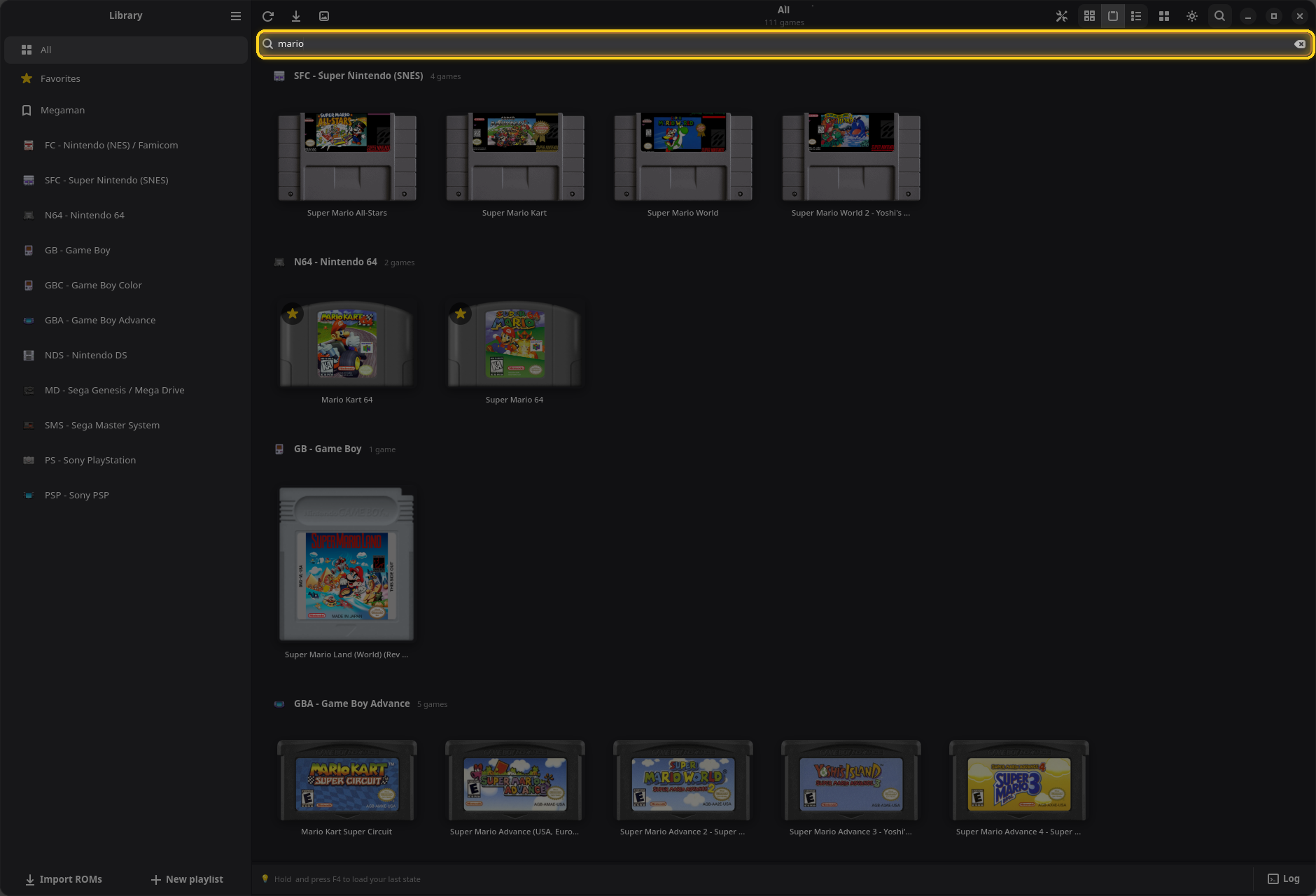
Cliquez sur 🔍, appuyez sur Ctrl+F, ou commencez simplement à taper. La recherche filtre la page affichée : cherchez depuis Tous pour parcourir toute la bibliothèque. Esc la ferme.
Sélectionner plusieurs jeux

Un simple clic lance un jeu, donc la sélection se fait avec des touches de modification : Ctrl+clic ajoute un jeu, Shift+clic ajoute une plage, glisser sur un espace vide trace un rectangle de sélection, et Ctrl+A sélectionne toute la page. Dans l’affichage liste, utilisez les cases à cocher. Une barre apparaît en bas avec Tout sélectionner, Synchroniser les jaquettes et Supprimer ; l’entrée Ajouter à une playlist du menu du jeu agit alors sur toute la sélection. Cliquez sur un espace vide, ou sur ×, pour l’effacer.
Playlists
Une playlist est une liste de jeux que vous composez vous-même, de n’importe quelle console : une série, les jeux auxquels vous jouez entre amis, ceux que vous êtes en train de finir. Ajouter un jeu à une playlist ne le copie pas et ne le déplace pas.
Créer une playlist
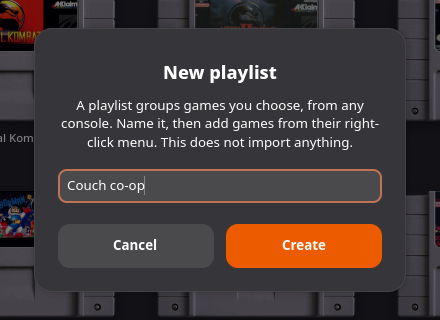
Cliquez sur Nouvelle playlist en bas de la barre latérale (ou faites un clic droit sur un espace vide de la barre latérale), tapez un nom et cliquez sur Créer. La playlist apparaît dans la barre latérale, entre Favoris et les consoles.
Ajouter et retirer des jeux
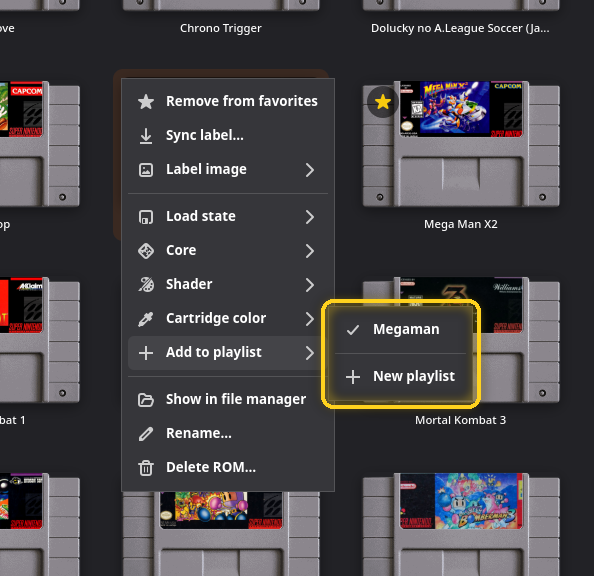
Dans le menu d’un jeu, Ajouter à une playlist ▸ liste vos playlists. Une coche signifie que le jeu y est déjà, et cliquer sur une playlist cochée l’en retire. Nouvelle playlist, tout en bas, en crée une qui contient déjà ce jeu. Si plusieurs jeux sont sélectionnés, ils y entrent tous d’un coup.
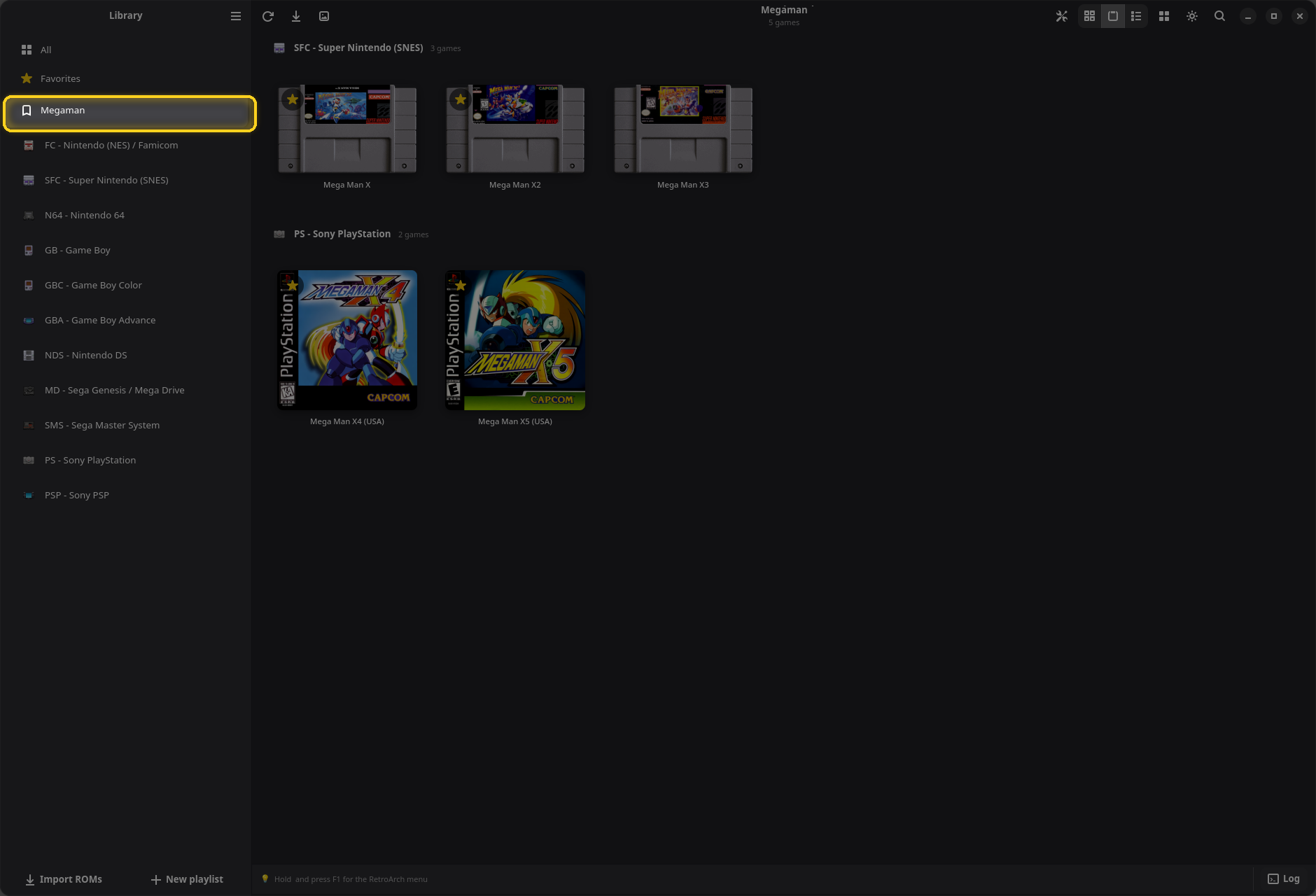
Dans une playlist, les jeux sont groupés par console, et le menu du jeu a une entrée en plus, Retirer de cette playlist.
Renommer et supprimer
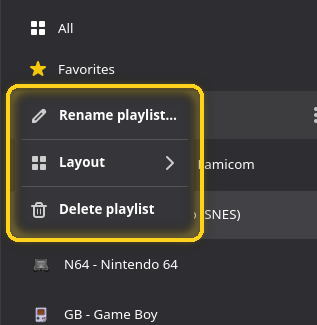
Faites un clic droit sur la playlist dans la barre latérale, ou cliquez sur son ⋮ : Renommer la playlist…, Disposition ▸ et Supprimer la playlist. Supprimer une playlist ne supprime jamais ses jeux.
Favoris
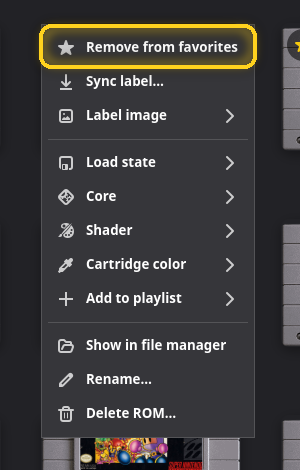
Pour mettre un jeu en favori, cliquez sur l’étoile de sa carte, choisissez Ajouter aux favoris dans son menu, ou appuyez sur Ctrl+D (Ⓨ à la manette). Les mêmes gestes retirent l’étoile.
Un jeu favori garde son badge étoile sur toutes les pages.
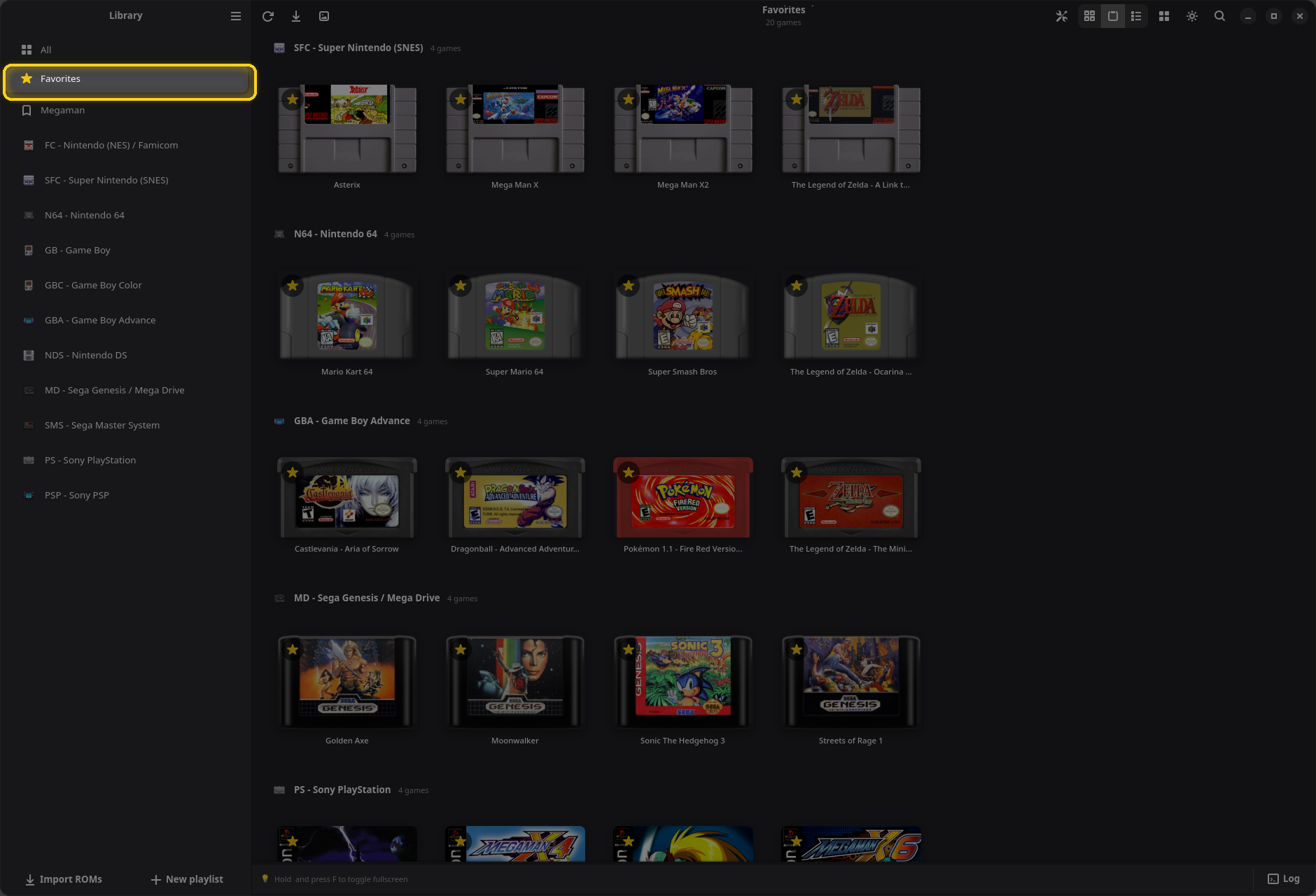
La page Favoris les rassemble, groupés par console. Sa ligne apparaît dans la barre latérale dès que vous avez mis un jeu en favori, et OpenEmux s’ouvre dessus quand il n’y a rien d’autre à retrouver.
Cœurs et shaders
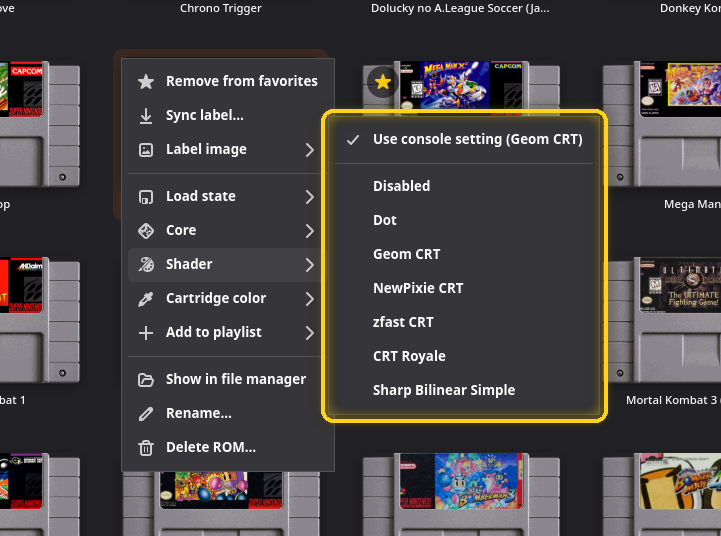
Un cœur est l’émulateur que RetroArch fait tourner pour une console : la Super Nintendo a Snes9x, bsnes, Mesen-S et d’autres. Chaque console démarre avec un choix par défaut raisonnable, affiché comme Automatique (…). Un shader change la façon dont l’image est dessinée : un shader CRT recrée les lignes de balayage et la courbure d’une vieille télé, et Disabled affiche les pixels bruts.
Les deux se règlent pour toute une console et, par-dessus, pour un seul jeu.
Pour un seul jeu
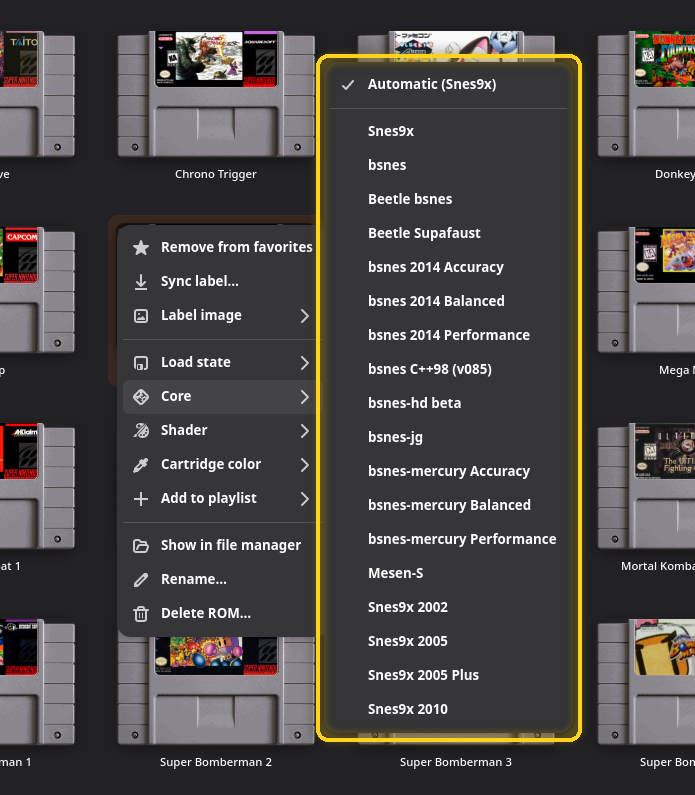
- Cœur ▸ liste tous les cœurs installés pour la console. La première entrée, Automatique (…), suit le réglage de la console. Si le cœur choisi a besoin de fichiers BIOS que vous n’avez pas, OpenEmux vous indique lesquels.
- Shader ▸ commence par Utiliser le réglage de la console (…), puis Disabled, Dot, Geom CRT, NewPixie CRT, zfast CRT, CRT Royale et Sharp Bilinear Simple. Activez Afficher tous les shaders dans Paramètres → Vidéo pour lister tous les shaders de RetroArch.
Pour toute une console
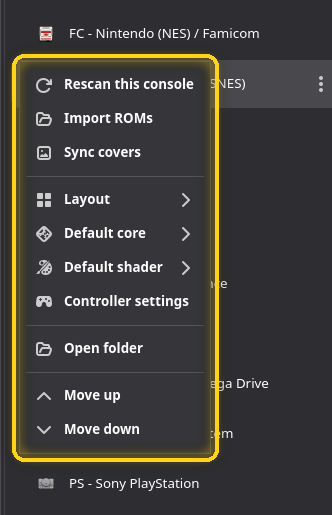
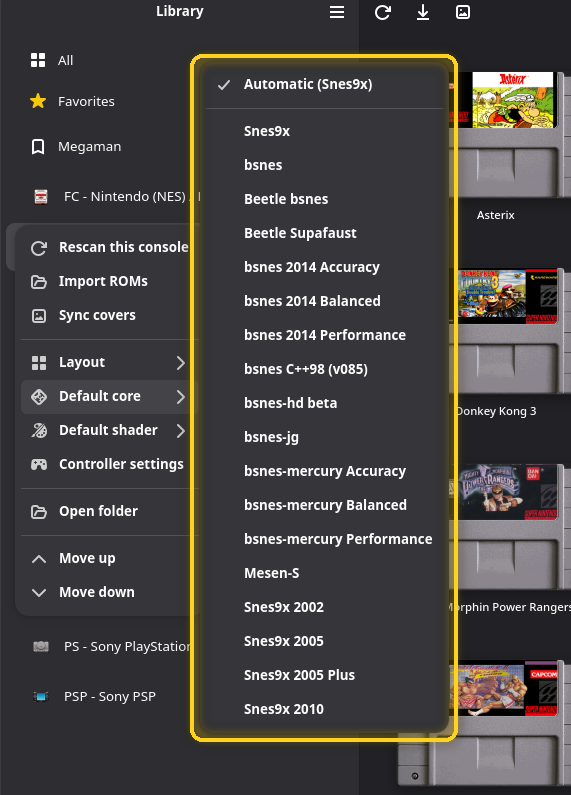
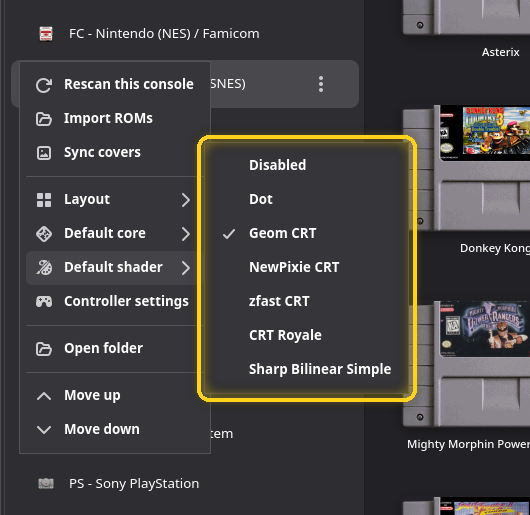
Faites un clic droit sur une console dans la barre latérale. Cœur par défaut ▸ et Shader par défaut ▸ définissent ce qu’utilisent tous les jeux de cette console, sauf ceux qui ont leur propre choix. Ce sont les mêmes réglages que Paramètres → Cœurs et Paramètres → Vidéo → Shaders par console. Par défaut, les portables (Game Boy, Game Boy Color, Game Boy Advance, DS) utilisent Dot et tout le reste Geom CRT.
Tous les menus contextuels
Le menu d’un jeu
| Entrée | Ce qu’elle fait |
|---|---|
| Ajouter aux favoris / Retirer des favoris | Met le jeu en favori ou le retire des favoris. |
| Synchroniser la jaquette… / Synchroniser l’étiquette… | Télécharge à nouveau l’image de ce jeu, en remplaçant l’actuelle. |
| Image de jaquette ▸ / Image d’étiquette ▸ | Gérer…, choisir un fichier image, ou supprimer l’image actuelle. |
| Charger l’état ▸ | Lance le jeu depuis l’un de ses dix emplacements de sauvegarde d’état, chacun avec sa date. Les emplacements vides sont grisés. |
| Cœur ▸ | Le cœur pour ce jeu seulement. |
| Shader ▸ | Le shader pour ce jeu seulement. |
| Couleur de la cartouche ▸ | La couleur de la coque dans l’affichage cartouches. |
| Ajouter à une playlist ▸ | Ajoute le jeu à une playlist, ou l’en retire. |
| Retirer de cette playlist | Seulement dans une playlist. |
| Afficher dans le gestionnaire de fichiers | Ouvre le dossier avec le fichier ROM sélectionné. |
| Renommer… | Renomme le jeu et son fichier, en gardant l’extension. F2. |
| Supprimer la ROM… | Après confirmation, met le fichier à la corbeille. Delete. |
Le menu d’une console
| Entrée | Ce qu’elle fait |
|---|---|
| Réanalyser cette console | Relit le dossier de la console. |
| Importer des ROMs | Ouvre le sélecteur d’import. C’est toujours l’extension qui détermine la console. |
| Synchroniser les jaquettes | Télécharge les images manquantes de cette console. |
| Disposition ▸ | Utiliser la globale, ou un affichage propre à la console. |
| Cœur par défaut ▸ | Le cœur pour toute la console. |
| Shader par défaut ▸ | Le shader pour toute la console. |
| Paramètres de la manette | Ouvre Paramètres → Entrée avec cette console sélectionnée. |
| Ouvrir le dossier | Ouvre le dossier de la console dans le gestionnaire de fichiers. |
| Monter / Descendre | Change la place de la console dans la barre latérale. Ctrl+↑ / ↓, ou glissez la ligne. |
Paramètres
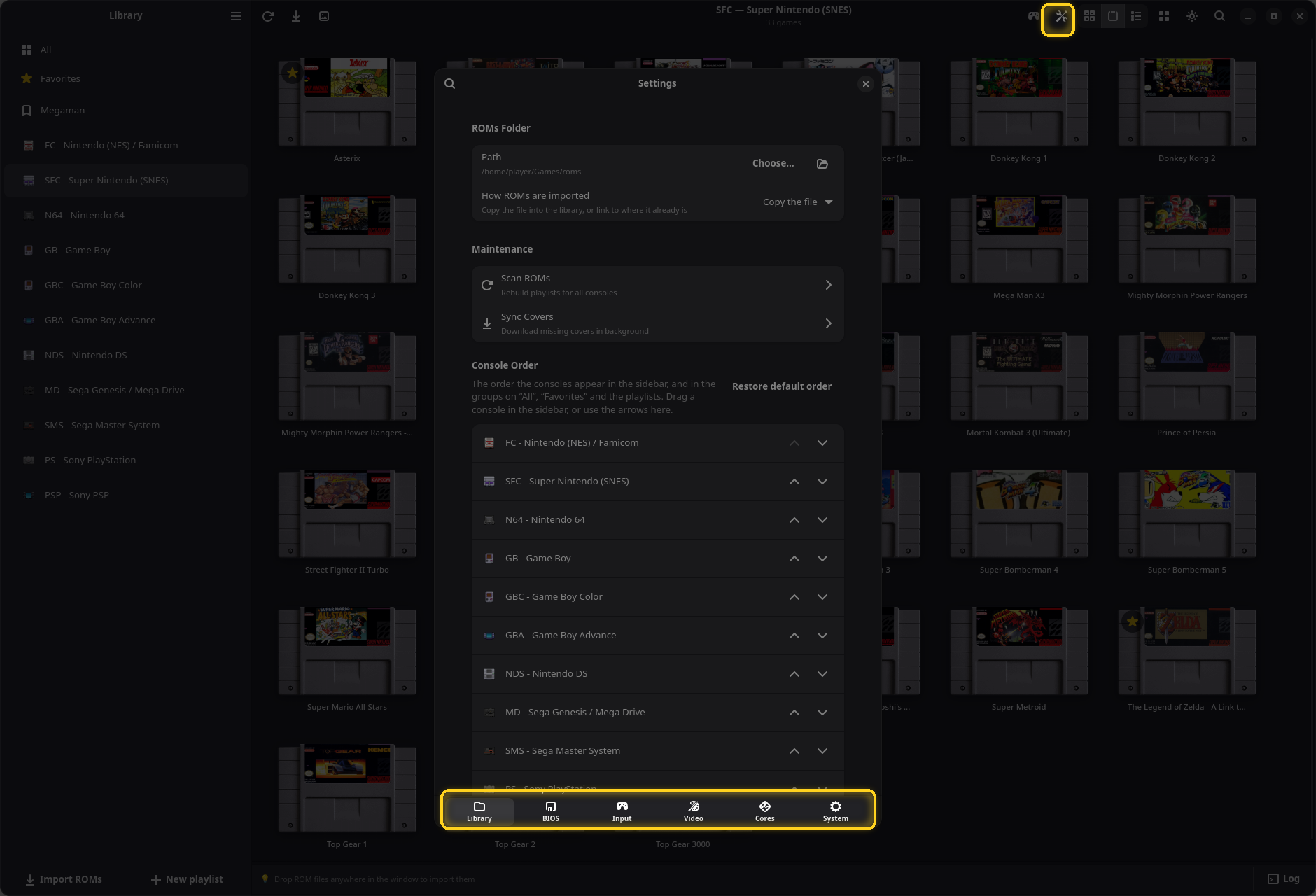
Ouvrez les Paramètres avec le bouton 🛠 de l’en-tête, depuis le menu principal, ou avec Ctrl+,. Les pages sont en bas : Bibliothèque, BIOS, Entrée, Vidéo, Cœurs et Système. Le 🔍 en haut à gauche cherche dans toutes les pages. Les changements s’appliquent tout de suite ; il n’y a rien à enregistrer, sauf dans l’éditeur des commandes.
Bibliothèque
Dossier des ROMs
L’emplacement de la bibliothèque, et si les imports copient les fichiers ou créent des liens. Voir Le dossier des ROMs.
Maintenance
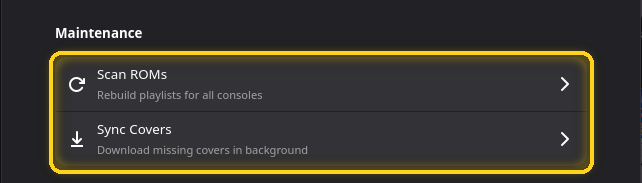
- Analyser les ROMs reconstruit les listes de jeux à partir des dossiers. Une boîte de dialogue demande la portée : toutes les consoles, ou une seule.
- Synchroniser les jaquettes télécharge les images manquantes en arrière-plan, pour toutes les consoles ou une seule.
Ordre des consoles
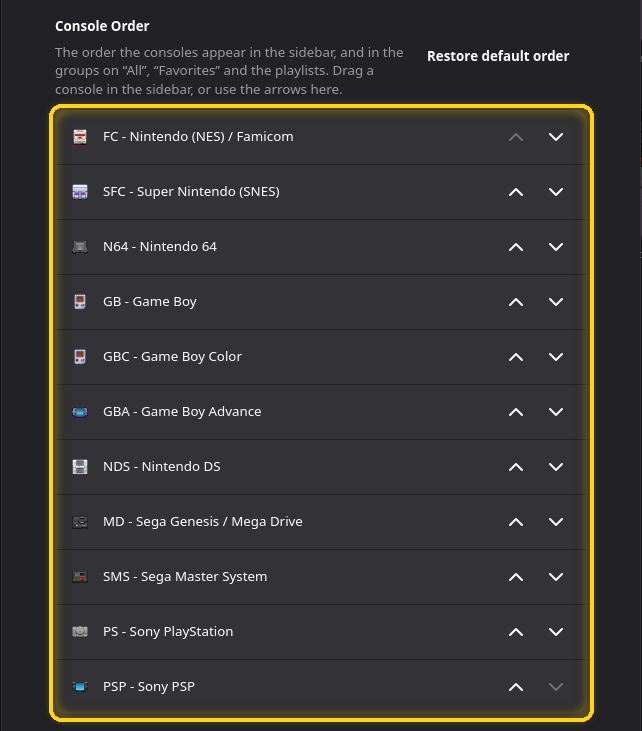
L’ordre des consoles dans la barre latérale et dans les groupes de Tous, Favoris et des playlists. Utilisez les flèches, ou glissez les consoles dans la barre latérale. Rétablir l’ordre par défaut annule tout. Une console que vous avez placée garde sa place même quand elle n’a aucun jeu.
Fournisseurs de jaquettes et Compte ScreenScraper
Voir D’où viennent les images et Compte ScreenScraper.
BIOS
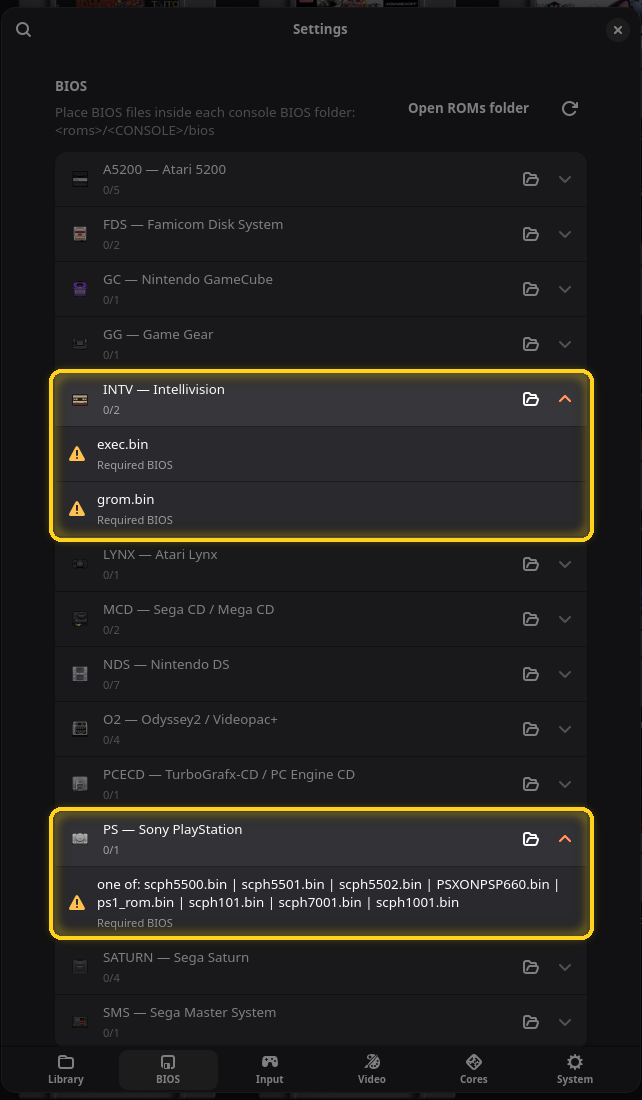
Certaines consoles ont besoin du firmware de la machine d’origine, le BIOS, pour lancer les jeux. OpenEmux n’en fournit aucun ; vous copiez les vôtres dans <ROMs folder>/<CONSOLE>/bios, par exemple ~/games/roms/PS/bios/.
- Chaque console qui utilise des fichiers BIOS a une ligne qui indique combien elle en a sur le nombre qu’elle connaît, comme 0/1. Le bouton de dossier ouvre le dossier BIOS de cette console.
- Dépliez une ligne pour voir chaque fichier, marqué BIOS obligatoire ou BIOS facultative, avec ⚠ tant qu’il manque et ✓ une fois en place. Une ligne avec l’une de : est satisfaite par n’importe lequel des fichiers listés ; la PlayStation, par exemple, accepte plusieurs BIOS régionaux.
- ⟳ en haut vérifie à nouveau après que vous avez copié des fichiers.
Entrée
Cette page modifie les commandes d’une console à la fois. Un jeu lancé ensuite les utilise ; si un jeu de cette console tourne quand vous enregistrez, il redémarre en gardant votre progression.
Manette
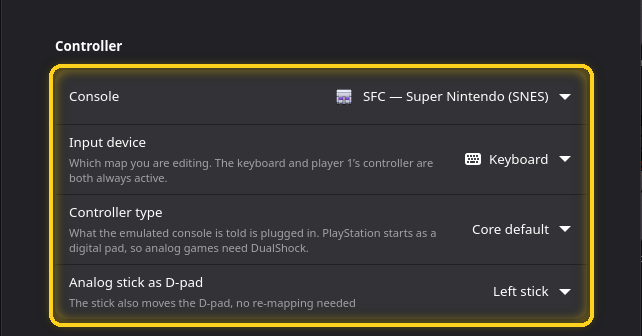
- Console : la console que vous modifiez. Au départ, c’est la console affichée.
- Périphérique d'entrée : Clavier, ou Manette port 1 à 4. Le clavier et la manette du joueur 1 fonctionnent en même temps. Pour les ports 2 à 4, un interrupteur Activer ce port envoie la configuration de ce joueur à RetroArch.
- Type de manette : ce que la console émulée croit avoir de branché. Par exemple, une PlayStation peut recevoir une DualShock (nécessaire pour les jeux à commande analogique), une Mega Drive une manette 6 boutons (pour Street Fighter II), une Super Nintendo une souris ou un multitap. N’apparaît que pour les consoles qui ont des options.
- Stick comme croix directionnelle : le stick déplace la croix directionnelle sans rien reconfigurer. Les options (forcé) l’appliquent même quand le cœur ne le ferait pas.
- La croix directionnelle déplace aussi le stick : l’inverse, pour les consoles 3D comme la N64 ou la PlayStation.
Stick et vibration
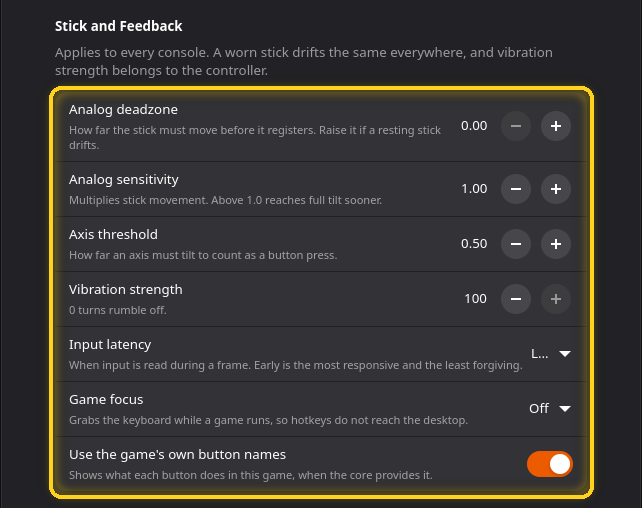
Ces réglages s’appliquent à toutes les consoles.
- Zone morte du stick : de combien le stick doit bouger avant d’être pris en compte. Augmentez-la si le personnage dérive alors que personne ne touche le stick.
- Sensibilité du stick : multiplie le mouvement du stick. 1.0 est la valeur normale.
- Seuil de l’axe : jusqu’où un stick ou une gâchette doit aller pour compter comme un appui de bouton.
- Force de la vibration : la vibration, de 0 (désactivée) à 100.
- Latence d’entrée : le moment de l’image où les entrées sont lues. Tôt est le plus réactif et le moins tolérant sur une machine lente ; Tard est la valeur par défaut.
- Focus sur le jeu : capture le clavier pendant qu’un jeu tourne, pour que les raccourcis de RetroArch ne volent pas les touches dont un jeu d’ordinateur a besoin. Désactivé, À la fermeture du menu, ou Au lancement d’un jeu.
- Utiliser les noms de boutons du jeu : affiche l’action en jeu de chaque bouton dans le menu de RetroArch, quand le cœur la fournit.
Turbo
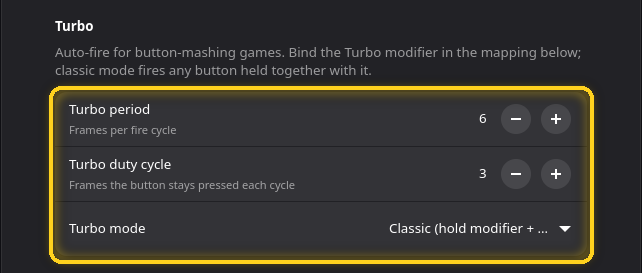
Tir automatique pour les jeux où il faut marteler un bouton. Assignez la touche Turbo (modificateur) dans Commandes de jeu, plus bas.
- Période du turbo : nombre d’images par cycle de tir. Plus c’est bas, plus c’est rapide.
- Cycle de service du turbo : nombre d’images pendant lesquelles le bouton reste appuyé à chaque cycle.
- Mode turbo : Classique déclenche le tir sur n’importe quel bouton maintenu avec le modificateur ; Bouton unique (bascule) et son équivalent en maintien déclenchent un seul bouton choisi.
Commandes de jeu
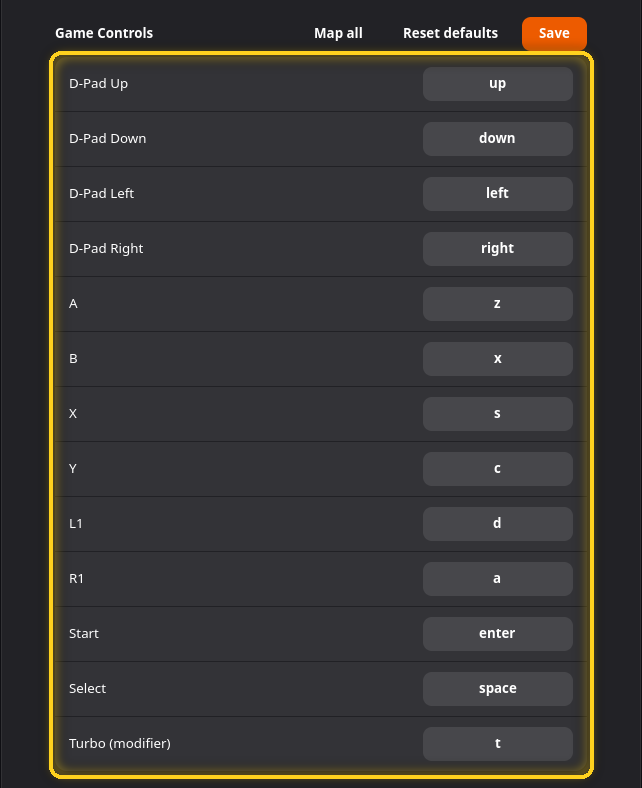
Une ligne par bouton de la console sélectionnée. Cliquez sur une assignation et appuyez sur la touche ou le bouton voulu ; elle affiche Appuyez sur une touche... pendant l’attente, et Esc l’efface. Si cette touche était utilisée ailleurs, OpenEmux l’y libère et vous le signale.
- Tout configurer passe sur chaque bouton tour à tour.
- Réinitialiser rétablit la configuration par défaut de cette console.
- Enregistrer conserve vos changements. Pensez-y : c’est le seul endroit des Paramètres où il faut enregistrer.
Raccourcis système
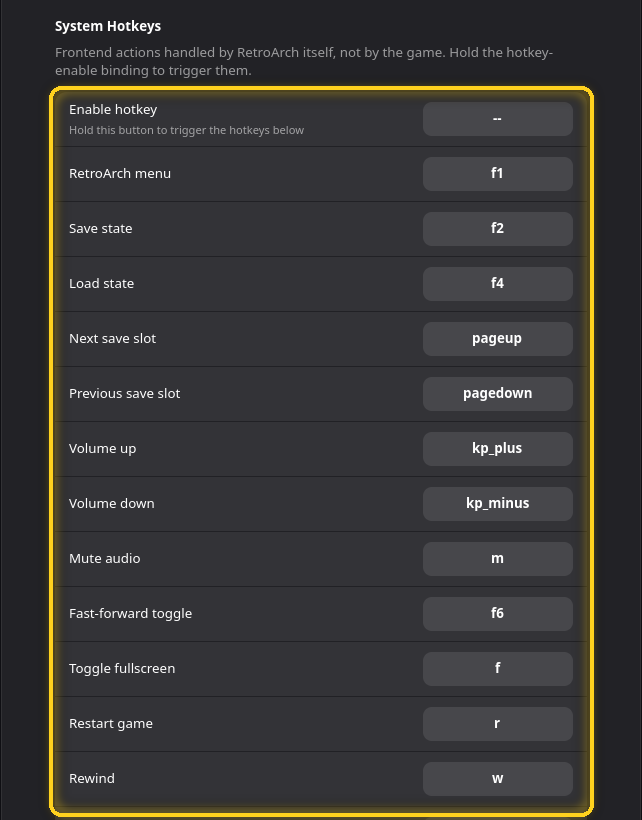
Des touches pour RetroArch lui-même plutôt que pour le jeu : menu, sauvegarde et chargement d’état, emplacements de sauvegarde, volume, sourdine, avance rapide, plein écran, redémarrage, rembobinage, pause, ralenti, capture d’écran, focus sur le jeu et changement de disque. Activer les raccourcis est un bouton à maintenir pour que les autres fonctionnent ; au clavier, il est vide par défaut, donc les raccourcis fonctionnent tout seuls. Les valeurs par défaut sont dans En jeu.
Vidéo
Apparence
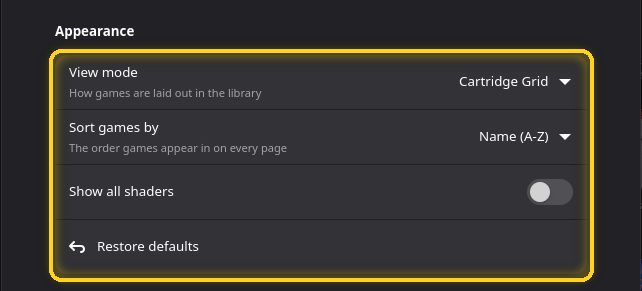
- Mode d’affichage et Trier les jeux par : la disposition globale. Voir Le menu de disposition.
- Afficher tous les shaders : liste tous les shaders de RetroArch dans les menus de shaders, au lieu de la liste courte.
- Réinitialiser : remet chaque console sur son shader par défaut.
Shaders par console
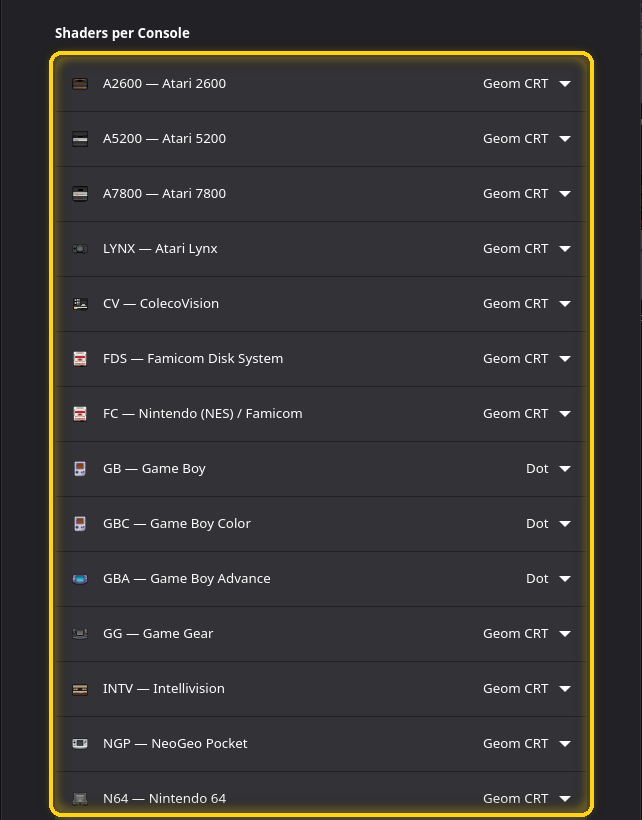
Une ligne par console avec son shader par défaut. C’est le même réglage que Shader par défaut dans le menu de la console.
Cœurs
Cœurs par console
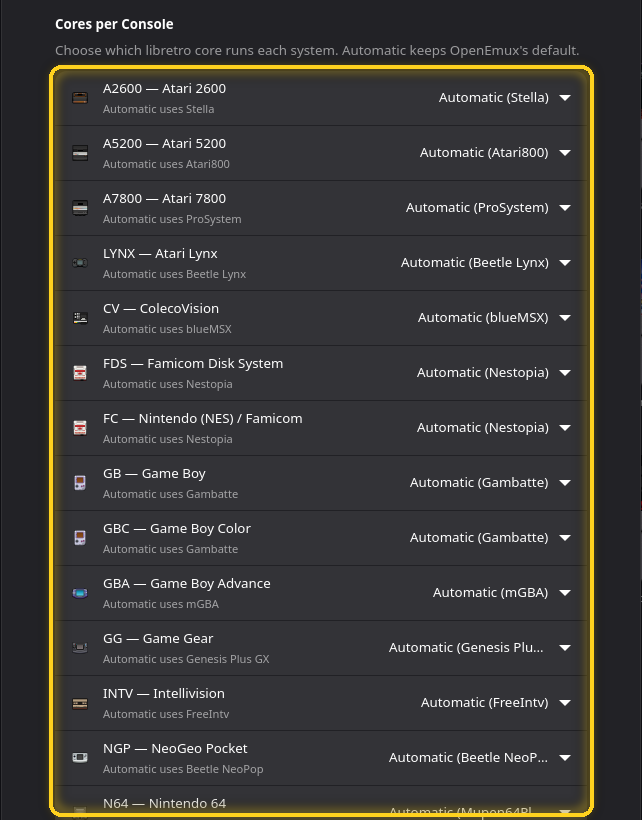
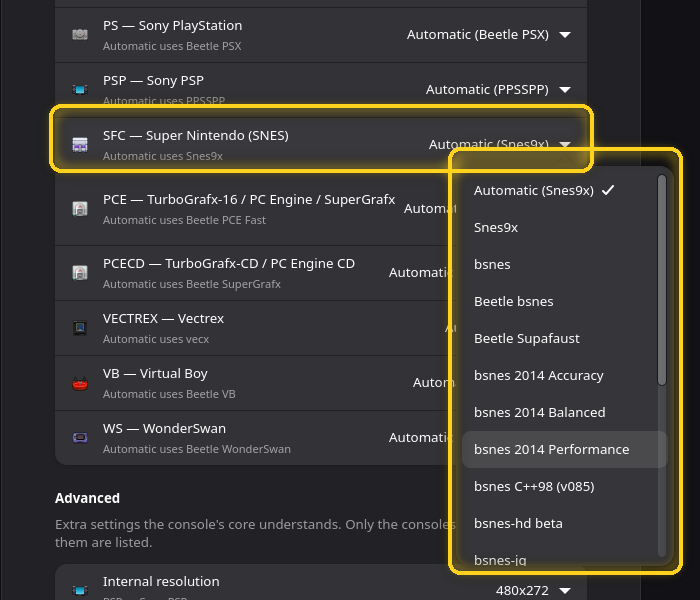
Une ligne par console. Le sous-titre indique quel cœur Automatique utilise ; ouvrez la liste pour choisir un autre cœur installé. C’est le même réglage que Cœur par défaut dans le menu de la console. Une console qui n’a pas encore de cœur affiche Aucun cœur installé pour ce système jusqu’à ce que le téléchargement en arrière-plan arrive jusqu’à elle.
Avancé
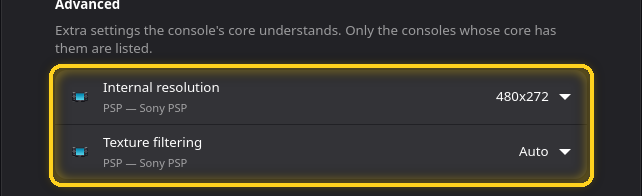
Des options supplémentaires que certains cœurs comprennent, listées seulement pour les consoles dont le cœur actuel les propose. Pour la PSP et la PlayStation, il s’agit de la résolution interne (afficher les jeux 3D au-dessus de leur résolution native pour une image plus nette, au prix de la vitesse), de l’API graphique et du filtrage des textures.
Système
Langue

La langue de l’interface : English, Deutsch, 日本語, Français, 简体中文, Português (Brasil), Español ou தமிழ். Les Paramètres se rouvrent dans la nouvelle langue.
Interface
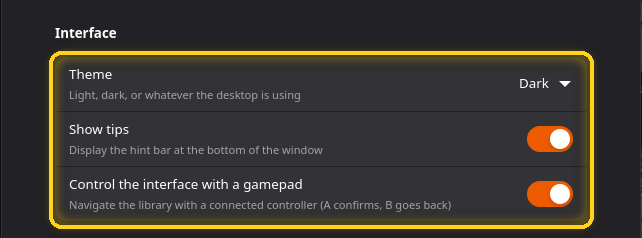
- Thème : Système (suit votre bureau), Clair ou Sombre.
- Afficher les astuces : l’astuce tournante en bas de la fenêtre.
- Piloter l’interface à la manette : parcourez la bibliothèque avec une manette. Ⓐ valide, Ⓑ revient en arrière.
Premiers pas
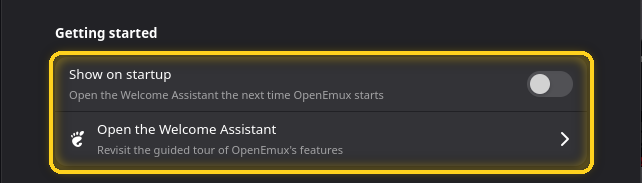
Si la visite de bienvenue s’ouvre au démarrage, et un bouton pour l’ouvrir tout de suite.
Dépannage
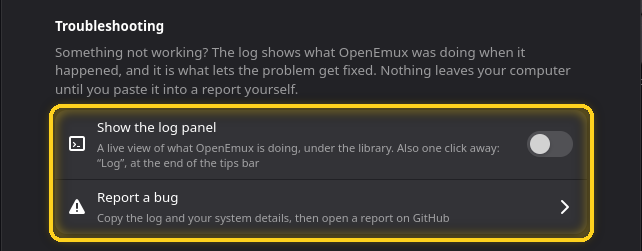
Afficher le panneau du journal garde le journal ouvert sous la bibliothèque ; Signaler un bug… copie le journal et les détails de votre système et ouvre un rapport sur GitHub. Voir En cas de problème.
Sauvegardes
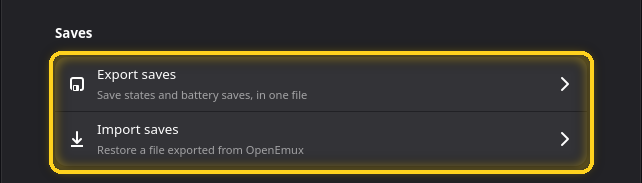
Exporter les sauvegardes regroupe toutes les sauvegardes d’état et les sauvegardes sur pile (les sauvegardes en jeu des cartouches) dans un seul .zip. Importer des sauvegardes restaure un tel fichier, par exemple sur un nouvel ordinateur ; les sauvegardes que vous avez déjà ne sont pas touchées.
RetroAchievements
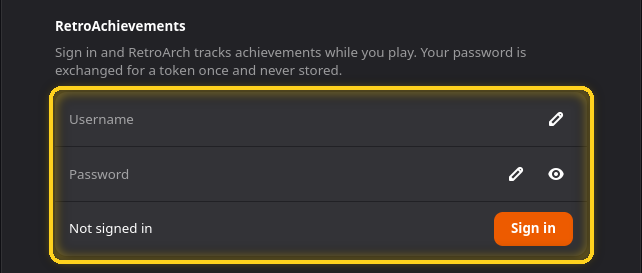
Connectez-vous avec votre compte RetroAchievements pour débloquer des succès pendant que vous jouez. Votre mot de passe est échangé une seule fois contre un jeton et n’est pas conservé. Une fois connecté, vous pouvez activer le suivi et choisir le Mode hardcore, qui désactive les sauvegardes d’état, le rembobinage et l’avance rapide.
Configuration initiale
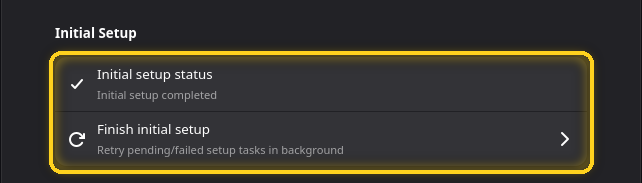
Indique si la configuration du premier lancement s’est terminée. Si une étape a échoué, par exemple parce que vous étiez hors ligne, Terminer la configuration initiale la relance en arrière-plan.
Raccourcis et touches rapides
Dans la bibliothèque
| Touches | Action |
|---|---|
| Ctrl+F | Rechercher |
| Ctrl+, | Paramètres |
| Ctrl+? | Raccourcis clavier |
| Ctrl+Q | Quitter |
| F5 ou Ctrl+R | Réanalyser la page affichée |
| Ctrl+O | Importer des ROMs |
| Ctrl+Shift+S | Synchroniser les jaquettes |
| Tab ou F6 | Basculer entre la barre latérale et les jeux |
| → / Backspace | De la liste des consoles vers les jeux, et retour |
| Ctrl++ / − / 0 | Vignettes plus grandes, plus petites, taille par défaut |
| Enter ou Space | Lancer le jeu sélectionné |
| Menu ou Shift+F10 | Le menu du jeu sélectionné |
| Ctrl+D | Ajouter aux favoris ou en retirer |
| F2 | Renommer le jeu |
| Delete | Supprimer le jeu |
| Ctrl+A / Ctrl+Shift+A | Tout sélectionner / effacer la sélection |
| Shift+flèches, Ctrl+Space | Étendre la sélection, cocher ou décocher le jeu sélectionné |
| Ctrl+↑ / ↓ (barre latérale) | Monter ou descendre la console |
| Esc | Effacer la sélection, puis revenir à la barre latérale |
En jeu
Les touches clavier par défaut. Modifiez-les dans Paramètres → Entrée → Raccourcis système.
| Touche | Action | Touche | Action |
|---|---|---|---|
| F1 | Menu de RetroArch | P | Pause |
| F2 | Sauvegarder l’état | W | Rembobiner |
| F4 | Charger l’état | R | Redémarrer |
| PgUp / PgDn | Emplacement de sauvegarde suivant / précédent | O | Ralenti |
| F6 | Avance rapide (activer/désactiver) | H | Avance rapide tant que la touche est maintenue |
| F | Plein écran | F8 | Capture d’écran |
| Pavé numérique + / − | Volume | M | Sourdine |
| G | Focus sur le jeu | T | Turbo |
| F9 | Éjecter le disque | N / B | Disque suivant / précédent |
Touches de jeu par défaut : les flèches pour la croix directionnelle, Z A, X B, S X, C Y, D / A L1 / R1, E / Q L2 / R2, Enter Start, Space Select, et I J K L pour le stick analogique.
Les jeux s’ouvrent dans une fenêtre avec une barre de commandes en bas : fermer, menu, pause, réinitialiser, ralenti, avance rapide, turbo, sauvegarder et charger l’état, volume, plein écran, et un bouton pour masquer la barre.
À la manette
En jeu, Select est le bouton des raccourcis : Select+Start ouvre le menu de RetroArch, Select+X sauvegarde l’état, Select+Y le charge, Select+L1 bascule en plein écran et Select+R1 active l’avance rapide.
Dans la bibliothèque, avec Piloter l’interface à la manette activé : Ⓐ lance le jeu, Ⓑ revient en arrière, Ⓧ ouvre le menu du jeu, Ⓨ ajoute aux favoris ou en retire, L1 / R1 changent de console, et maintenir Ⓐ commence la sélection de jeux. La barre d’astuces affiche les boutons au fur et à mesure.
En cas de problème
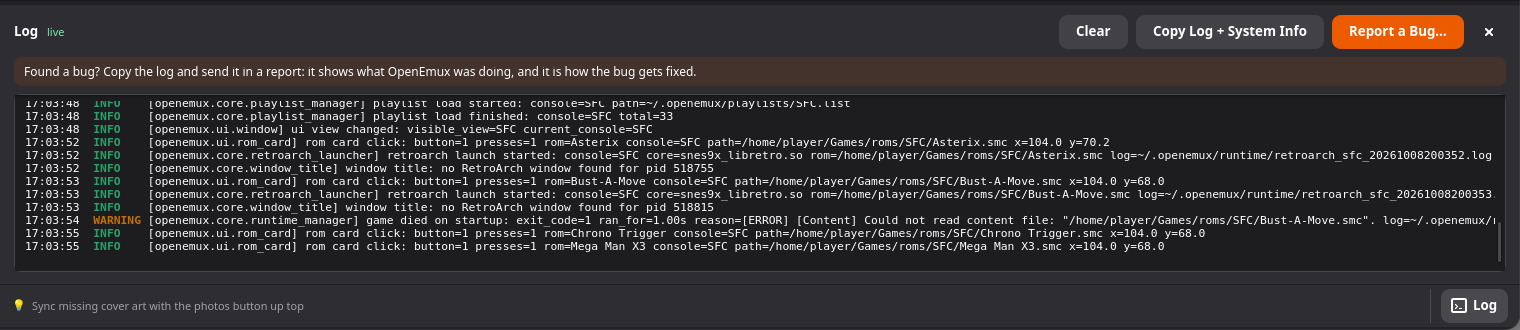
Cliquez sur Journal en bas à droite. Le panneau montre ce que fait OpenEmux en temps réel : analyses, téléchargements, la commande exacte avec laquelle chaque jeu a été lancé, et pourquoi un jeu s’est fermé aussitôt. Copier le journal + infos système le copie dans le presse-papiers, et Signaler un bug… vous guide pour ouvrir un rapport sur GitHub avec le journal déjà collé.
Quelques cas fréquents :
- Un jeu se ferme dès qu’il s’ouvre. Le message en donne généralement la raison. Vérifiez les BIOS pour les consoles qui en ont besoin, et essayez un autre cœur depuis le menu Cœur ▸ du jeu.
- Un jeu n’a pas d’image. Essayez Synchroniser l’étiquette… / Synchroniser la jaquette…, ou cherchez sous un autre nom dans le gestionnaire d’images.
- La manette ne fait rien. Vérifiez-la dans Paramètres → Entrée avec Périphérique d'entrée réglé sur son port. Sous Linux, votre utilisateur doit peut-être faire partie du groupe
input.
Questions et idées sont les bienvenues sur r/OpenEmux, et les bugs sur GitHub.