 OpenEmux Manual
Usando o OpenEmux
Este manual mostra o OpenEmux uma parte de cada vez, da instalação até a última opção das Configurações. Cada captura de tela destaca a parte de que o texto está falando. Clique em qualquer captura para vê-la em tamanho real.
O que é o OpenEmux
O OpenEmux é um frontend de emulação livre e de código aberto. Ele mantém os jogos que você já tem organizados por console, com capas, e os inicia com os controles e os shaders já configurados. A emulação em si é feita pelo RetroArch e seus núcleos libretro; o OpenEmux cuida do que está em volta, para você não precisar aprender os menus do RetroArch antes de jogar.
O OpenEmux não vem com jogos, ROMs nem arquivos de BIOS. Você adiciona os seus.
O Linux é a plataforma principal do OpenEmux. O Windows também é suportado, com uma versão que ainda está em beta.
Um tour pela janela
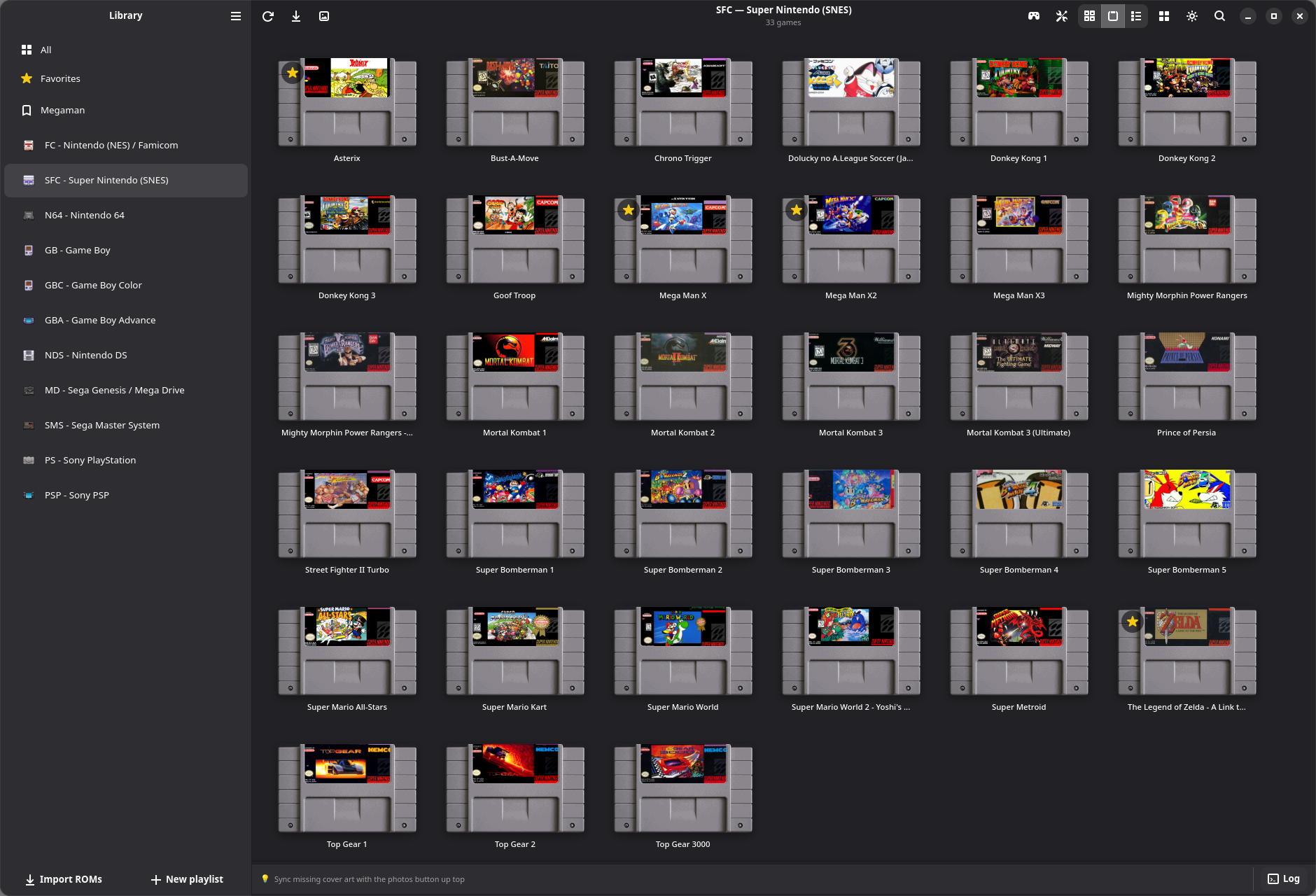
A barra lateral
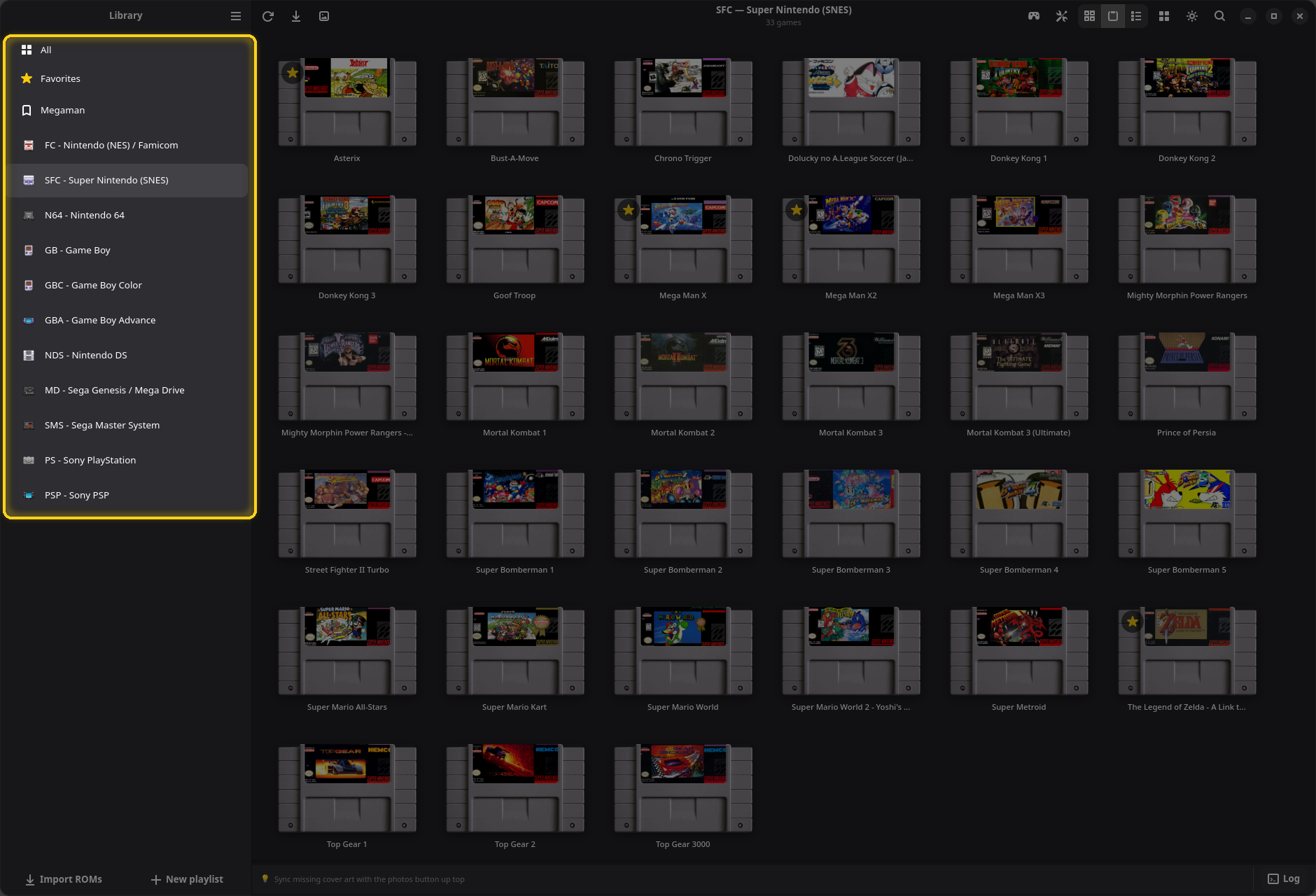
A barra lateral lista as páginas da sua biblioteca, de cima para baixo:
- Todos: todos os jogos, agrupados por console.
- Favoritos: os jogos que você marcou com estrela. A linha só aparece depois que algo é marcado. Veja Favoritos.
- Suas playlists, se você criou alguma. Aqui, Megaman. Veja Playlists.
- Uma linha por console que tem jogos, escrita com o id curto e o nome, como SFC - Super Nintendo (SNES).
As linhas de console e de playlist têm um menu: clique com o botão direito nelas, ou passe o mouse e clique no botão ⋮. As linhas de console também podem ser arrastadas para mudar a ordem.
Os botões do cabeçalho
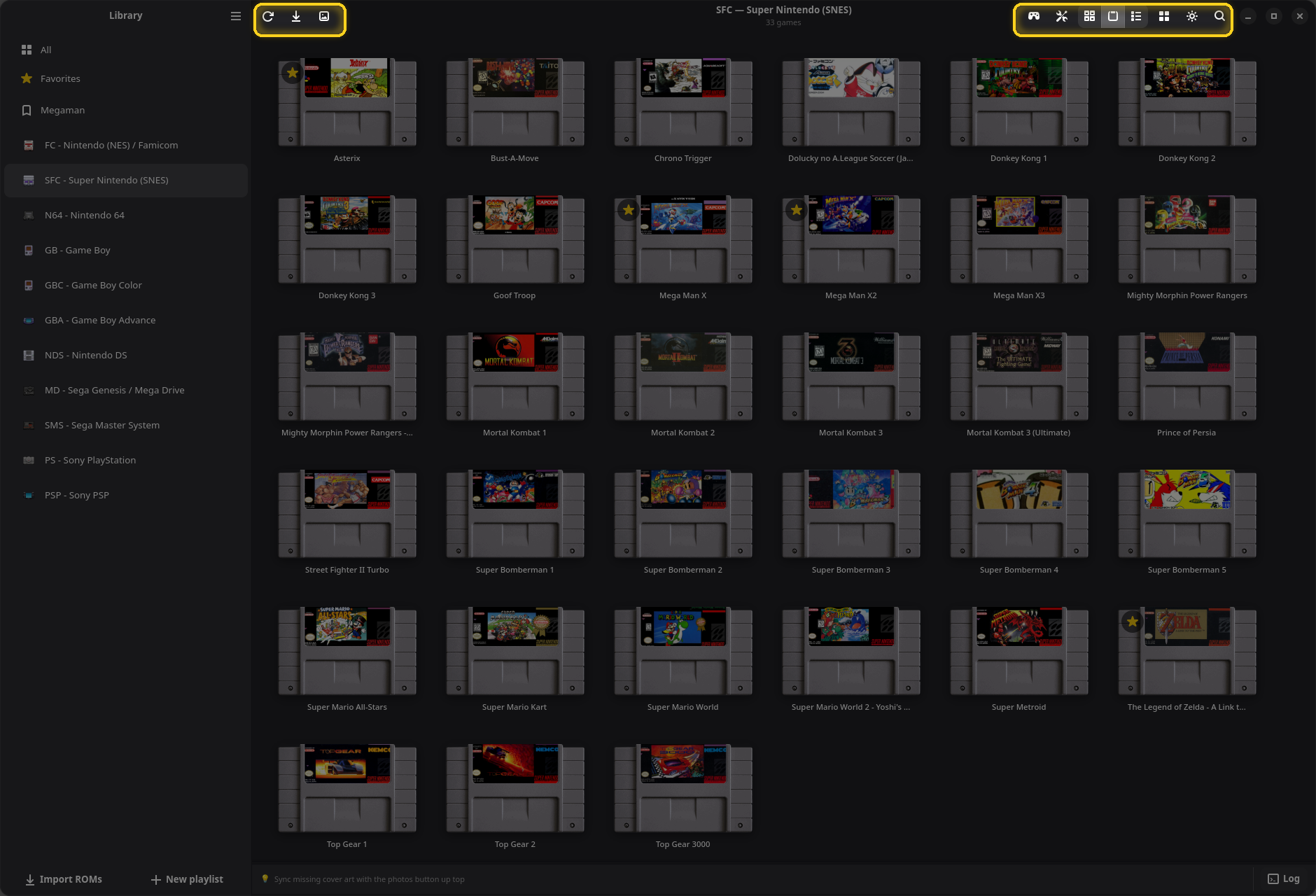
| Botão | O que faz |
|---|---|
| ☰ Menu principal (ao lado de "Biblioteca") | Configurações, Atalhos de teclado, Boas-vindas, Relatar um bug… e Sobre o OpenEmux. |
| ⟳ Recarregar página visível | Reescaneia o console na tela, ou todos os consoles em Todos. O mesmo que F5. |
| ⤓ Importar ROMs… | Abre o seletor de arquivos para adicionar jogos. Veja Importando jogos. |
| 🖼 Sincronizar capas | Baixa as imagens que faltam. Veja Sincronizando capas. |
| 🎮 Configurar controle deste console | Abre as Configurações na página Controles. Só aparece na página de um console. |
| 🛠 Configurações | Abre as Configurações. O mesmo que Ctrl+,. |
| Três botões unidos | Grade de capas, Grade de cartuchos e Lista compacta. Veja Visualizações. |
| ▦ Modo de exibição | O menu de layout: visualização, ordenação, filtro e tamanho das miniaturas desta página. |
| ☀ / ☾ | Alterna entre o tema escuro e o claro. |
| 🔍 Buscar | Filtra a página na tela. Veja Busca. |
A parte de baixo da janela

- Importar ROMs… e Nova playlist ficam no pé da barra lateral.
- A barra de dicas mostra uma dica curta que muda a cada poucos segundos. Quando você navega com o teclado ou com um controle, ela também mostra o que cada tecla faz.
- Log abre o painel de log. Um número vermelho nele conta os erros. Veja Quando algo dá errado.
O card de um jogo
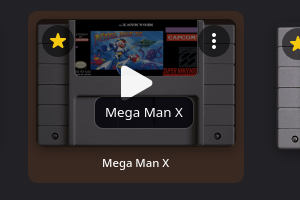
Apontar para um jogo mostra três controles:
- a estrela no canto superior esquerdo marca o jogo como favorito;
- o ⋮ no canto superior direito abre o menu do jogo;
- o botão de jogar no meio inicia o jogo. Um clique simples em qualquer lugar do card faz o mesmo.
Clicar com o botão direito num card também abre o menu dele.
O menu principal e os atalhos
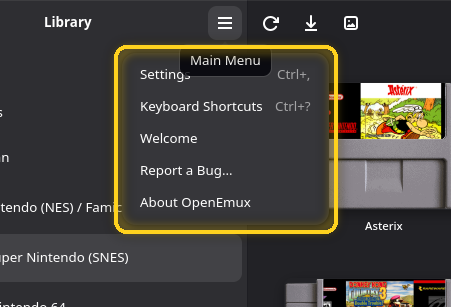
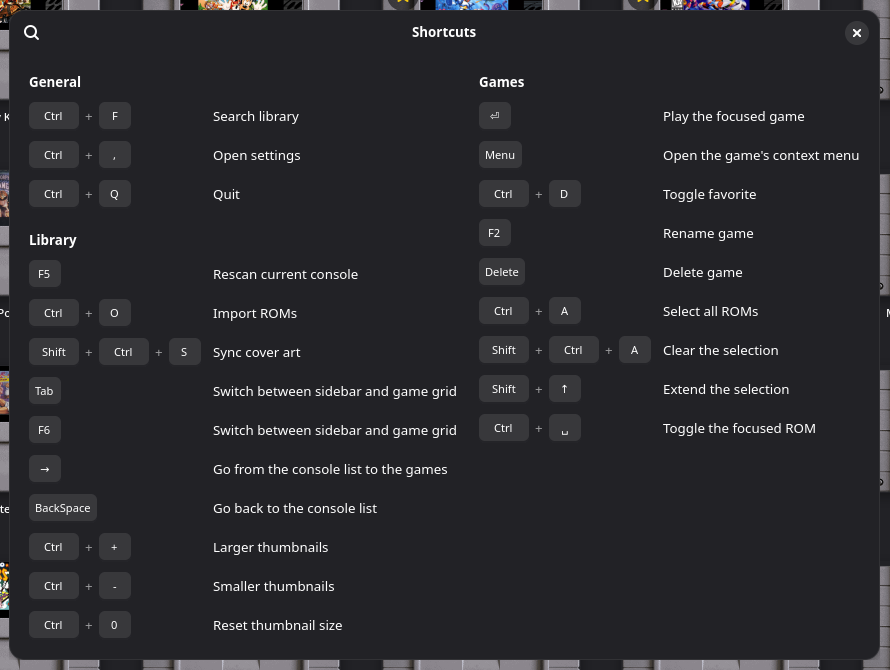
Atalhos de teclado (Ctrl+?) lista as teclas da biblioteca. Elas também estão em Atalhos e hotkeys.
O tour de boas-vindas
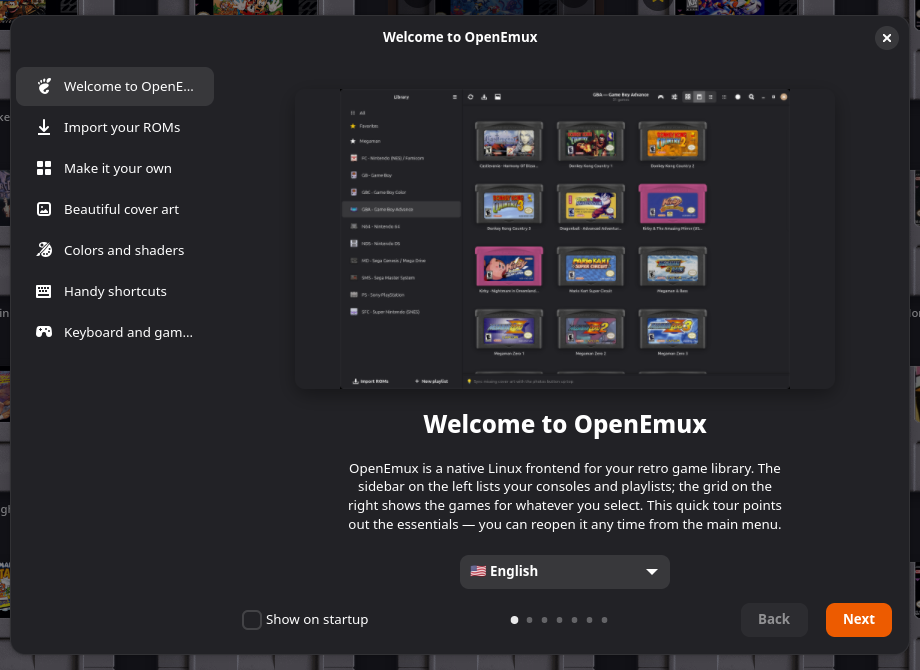
Na primeira vez que o OpenEmux abre, um tour curto apresenta os principais recursos: importação, layouts, capas, cores e shaders, atalhos, e teclado e controle. Você pode escolher o idioma da interface na primeira página. Desmarque Mostrar ao iniciar para que ele não abra sozinho; ele continua disponível no menu principal, em Boas-vindas.
Instalando o OpenEmux
Todas as versões estão na página de Releases. Escolha o formato que combina com o seu sistema; todos rodam o mesmo app.
AppImage (qualquer distro Linux)
Um único arquivo que roda na maioria das distribuições sem instalar nada:
chmod +x OpenEmux-x86_64.AppImage
./OpenEmux-x86_64.AppImage
Se o seu sistema não tem FUSE, inicie com APPIMAGE_EXTRACT_AND_RUN=1 na frente do comando.
Debian / Ubuntu (.deb)
sudo apt install ./openemux_*_amd64.debPrecisa do Ubuntu 24.04 LTS ou mais novo, ou de um Debian da mesma época.
Fedora (.rpm)
sudo dnf install ./openemux-*.x86_64.rpmPrecisa do Fedora 40 ou mais novo.
Flatpak
Isolado em sandbox, e atualizado junto com os seus outros Flatpaks:
flatpak install -y flathub org.libretro.RetroArch
flatpak remote-add --if-not-exists --no-gpg-verify \
  openemux https://guilhermefeitosa66.github.io/openemux-flatpak/repo
flatpak install -y openemux io.github.guilhermefeitosa66.OpenEmux
Depois, as atualizações chegam com flatpak update. Um pacote .flatpak de arquivo único também está na página de Releases.
Windows (beta)
As duas versões para Windows trazem o GTK 4, o Python e o próprio RetroArch, então não há mais nada para instalar. Elas precisam do Windows 10 ou 11, 64 bits.
- Instalador,
OpenEmux-*-setup.exe: instala só para o seu usuário, então não pede permissão de administrador. As versões ainda não têm assinatura digital, por isso o SmartScreen avisa sobre elas; Mais informações → Executar assim mesmo passa pelo aviso. - Portátil,
OpenEmux-*-windows-x86_64.zip: descompacte em qualquer lugar e rode oOpenEmux.exeda pastaOpenEmux\que está dentro. Útil num pendrive ou num computador onde você não pode instalar programas.
A versão para Windows é nova. Se algo não funcionar direito, por favor abra uma issue.
Verificando um download
Toda versão tem um arquivo SHA256SUMS. Coloque-o ao lado do que você baixou e rode:
sha256sum -c SHA256SUMS --ignore-missingOK quer dizer que o arquivo é exatamente o que foi publicado. Qualquer outra coisa quer dizer que ele está corrompido ou foi alterado; não o execute. No Windows, o PowerShell mostra o hash e você compara com a linha correspondente do SHA256SUMS:
Get-FileHash .\OpenEmux-*-setup.exe -Algorithm SHA256A primeira execução
Na primeira vez que roda, o OpenEmux mostra uma janela Preparando configuração inicial enquanto cria a configuração, monta as pastas de ROMs, BIOS e capas, prepara os perfis de controle e as playlists, e baixa os núcleos libretro de que seus consoles precisam. Isso costuma levar uns dez segundos; o resto dos núcleos continua baixando em segundo plano enquanto você usa o app, e uma faixa sob o cabeçalho mostra o progresso.
Suas configurações ficam em ~/.openemux/, e seus jogos em ~/games/roms/, uma pasta por console.
Compilando a partir do código-fonte
make bootstrap && make runVeja as instruções de compilação para os detalhes.
Importando jogos
O OpenEmux roda os arquivos de ROM que você já tem. Importar copia esses arquivos (ou cria links para eles) na pasta de ROMs, uma subpasta por console, e os adiciona à biblioteca.
Importar ROMs
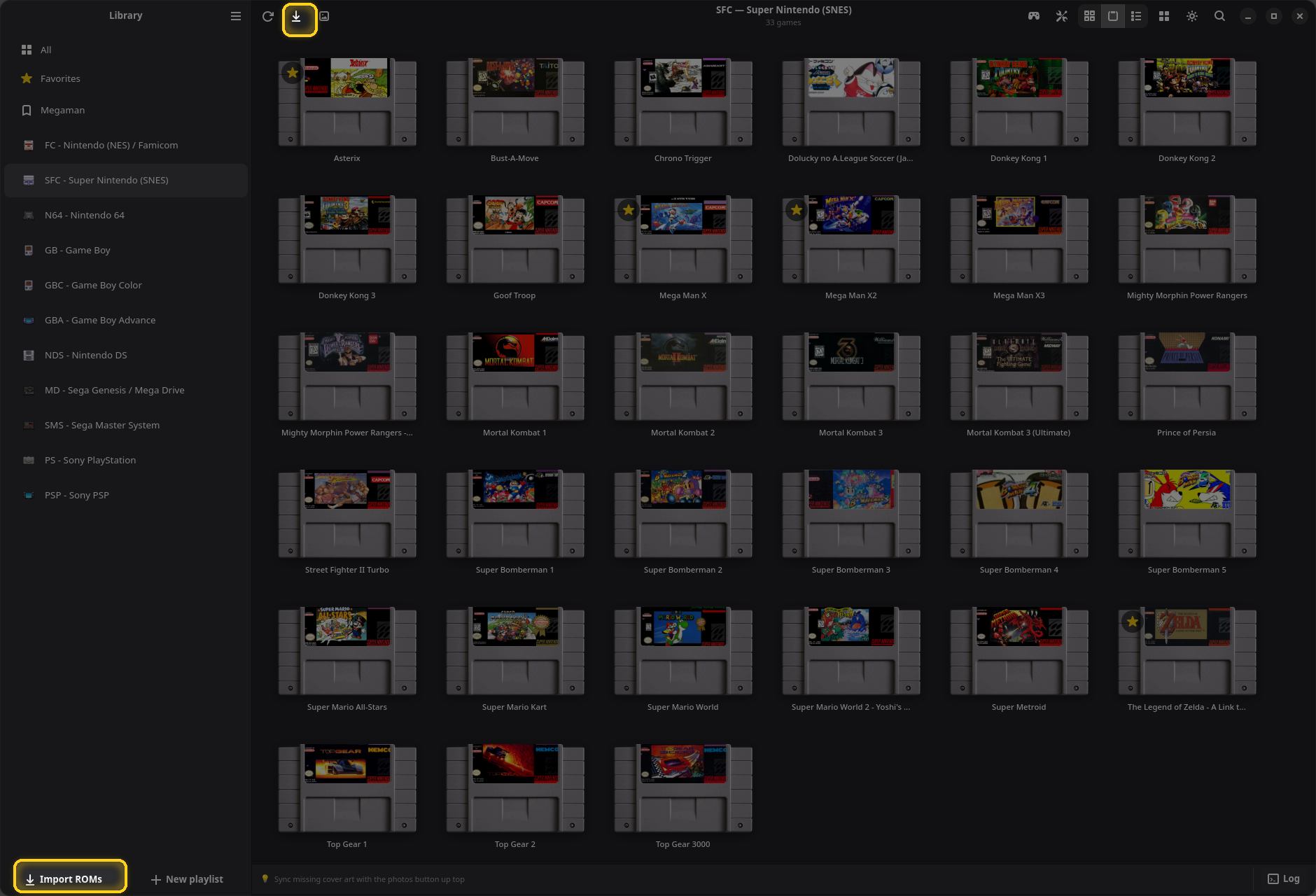
Clique em Importar ROMs… no pé da barra lateral ou no botão ⤓ do cabeçalho, ou pressione Ctrl+O. Um seletor de arquivos abre; você pode selecionar vários arquivos de uma vez.
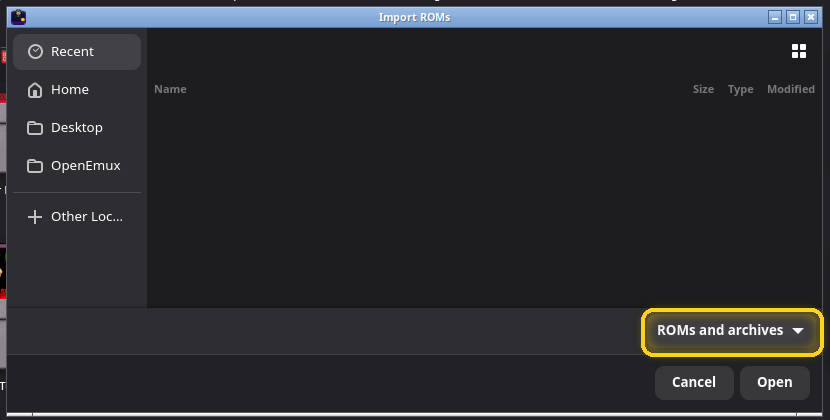
O filtro ROMs e arquivos compactados mostra só os arquivos que o OpenEmux sabe importar, incluindo arquivos .zip. Quando a importação termina, uma mensagem diz quantos jogos entraram e quantos arquivos foram ignorados, e o OpenEmux procura imagens para os jogos novos.
Arrastar e soltar
Você também pode soltar arquivos, ou pastas inteiras, em qualquer lugar da janela. Enquanto você arrasta, uma faixa diz Solte os arquivos aqui para importar. As pastas são vasculhadas até o fim, subpastas incluídas.
Qual console?
O OpenEmux decide o console pela extensão do arquivo (.sfc é um jogo de Super Nintendo, .gba um de Game Boy Advance, e assim por diante). Duas caixas de diálogo podem aparecer no caminho:
- Quando você importa a partir de Todos, Favoritos ou de uma biblioteca vazia, ele pergunta primeiro Qual console?, com Detectar automaticamente selecionado. Deixe assim, a não ser que queira mandar todos os arquivos para um console só.
- Quando uma extensão é usada por vários consoles, como
.binou.iso, ele pergunta uma vez por extensão, com um botão para cada console possível. O mais provável vem primeiro.
A pasta de ROMs
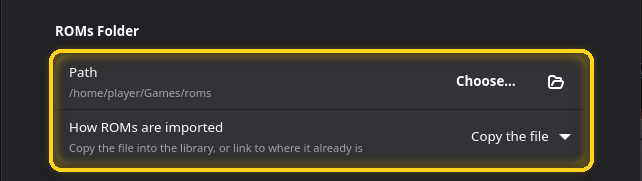
Em Configurações → Biblioteca:
- Caminho é onde a biblioteca fica. Escolher… aponta para outra pasta; o ícone de pasta abre ela no seu gerenciador de arquivos.
- Como os ROMs são importados escolhe entre Copiar o arquivo (o padrão: o original fica onde estava e a biblioteca ganha a própria cópia) e Apontar para o original (sem cópia; a biblioteca aponta para onde o arquivo já está, então mover ou apagar o original quebra o jogo).
Você também pode colocar arquivos nas pastas dos consoles por conta própria, por exemplo em ~/games/roms/SFC/, e reescanear.
Reescaneando

A biblioteca é escaneada toda vez que o OpenEmux inicia. Para pegar mudanças feitas fora do app, use ⟳ no cabeçalho (F5), Reescanear este console no menu de um console, ou Escanear ROMs em Configurações → Biblioteca, que deixa você escolher um console ou todos.
Sincronizando capas
O OpenEmux baixa dois tipos de imagem: capas (a arte da caixa) e rótulos (a arte da etiqueta do cartucho, usada pela visualização de cartuchos). Ele só busca o que está faltando; as imagens que você já tem ficam como estão.
Sincronizar capas

Clique em 🖼 Sincronizar capas no cabeçalho, ou pressione Ctrl+Shift+S. Na página de um console, sincroniza aquele console; em qualquer outro lugar, sincroniza a biblioteca inteira. Uma faixa sob o cabeçalho mostra o progresso, com um botão Cancelar, e as capas aparecem conforme chegam.
A mesma ação está no menu de um console (Sincronizar capas), na barra que aparece quando vários jogos estão selecionados, e em Configurações → Biblioteca → Manutenção, onde você escolhe o console primeiro.
De onde vêm as imagens
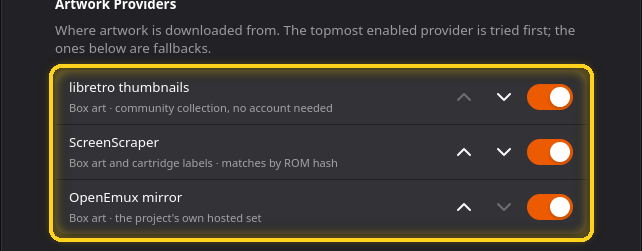
Três fontes são consultadas em ordem, de cima para baixo; as de baixo são reservas. Cada linha tem setas para subir ou descer e um botão para desligar.
- Miniaturas do libretro: capas da coleção da comunidade. Não precisa de conta.
- ScreenScraper: capas e rótulos de cartucho, encontrados pelo hash da ROM, então acha jogos mesmo quando o nome do arquivo é estranho.
- Espelho do OpenEmux: capas do acervo do próprio projeto.
Conta do ScreenScraper
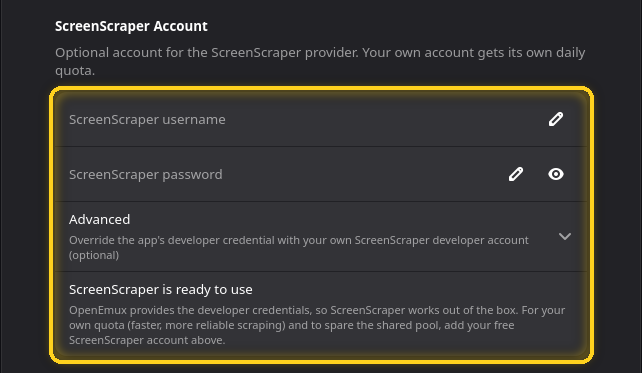
O ScreenScraper funciona sem conta: o OpenEmux vem com credenciais de desenvolvedor e uma cota compartilhada. Uma conta gratuita só sua no ScreenScraper ganha uma cota diária própria, mais rápida e mais confiável para bibliotecas grandes. Preencha Usuário do ScreenScraper e Senha do ScreenScraper. Avançado guarda um ID e uma senha de desenvolvedor, que você só precisa se tiver a sua própria conta de desenvolvedor.
Gerenciando capas
Jogos sem imagem
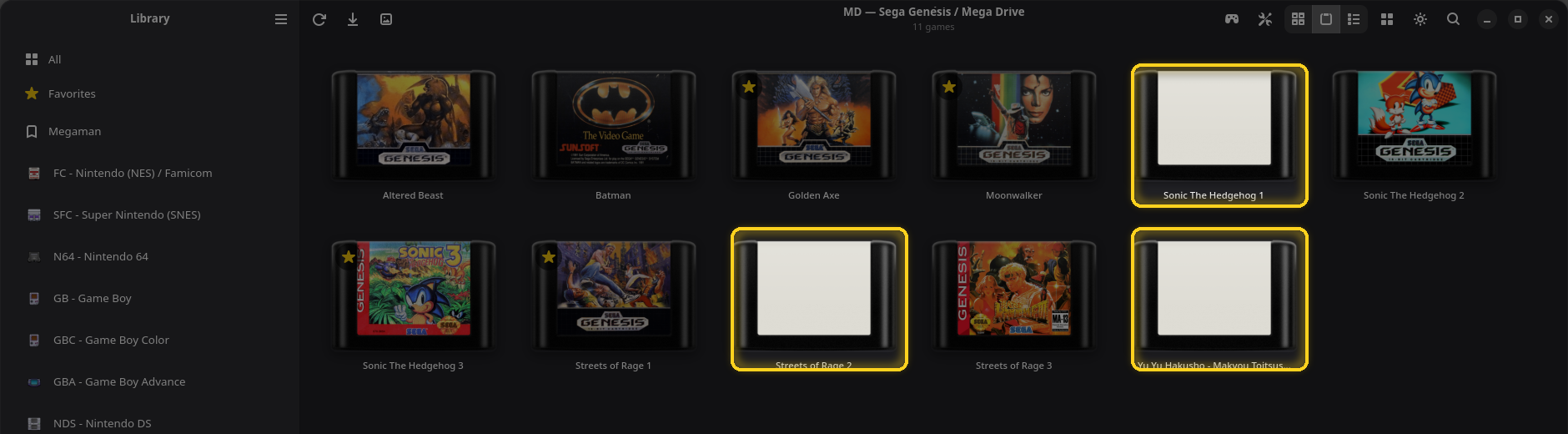
Quando nenhum rótulo foi encontrado, o cartucho mostra uma etiqueta em branco; quando nenhuma capa foi encontrada, a visualização de capas mostra um botão Buscar capa… no card vazio. Para listar só esses jogos, ligue Somente sem capa no menu de layout.
Os itens de imagem de um jogo
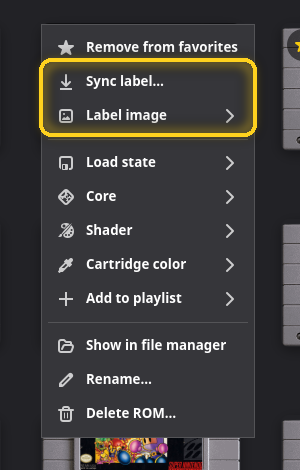
Clique com o botão direito num jogo, ou clique no ⋮ dele. Os itens de imagem agem sobre o rótulo na visualização de cartuchos e sobre a capa em todas as outras, e os nomes mudam de acordo:
- Sincronizar rótulo… / Sincronizar capa… busca a imagem deste jogo na hora. Diferente da sincronização da biblioteca, ele substitui a imagem que o jogo já tem.
- Imagem do rótulo ▸ / Imagem da capa ▸ reúne os outros três.
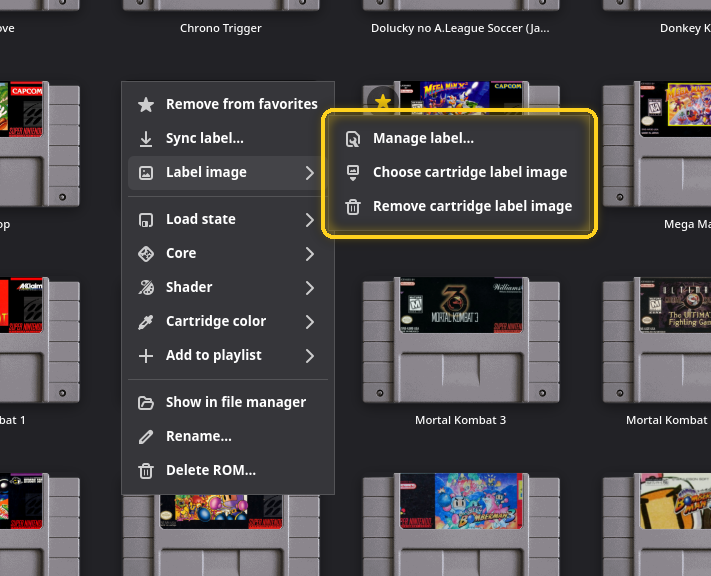
- Gerenciar rótulo… abre o gerenciador de imagens, descrito abaixo.
- Escolher imagem do rótulo do cartucho usa um arquivo de imagem do seu computador do jeito que ele está.
- Remover imagem do rótulo apaga a imagem que o jogo tem agora. Só aparece quando há algo para remover.
O gerenciador de imagens
O gerenciador abre por Gerenciar capa… / Gerenciar rótulo…, ou pelo botão Buscar capa… num card vazio. Ele tem três abas.
Capa e Rótulo
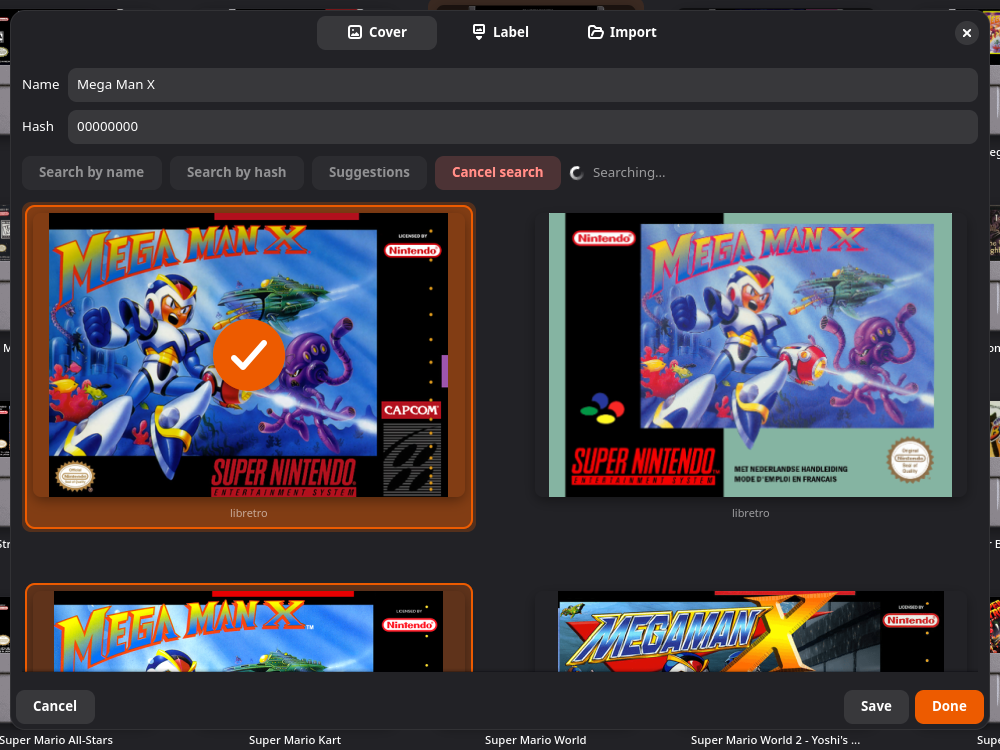
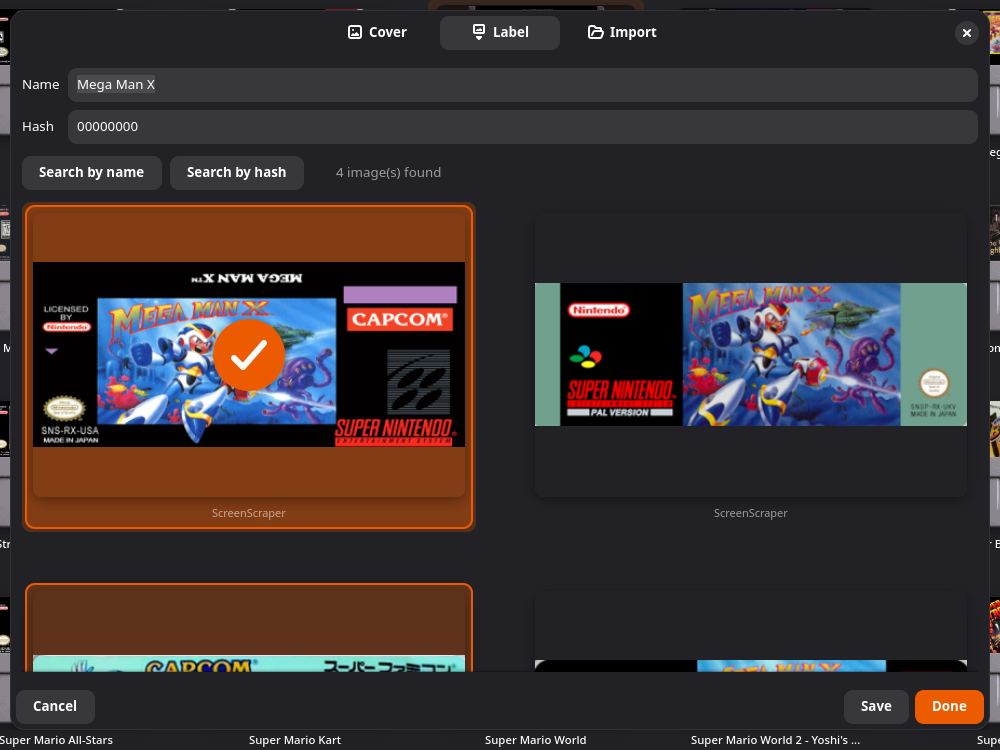
- Nome é o título usado na busca. Edite se o nome do arquivo não for o nome real do jogo.
- Hash é a impressão digital do arquivo, calculada para você.
- Buscar por nome e Buscar por hash consultam os provedores. A busca por hash é exata; a busca por nome é mais tolerante.
- Sugestões (aba Capa) propõe títulos parecidos do banco de nomes de jogos, ordenados pela semelhança, quando o nome não bate com nada do jeito que está escrito.
Clique num resultado para escolhê-lo; ele ganha uma marca de seleção. Salvar aplica e mantém a janela aberta; Concluir aplica e fecha; Cancelar fecha sem mudar nada. A aba Rótulo só existe para consoles com visualização de cartuchos.
Importar
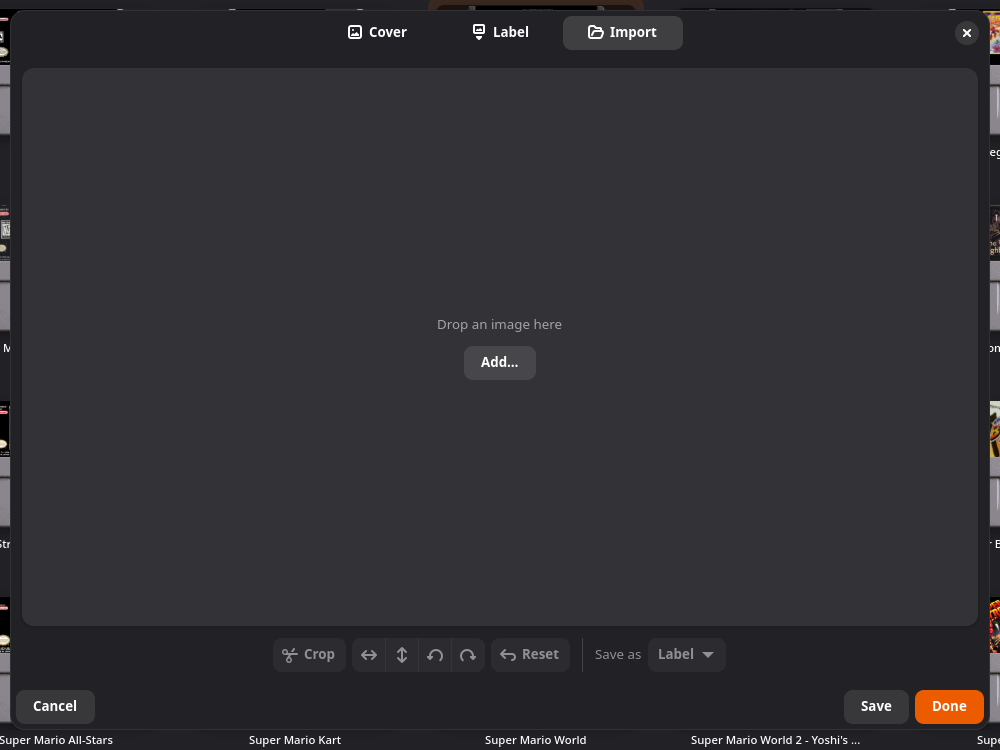
Solte uma imagem na aba, ou clique em Adicionar… para escolher uma. Depois você pode usar Recortar, espelhar, girar, ou Restaurar para desfazer as edições, e escolher em Salvar como se ela vira a Capa ou o Rótulo.
Cores do cartucho
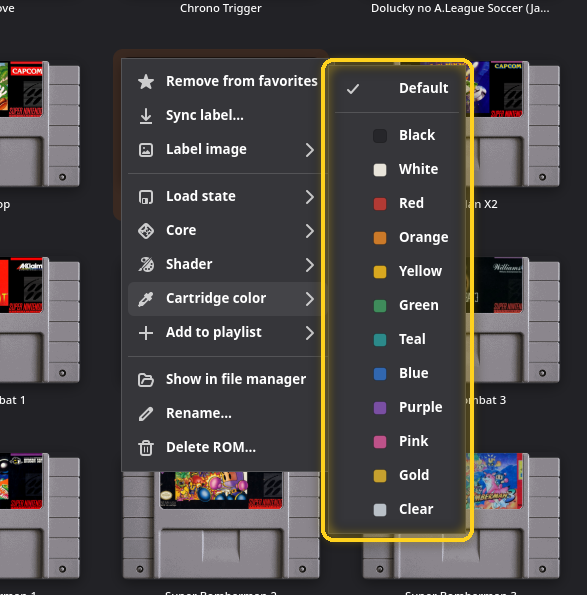
Na visualização de cartuchos, Cor do cartucho ▸ pinta a carcaça do cartucho de um jogo: Padrão, ou Preto, Branco, Vermelho, Laranja, Amarelo, Verde, Verde-água, Azul, Roxo, Rosa, Dourado ou Transparente. Útil para os jogos que vieram num cartucho colorido, como o Pokémon FireRed vermelho.
Visualizações
Capa, cartucho e lista
Os três botões unidos no cabeçalho mudam como a página mostra os jogos.
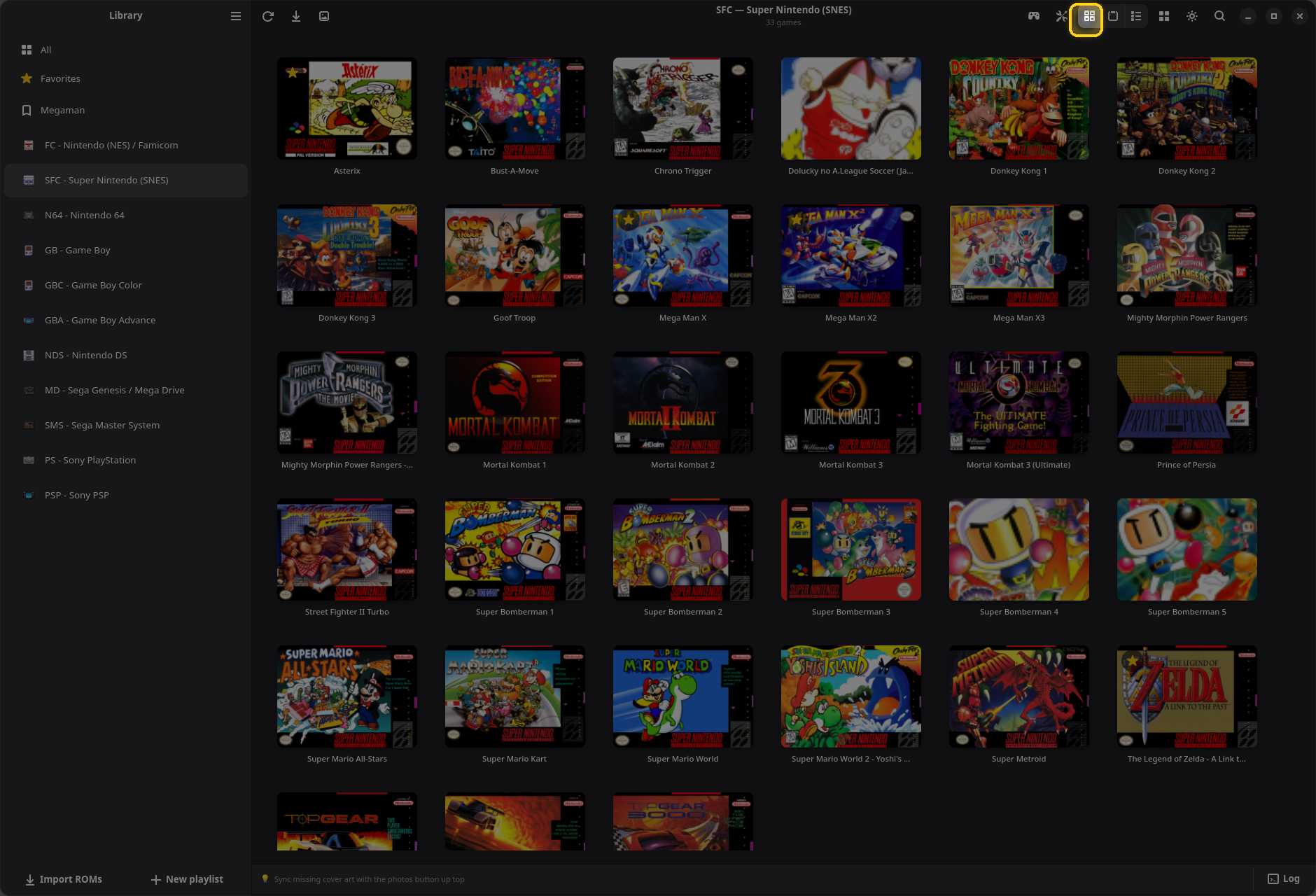
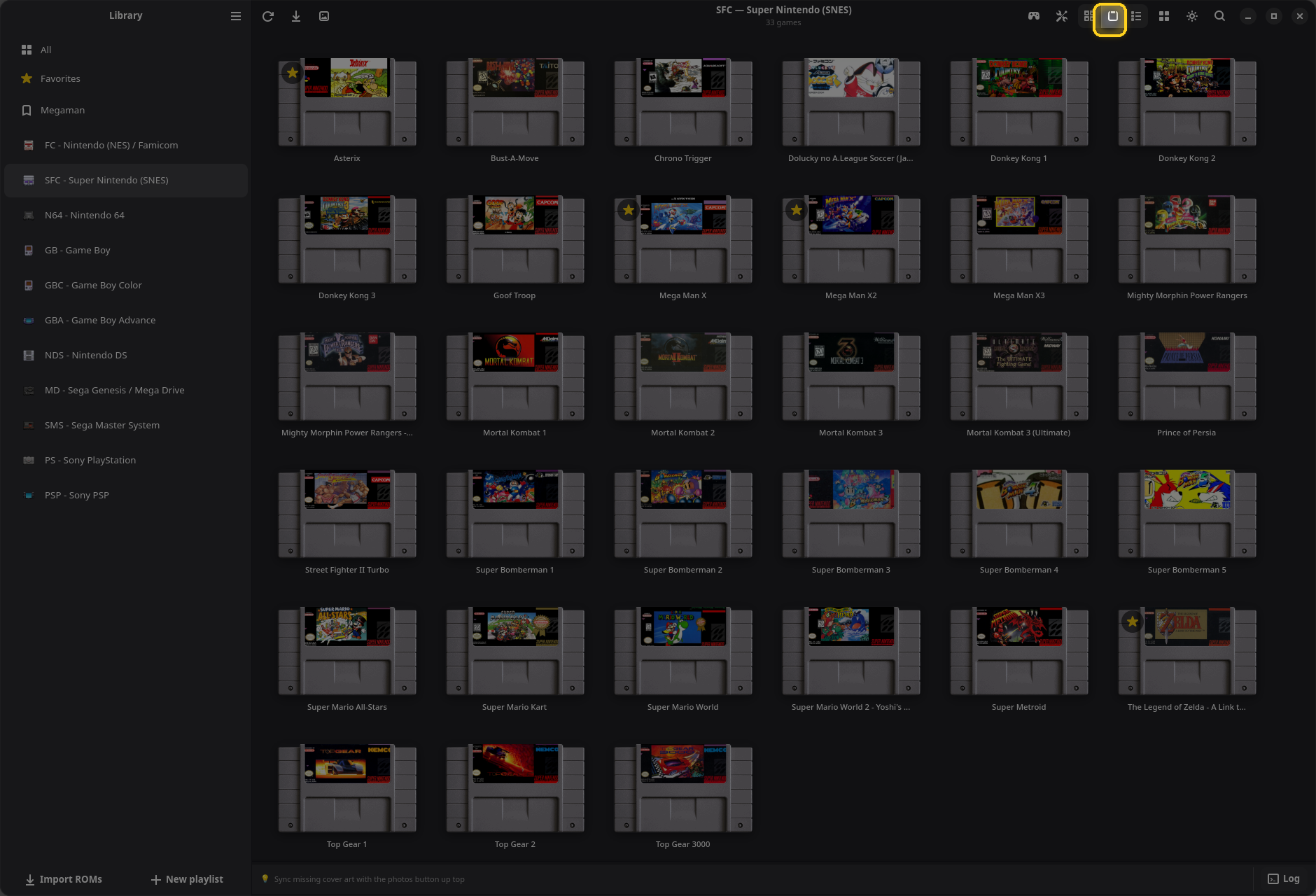
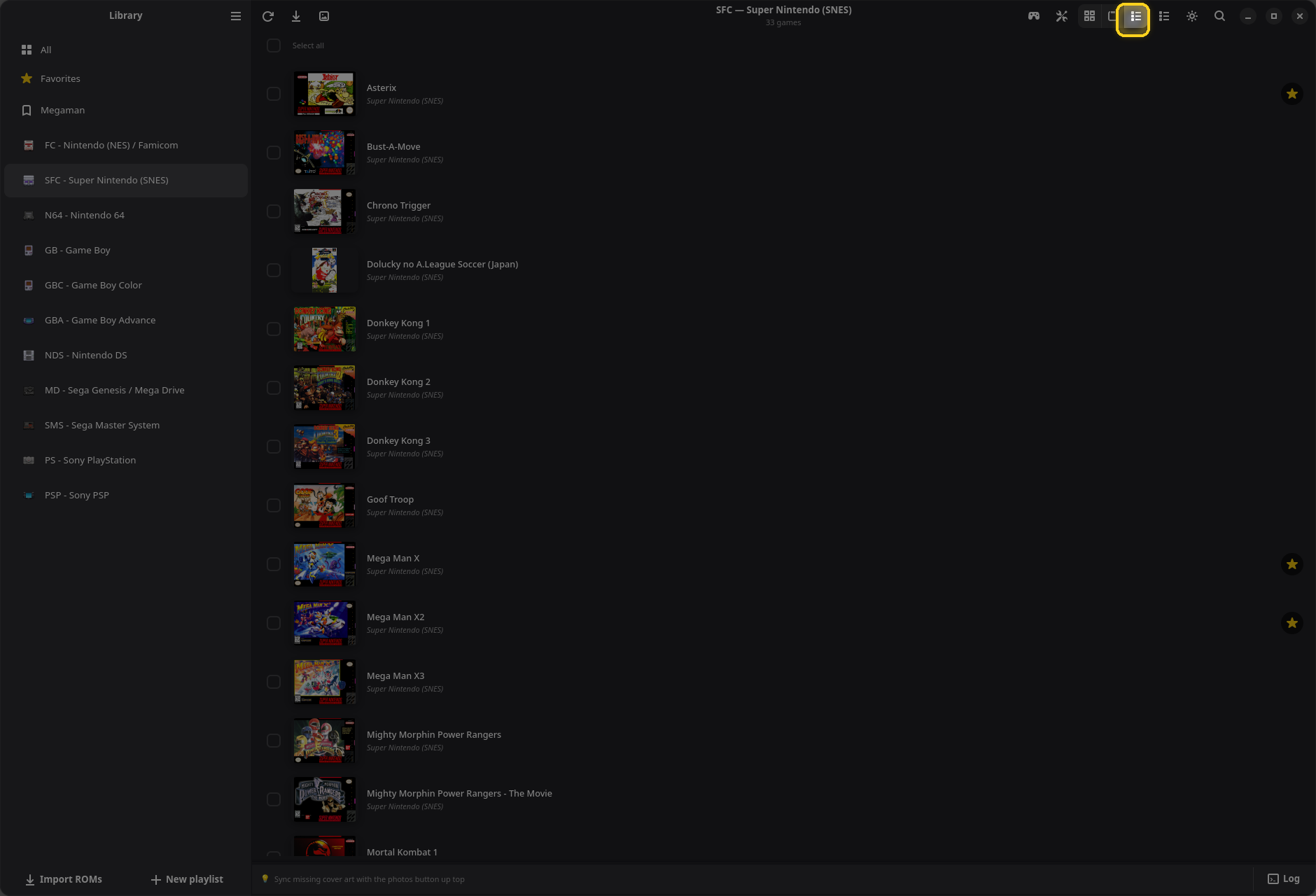
O menu de layout
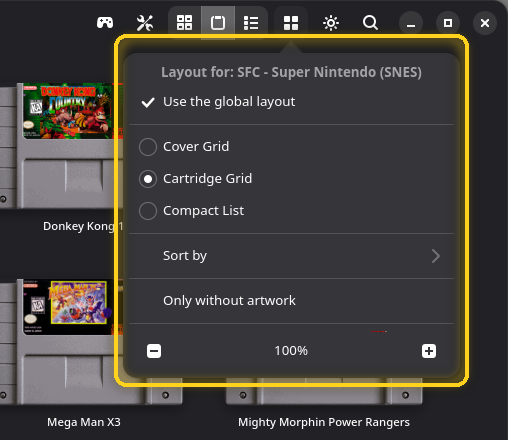
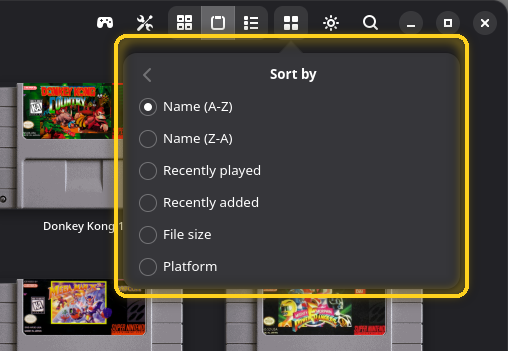
O botão ▦ Modo de exibição abre o layout da página na tela:
- Usar o layout global: quando marcado, esta página segue o layout compartilhado por todas as páginas que não têm um próprio. Mude qualquer coisa abaixo com ele desmarcado e a página fica com o próprio layout.
- As três visualizações.
- Ordenar por: Nome (A-Z), Nome (Z-A), Jogados recentemente, Adicionados recentemente, Tamanho do arquivo e, nas páginas que misturam consoles, Plataforma.
- Somente sem capa: mostra só os jogos que ainda estão sem imagem. Vale até você fechar o OpenEmux.
- Os botões − / + definem o tamanho das miniaturas, de 50% a 200%. Ctrl++, Ctrl+− e Ctrl+0 fazem o mesmo.
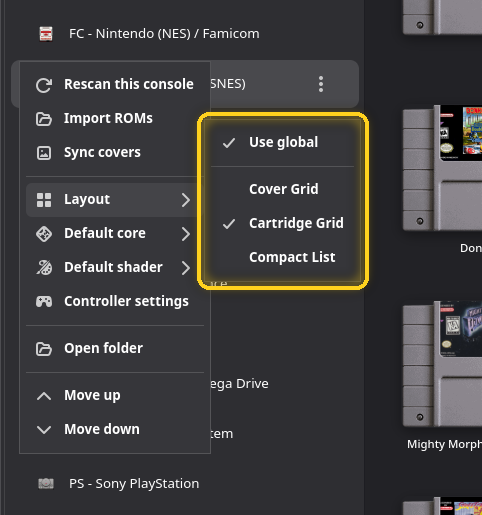
O menu de um console na barra lateral tem a mesma escolha em Layout ▸, então cada console pode ter a sua própria visualização. As playlists também têm.
Todos e páginas agrupadas
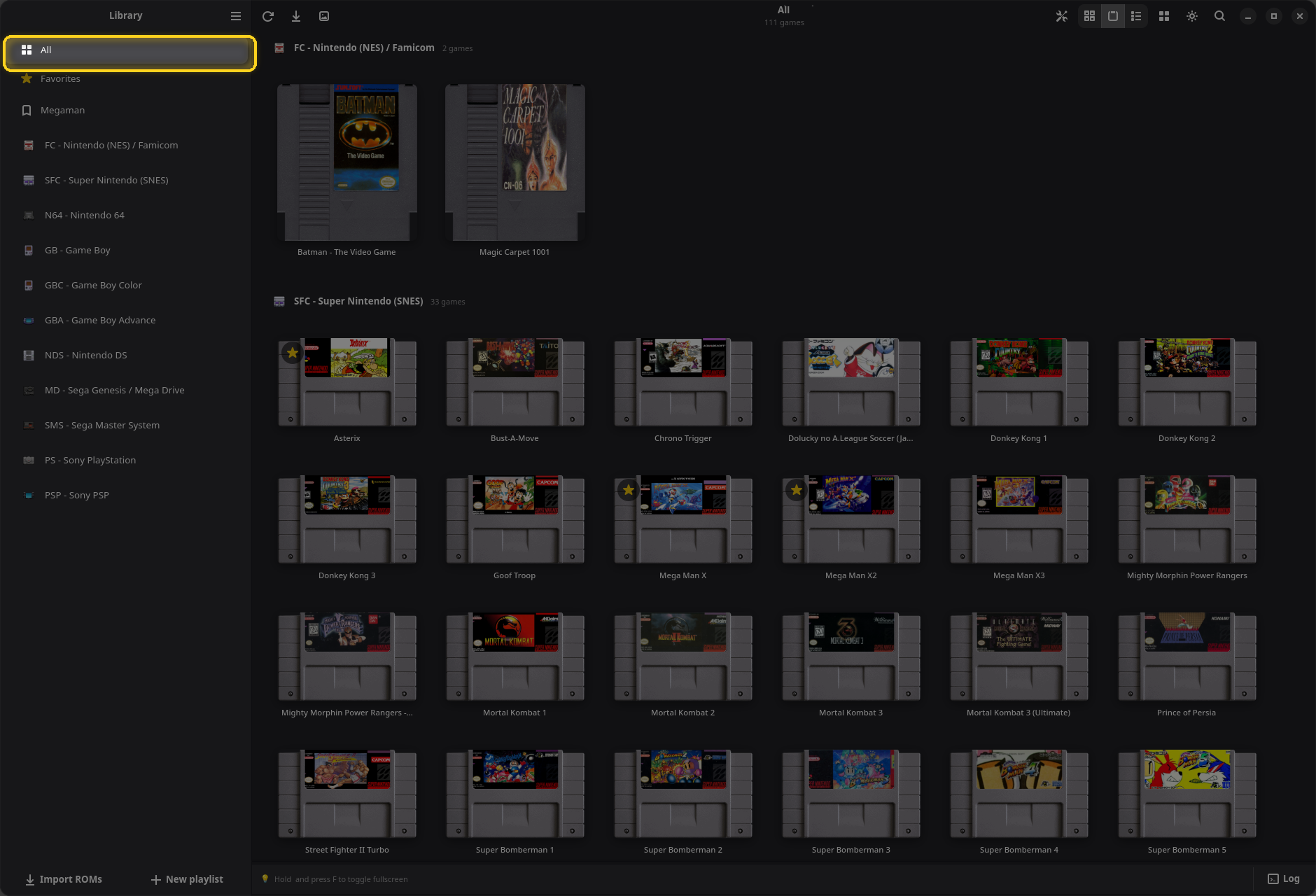
Todos, Favoritos e as playlists misturam consoles, por isso são agrupadas: cada grupo tem um cabeçalho com o ícone, o nome e o número de jogos do console. Os grupos seguem a ordem de consoles que você definiu na barra lateral ou em Configurações → Biblioteca.
Busca
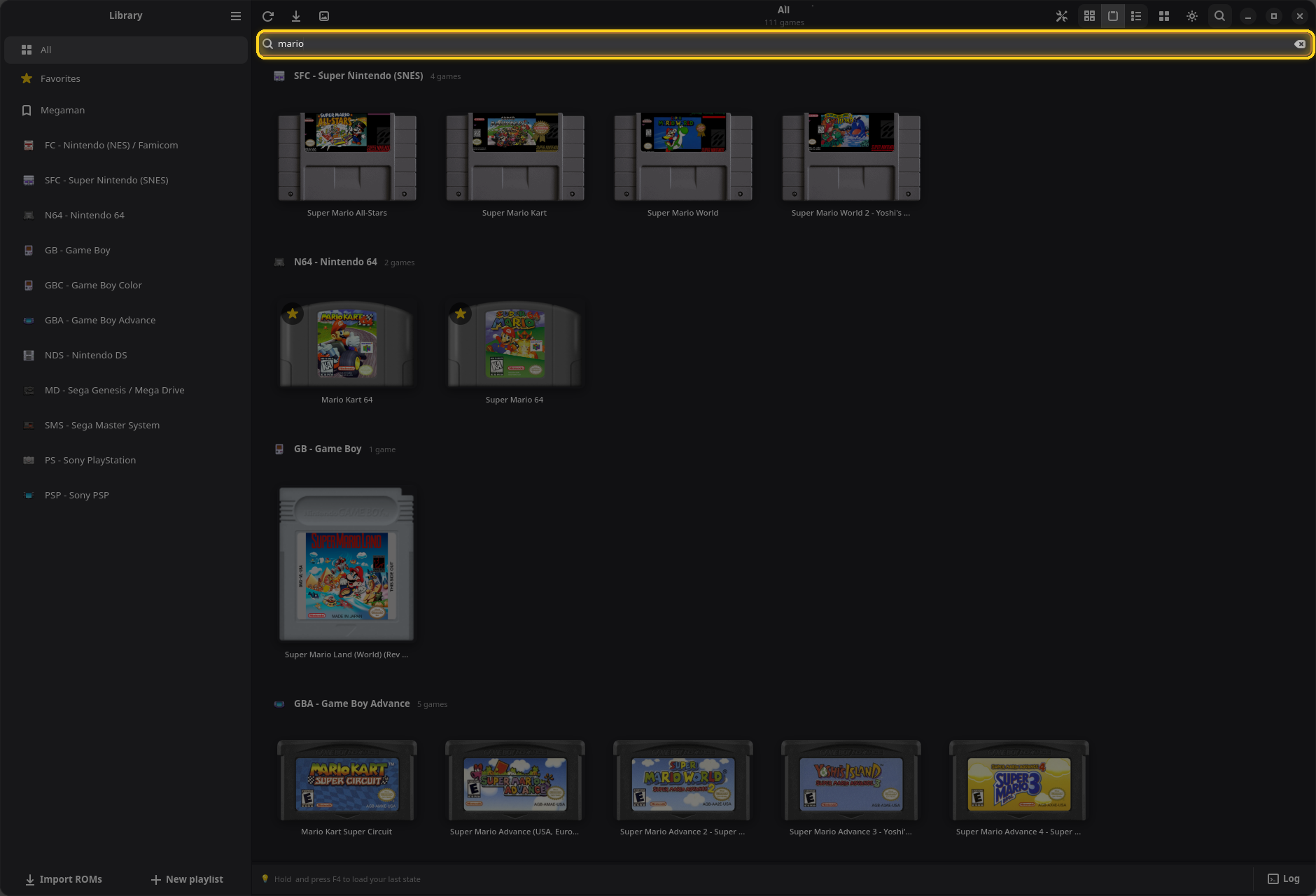
Clique em 🔍, pressione Ctrl+F, ou simplesmente comece a digitar. A busca filtra a página na tela, então busque a partir de Todos para procurar na biblioteca inteira. Esc fecha a busca.
Selecionando vários jogos

Um clique simples inicia um jogo, então a seleção funciona com teclas modificadoras: Ctrl+clique adiciona um jogo, Shift+clique adiciona um intervalo, arrastar num espaço vazio desenha uma caixa de seleção, e Ctrl+A seleciona a página inteira. Na visualização de lista, use as caixas de seleção. Uma barra aparece embaixo com Selecionar tudo, Sincronizar capas e Excluir; aí o item Adicionar à playlist do menu do jogo age sobre a seleção inteira. Clique num espaço vazio, ou em ×, para limpar a seleção.
Playlists
Uma playlist é uma lista de jogos que você monta, de qualquer console: uma série, os jogos que você joga com os amigos, os que você está jogando agora. Adicionar um jogo a uma playlist não copia nem move o jogo.
Criando uma playlist
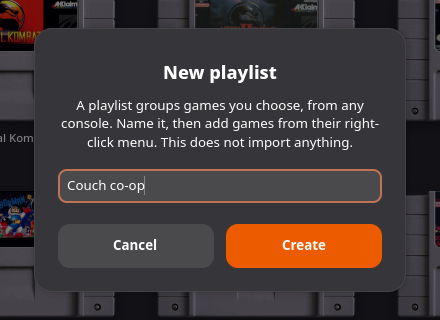
Clique em Nova playlist no pé da barra lateral (ou clique com o botão direito num espaço vazio da barra lateral), digite um nome e clique em Criar. A playlist aparece na barra lateral, entre Favoritos e os consoles.
Adicionando e removendo jogos
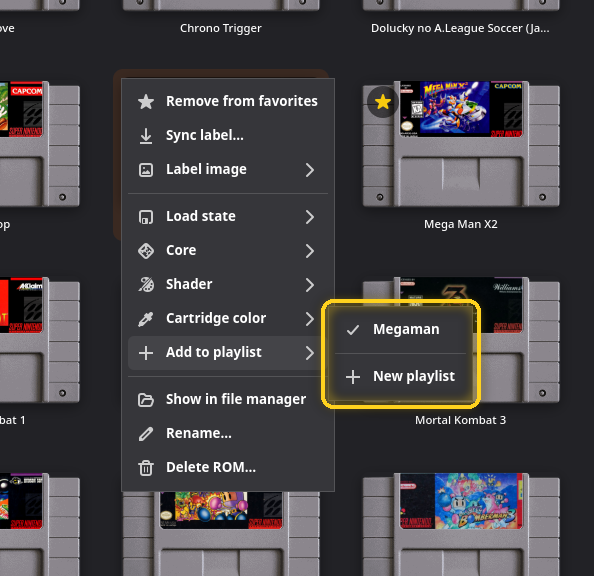
No menu de um jogo, Adicionar à playlist ▸ lista suas playlists. Uma marca de seleção quer dizer que o jogo já está nela, e clicar numa playlist marcada tira o jogo dela. Nova playlist, no fim, cria uma já com este jogo dentro. Com vários jogos selecionados, todos entram de uma vez.
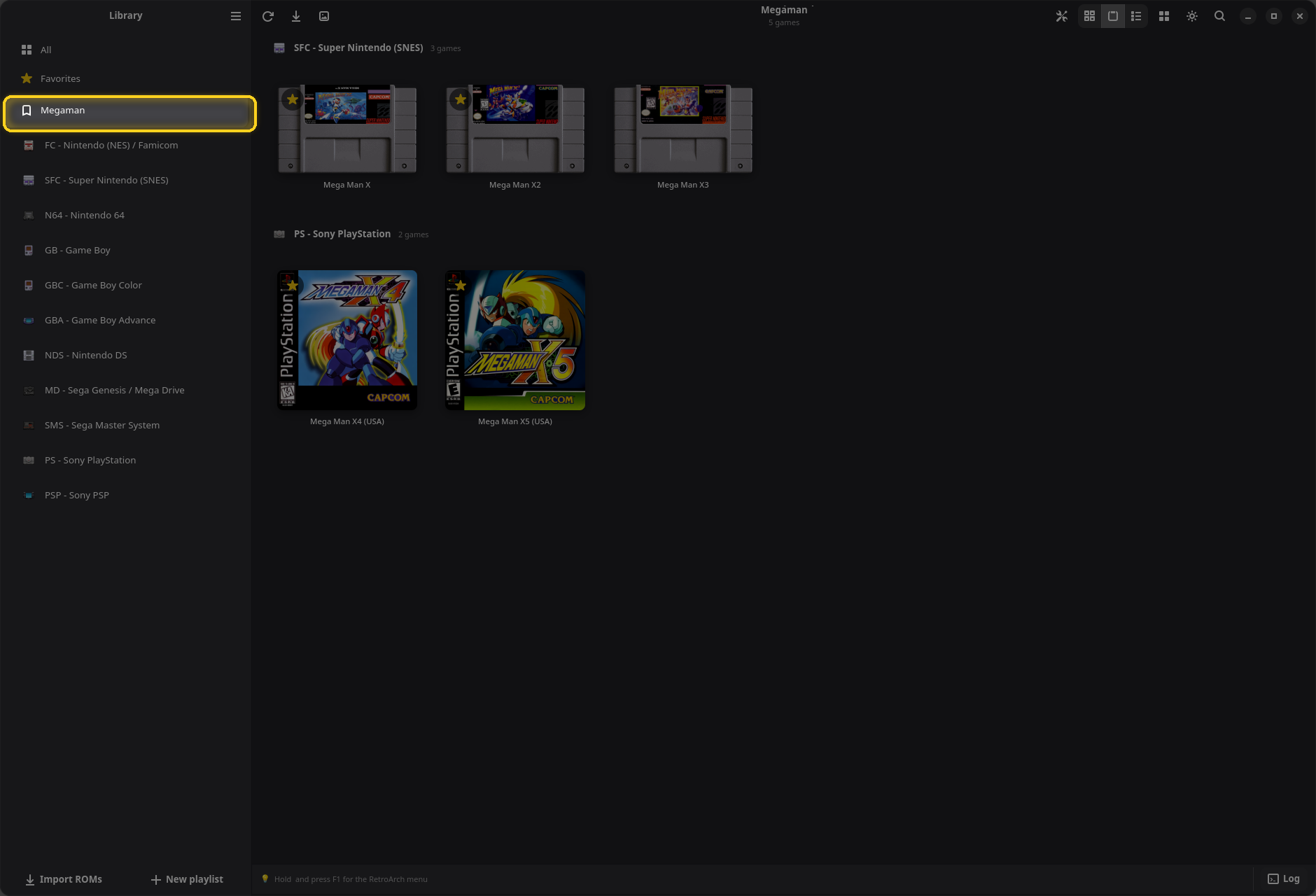
Dentro de uma playlist, os jogos são agrupados por console, e o menu do jogo tem um item a mais, Remover desta playlist.
Renomeando e excluindo
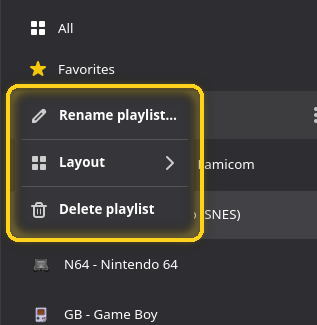
Clique com o botão direito na playlist na barra lateral, ou clique no ⋮ dela: Renomear playlist…, Layout ▸ e Excluir playlist. Excluir uma playlist nunca exclui os jogos dela.
Favoritos
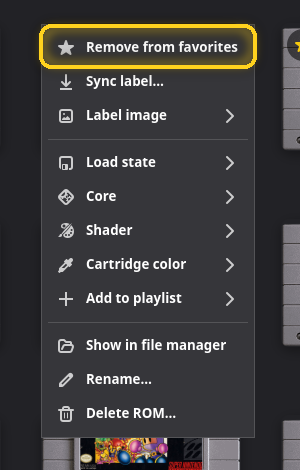
Para marcar um jogo com estrela, clique na estrela do card, escolha Adicionar aos favoritos no menu dele, ou pressione Ctrl+D (Ⓨ no controle). Os mesmos gestos tiram a estrela.
Um jogo marcado mantém o selo de estrela em todas as páginas.
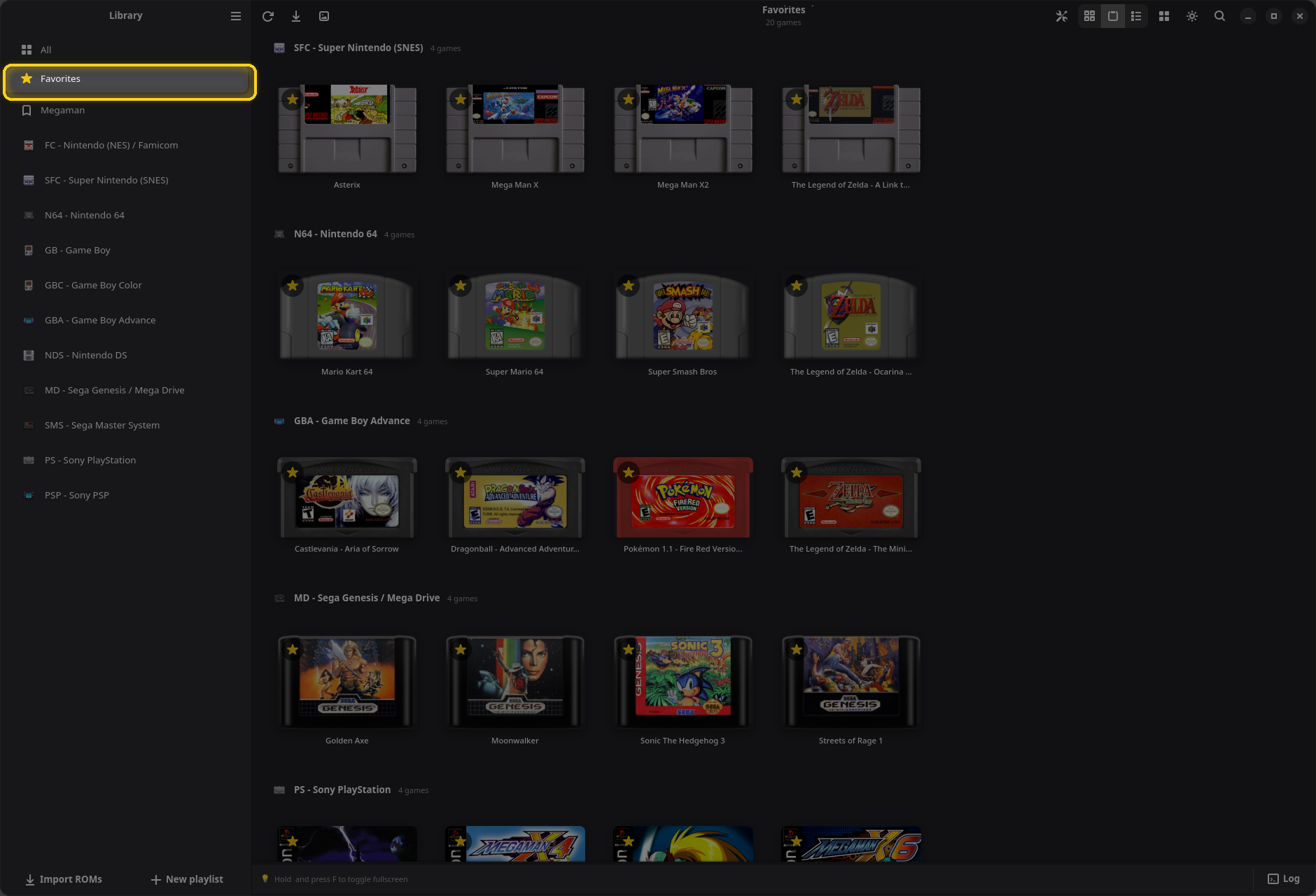
A página Favoritos reúne esses jogos, agrupados por console. A linha dela aparece na barra lateral assim que você marca um jogo, e o OpenEmux abre nela quando não há outra página para onde voltar.
Núcleos e shaders
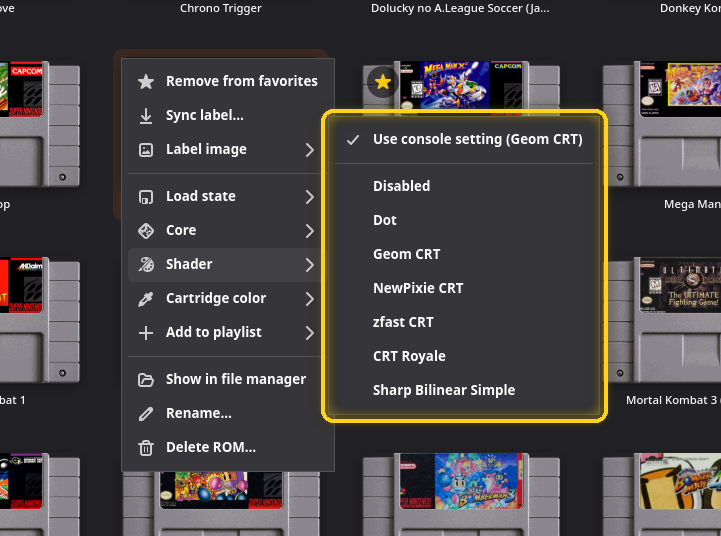
Um núcleo é o emulador que o RetroArch roda para um console: o Super Nintendo tem Snes9x, bsnes, Mesen-S e outros. Cada console começa num padrão sensato, mostrado como Automático (…). Um shader muda como a imagem é desenhada: um shader de CRT traz de volta as scanlines e a curvatura de uma TV antiga, e Disabled mostra os pixels puros.
Os dois podem ser definidos para um console inteiro e, por cima disso, para um jogo só.
Para um jogo
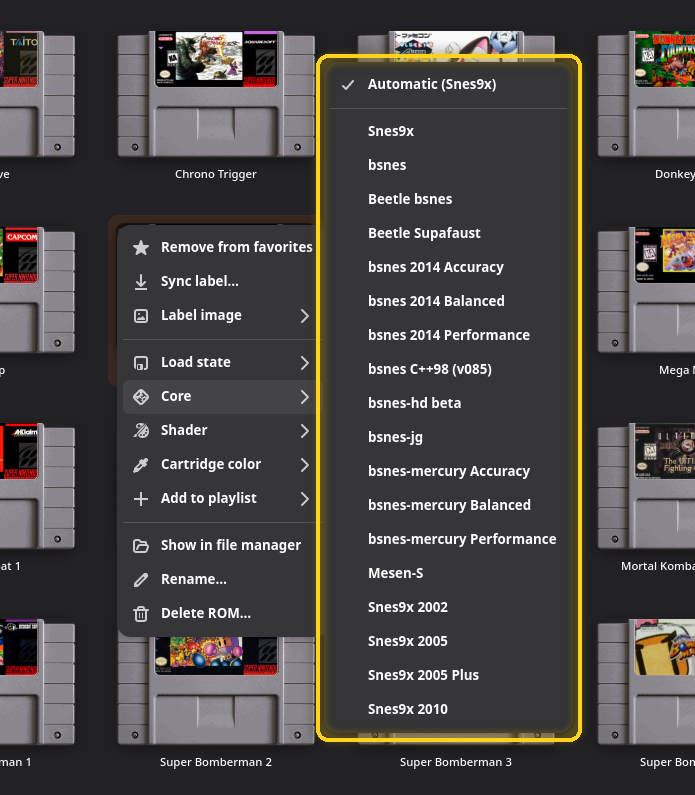
- Núcleo ▸ lista todos os núcleos instalados para o console. O primeiro item, Automático (…), segue a configuração do console. Se o núcleo escolhido precisar de arquivos de BIOS que você não tem, o OpenEmux diz quais.
- Shader ▸ começa com Usar a configuração do console (…), depois Disabled, Dot, Geom CRT, NewPixie CRT, zfast CRT, CRT Royale e Sharp Bilinear Simple. Ligue Exibir todos os shaders em Configurações → Vídeo para listar todos os shaders que o RetroArch tem.
Para um console inteiro
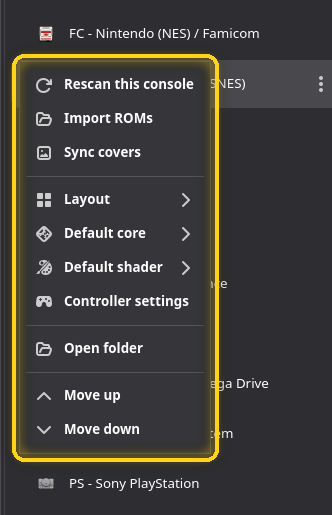
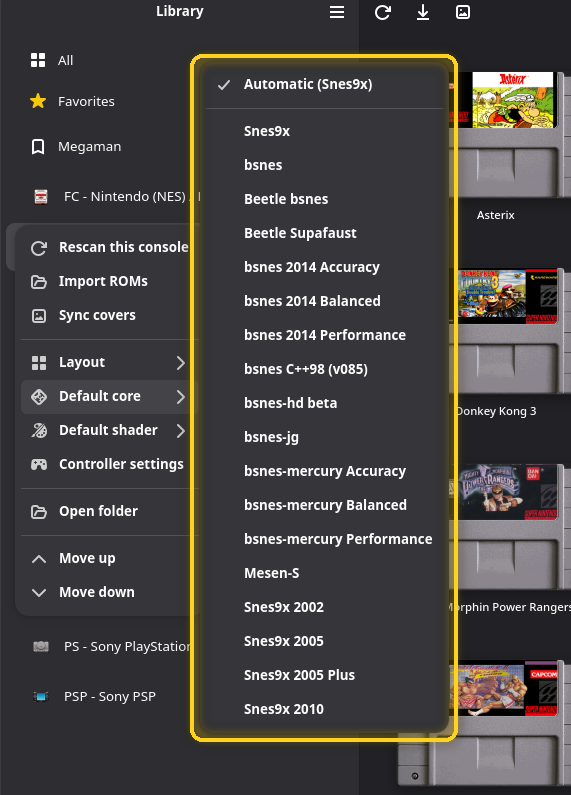
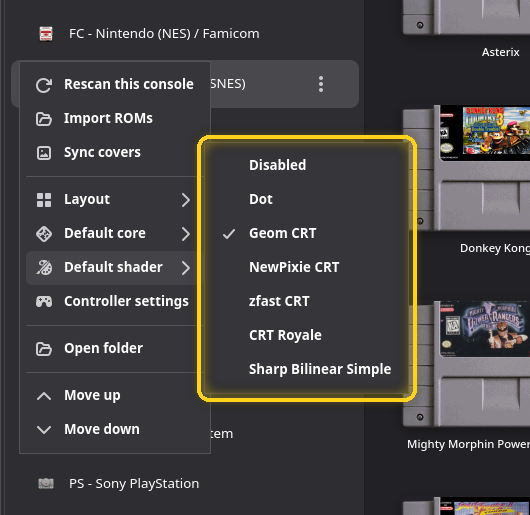
Clique com o botão direito num console na barra lateral. Núcleo padrão ▸ e Shader padrão ▸ definem o que todos os jogos daquele console usam, a não ser que o jogo tenha uma escolha própria. São as mesmas configurações de Configurações → Núcleos e Configurações → Vídeo → Shaders por console. De fábrica, os portáteis (Game Boy, Game Boy Color, Game Boy Advance, DS) usam Dot e todo o resto Geom CRT.
Todos os menus de contexto
O menu de um jogo
| Item | O que faz |
|---|---|
| Adicionar aos favoritos / Remover dos favoritos | Marca ou desmarca o jogo com estrela. |
| Sincronizar capa… / Sincronizar rótulo… | Baixa de novo a imagem deste jogo, substituindo a atual. |
| Imagem da capa ▸ / Imagem do rótulo ▸ | Gerenciar…, escolher um arquivo de imagem ou remover a imagem atual. |
| Carregar estado ▸ | Inicia o jogo a partir de um dos seus dez slots de save state, cada um com a data. Slots vazios ficam acinzentados. |
| Núcleo ▸ | O núcleo só deste jogo. |
| Shader ▸ | O shader só deste jogo. |
| Cor do cartucho ▸ | A cor da carcaça na visualização de cartuchos. |
| Adicionar à playlist ▸ | Coloca o jogo numa playlist, ou tira dela. |
| Remover desta playlist | Só dentro de uma playlist. |
| Mostrar no gerenciador de arquivos | Abre a pasta com o arquivo da ROM selecionado. |
| Renomear… | Renomeia o jogo e o arquivo dele, mantendo a extensão. F2. |
| Excluir ROM… | Depois de confirmar, move o arquivo para a lixeira. Delete. |
O menu de um console
| Item | O que faz |
|---|---|
| Reescanear este console | Lê de novo a pasta do console. |
| Importar ROMs… | Abre o seletor de importação. A extensão continua decidindo o console. |
| Sincronizar capas | Baixa as imagens que faltam deste console. |
| Layout ▸ | Usar o global, ou uma visualização própria. |
| Núcleo padrão ▸ | O núcleo do console inteiro. |
| Shader padrão ▸ | O shader do console inteiro. |
| Configurações de controle | Abre Configurações → Controles com este console selecionado. |
| Abrir pasta | Abre a pasta do console no gerenciador de arquivos. |
| Mover para cima / Mover para baixo | Muda a posição do console na barra lateral. Ctrl+↑ / ↓, ou arraste a linha. |
Configurações
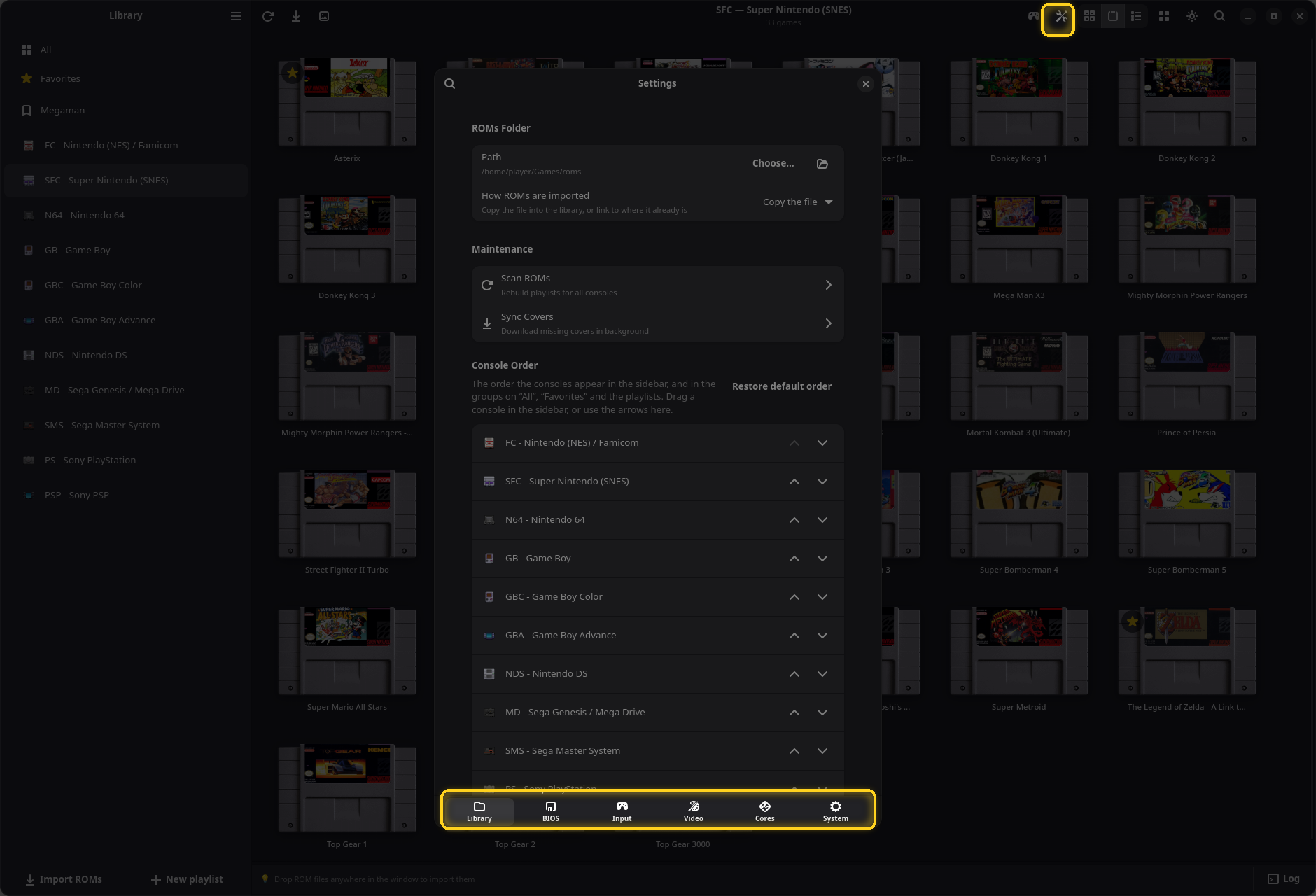
Abra as Configurações pelo botão 🛠 no cabeçalho, pelo menu principal, ou com Ctrl+,. As páginas ficam embaixo: Biblioteca, BIOS, Controles, Vídeo, Núcleos e Sistema. A 🔍 no canto superior esquerdo busca em todas as páginas. As mudanças valem na hora; não há nada para salvar, exceto no editor de controles.
Biblioteca
Pasta de ROMs
Onde a biblioteca fica e se as importações copiam os arquivos ou criam links. Veja A pasta de ROMs.
Manutenção
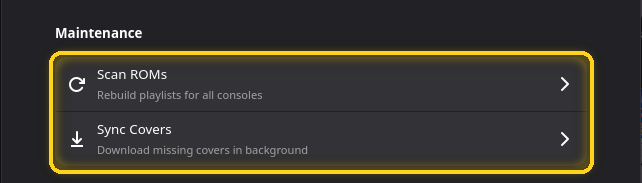
- Escanear ROMs refaz as listas de jogos a partir das pastas. Uma caixa de diálogo pergunta o alcance: todos os consoles, ou um só.
- Sincronizar capas baixa as imagens que faltam em segundo plano, para todos os consoles ou um só.
Ordem dos consoles
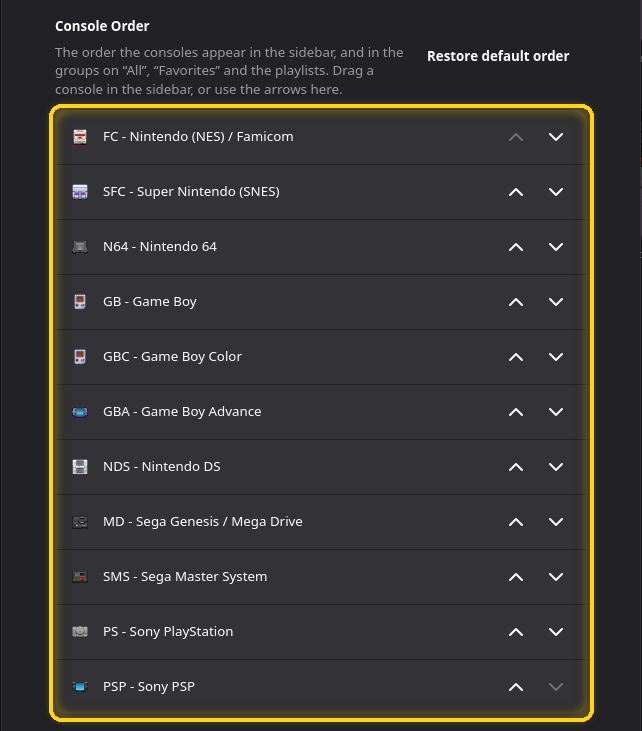
A ordem dos consoles na barra lateral e nos grupos de Todos, Favoritos e playlists. Use as setas, ou arraste os consoles na barra lateral. Restaurar ordem padrão desfaz a mudança. Um console que você ordenou mantém o lugar mesmo enquanto não tem jogos.
Provedores de imagens e Conta do ScreenScraper
Veja De onde vêm as imagens e Conta do ScreenScraper.
BIOS
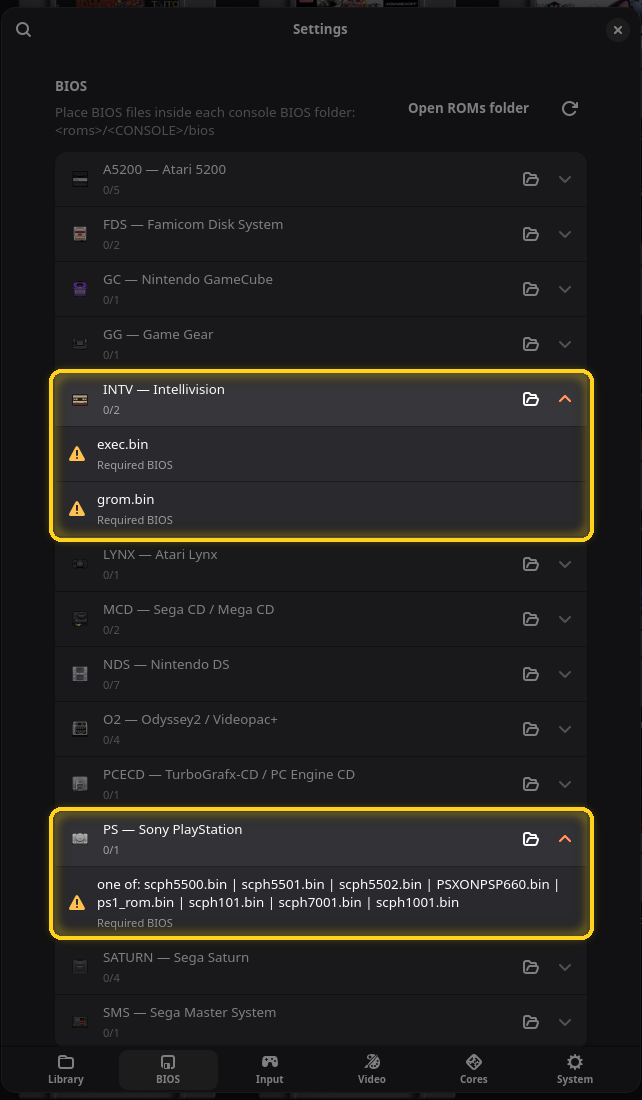
Alguns consoles precisam do firmware da máquina original, a BIOS, para rodar jogos. O OpenEmux não traz nenhuma; você copia as suas para <ROMs folder>/<CONSOLE>/bios, por exemplo ~/games/roms/PS/bios/.
- Cada console que usa arquivos de BIOS tem uma linha mostrando quantos ele tem do total que conhece, como 0/1. O botão de pasta abre a pasta de BIOS daquele console.
- Abra uma linha para ver cada arquivo, marcado como BIOS obrigatórias ou BIOS opcionais, com ⚠ enquanto ele falta e ✓ quando ele está lá. Uma linha com um destes: fica satisfeita com qualquer um dos arquivos listados; o PlayStation, por exemplo, aceita vários arquivos de BIOS regionais.
- O ⟳ no topo verifica de novo depois que você copia os arquivos.
Controles
Esta página edita os controles de um console por vez. Um jogo iniciado depois disso usa esses controles; se um jogo daquele console estiver rodando quando você salvar, ele reinicia mantendo o seu progresso.
Controle
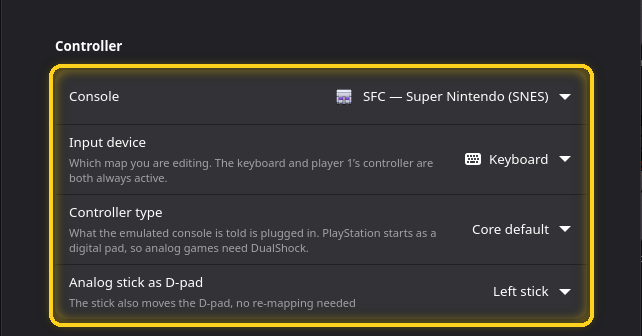
- Console: qual console você está editando. Começa no console que está na tela.
- Dispositivo de entrada: Teclado, ou de Gamepad Porta 1 a 4. O teclado e o controle do jogador 1 funcionam ao mesmo tempo. Nas portas 2 a 4, um botão Ativar esta porta envia o mapeamento daquele jogador para o RetroArch.
- Tipo de controle: o que o console emulado acha que está conectado. Por exemplo, um PlayStation pode receber um DualShock (necessário para jogos com controle analógico), um Mega Drive um controle de 6 botões (para Street Fighter II), um Super Nintendo um mouse ou um multitap. Só aparece para consoles que têm opções.
- Analógico como direcional: deixa o analógico mover o direcional sem remapear nada. As opções (forçado) aplicam isso mesmo quando o núcleo não aplicaria.
- D-pad também move o analógico: o contrário, para consoles 3D como o N64 ou o PlayStation.
Analógico e vibração
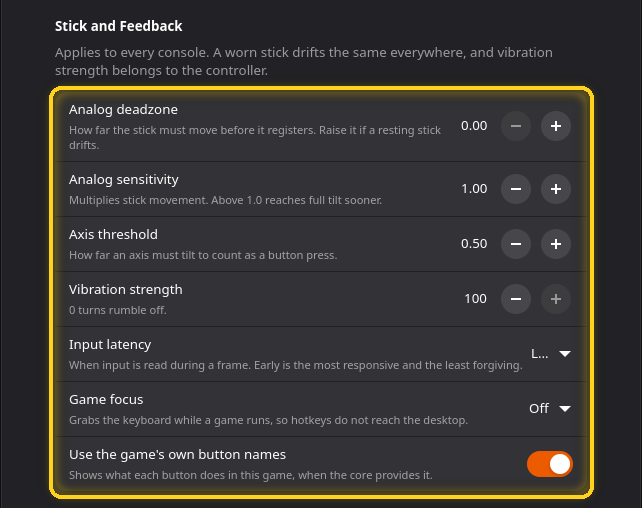
Estas valem para todos os consoles.
- Zona morta do analógico: quanto o analógico precisa se mover antes de contar. Aumente se um analógico que ninguém está tocando faz o personagem andar sozinho.
- Sensibilidade do analógico: multiplica o movimento do analógico. 1.0 é o normal.
- Limiar do eixo: quanto um analógico ou gatilho precisa ir para contar como um aperto de botão.
- Força da vibração: a vibração, de 0 (desligada) a 100.
- Latência de entrada: em que momento do quadro a entrada é lida. Cedo é o mais responsivo e o menos tolerante numa máquina lenta; Tarde é o padrão.
- Foco no jogo: captura o teclado enquanto um jogo roda, para que as hotkeys do RetroArch não roubem teclas de que um jogo de computador precisa. Desligado, Ao fechar o menu ou Ao iniciar um jogo.
- Usar os nomes de botão do jogo: mostra a ação de cada botão dentro do jogo no menu do RetroArch, quando o núcleo fornece essa informação.
Turbo
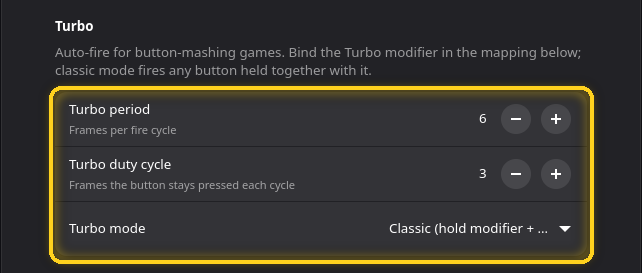
Tiro automático para jogos que pedem um botão apertado sem parar. Associe a tecla Turbo (modificador) em Controles do jogo, logo abaixo.
- Período do turbo: quadros por ciclo de disparo. Quanto menor, mais rápido.
- Ciclo ativo do turbo: quadros em que o botão fica pressionado em cada ciclo.
- Modo do turbo: Clássico dispara qualquer botão segurado junto com o modificador; os modos Botão único (alternar) e Botão único (segurar) disparam um botão escolhido, ligando e desligando ou enquanto ele é segurado.
Controles do jogo
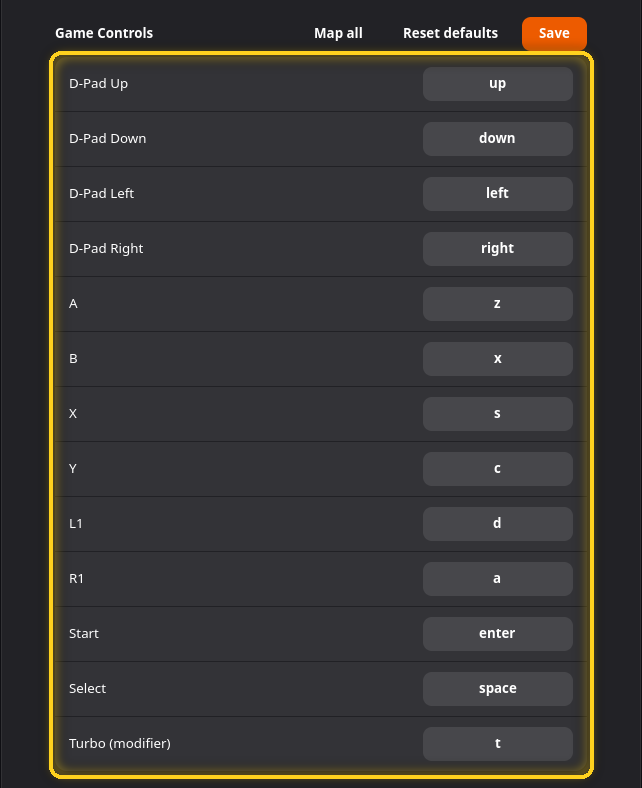
Uma linha por botão do console selecionado. Clique num mapeamento e pressione a tecla ou o botão que você quer; ele mostra Pressione tecla... enquanto espera, e Esc limpa o mapeamento. Se aquela tecla já era usada em outro lugar, o OpenEmux libera ela lá e avisa.
- Mapear tudo passa por todos os botões, um de cada vez.
- Restaurar padrão traz de volta o mapeamento padrão deste console.
- Salvar guarda as suas mudanças. Não esqueça; este é o único lugar das Configurações que precisa ser salvo.
Atalhos do sistema
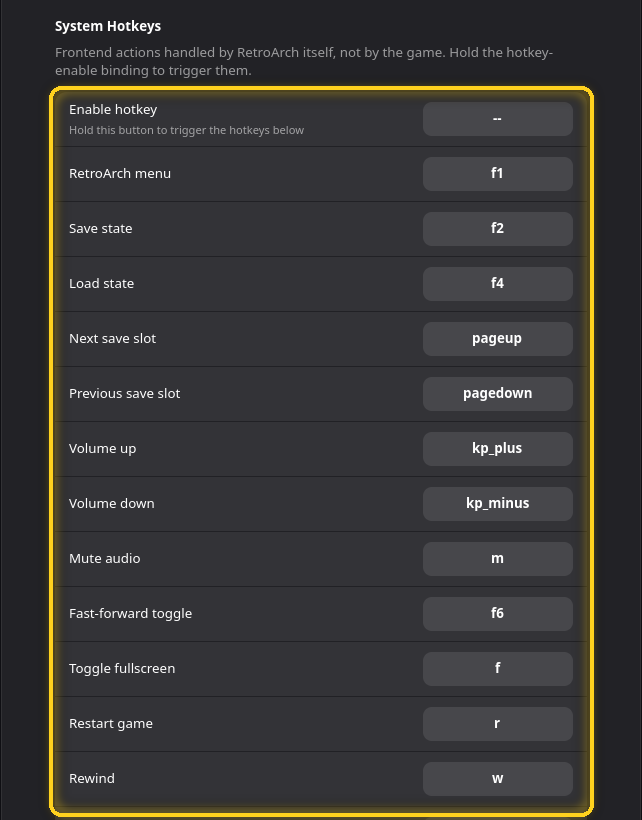
Teclas para o próprio RetroArch, não para o jogo: menu, salvar e carregar estado, slots de save, volume, mudo, avanço rápido, tela cheia, reiniciar, rebobinar, pausa, câmera lenta, captura de tela, foco no jogo e troca de disco. Ativar hotkey é um botão que você segura para fazer os outros funcionarem; no teclado ele fica vazio por padrão, então as hotkeys funcionam sozinhas. Os padrões estão em Durante o jogo.
Vídeo
Aparência
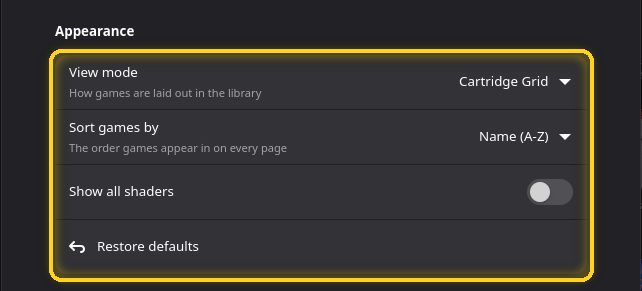
- Modo de exibição e Ordenar jogos por: o layout global. Veja O menu de layout.
- Exibir todos os shaders: lista nos menus de shader todos os shaders que o RetroArch tem, em vez da lista curta.
- Restaurar padrões: volta todos os consoles para o shader padrão.
Shaders por console
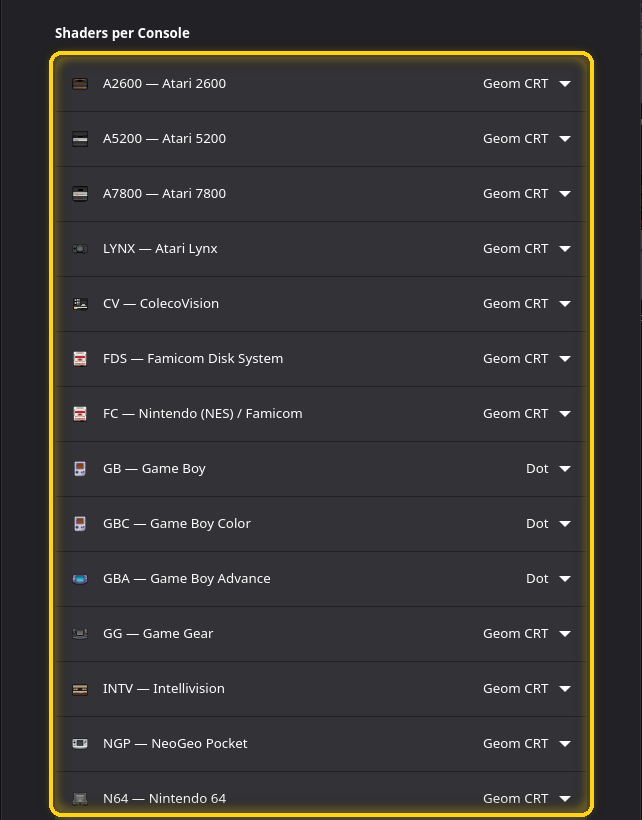
Uma linha por console com o shader padrão dele. É a mesma configuração de Shader padrão no menu do console.
Núcleos
Núcleos por Console
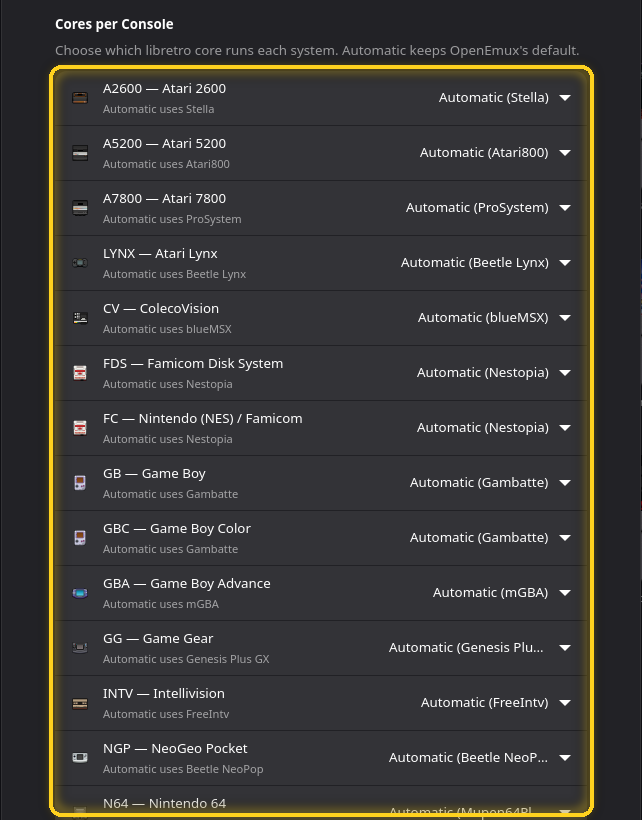
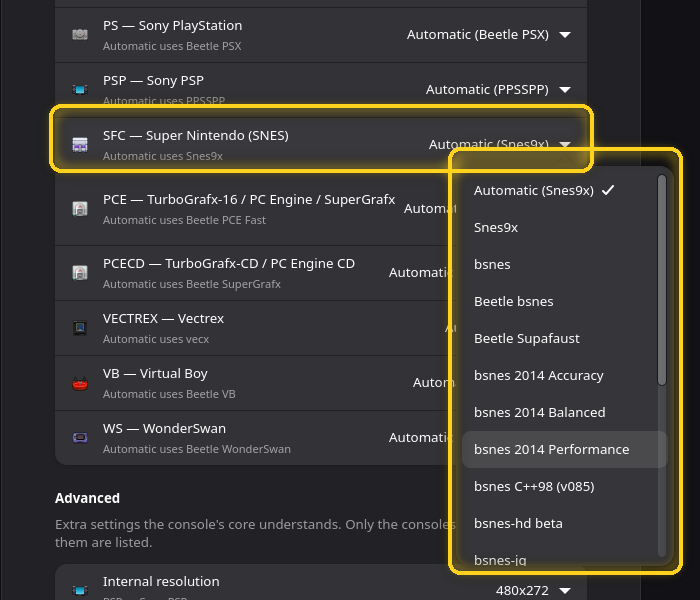
Uma linha por console. O subtítulo diz qual núcleo o Automático usa; abra a lista para escolher outro núcleo instalado. É a mesma configuração de Núcleo padrão no menu do console. Um console ainda sem núcleo mostra Nenhum núcleo instalado para este sistema até o download em segundo plano chegar nele.
Avançado
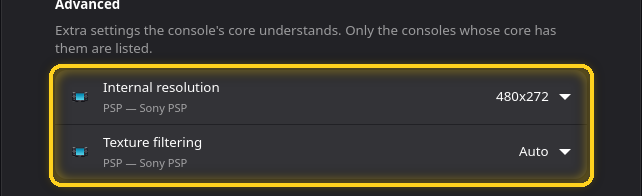
Opções extras que alguns núcleos entendem, listadas só para os consoles cujo núcleo atual tem essas opções. Para o PSP e o PlayStation, isso quer dizer a resolução interna (renderizar jogos 3D acima da resolução nativa para uma imagem mais nítida, ao custo de desempenho), a API gráfica e a filtragem de texturas.
Sistema
Idioma

O idioma da interface: English, Deutsch, 日本語, Français, 简体中文, Português (Brasil), Español ou தமிழ். As Configurações reabrem no novo idioma.
Interface
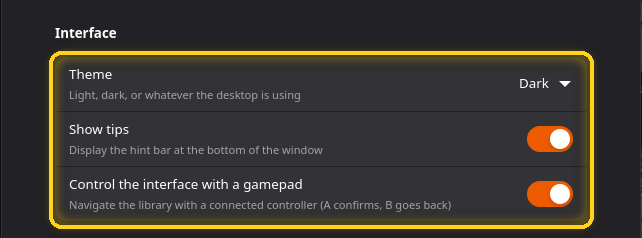
- Tema: Sistema (segue o seu desktop), Claro ou Escuro.
- Exibir dicas: a dica rotativa na parte de baixo da janela.
- Controlar a interface com o gamepad: navegue pela biblioteca com um controle. Ⓐ confirma, Ⓑ volta.
Primeiros passos
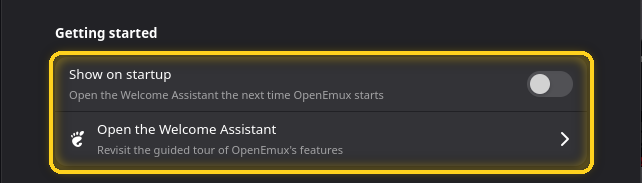
Se o tour de boas-vindas abre ao iniciar, e um botão para abri-lo agora.
Solução de problemas
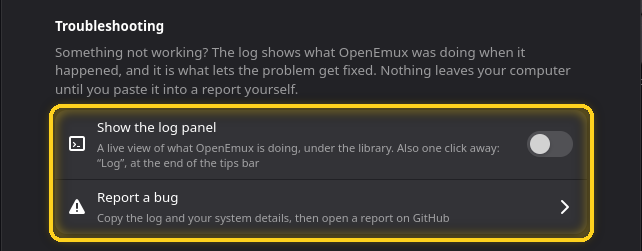
Mostrar o painel de log mantém o log aberto embaixo da biblioteca; Relatar um bug… copia o log e os detalhes do seu sistema e abre um relato no GitHub. Veja Quando algo dá errado.
Saves
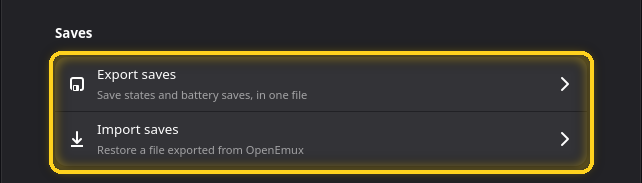
Exportar saves junta todos os save states e saves de bateria (os saves dentro do jogo, nos cartuchos) num único .zip. Importar saves restaura um arquivo desses, por exemplo num computador novo; os saves que você já tem ficam como estão.
RetroAchievements
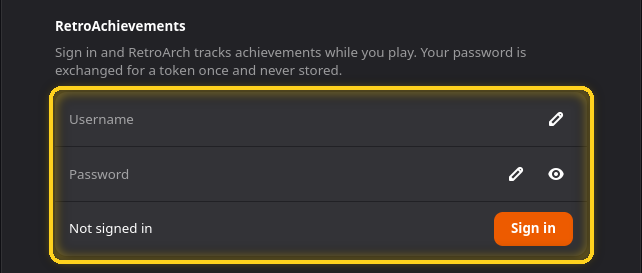
Entre com a sua conta do RetroAchievements para desbloquear conquistas enquanto joga. Sua senha é trocada por um token uma única vez e não é guardada. Depois de entrar, você pode ligar o acompanhamento e escolher o Modo hardcore, que desativa save states, rebobinar e avanço rápido.
Configuração inicial
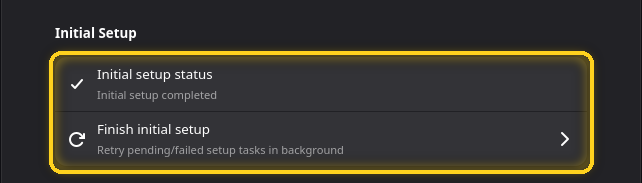
Mostra se a configuração da primeira execução terminou. Se uma etapa falhou, por exemplo porque você estava sem internet, Finalizar configuração inicial tenta de novo em segundo plano.
Atalhos e hotkeys
Na biblioteca
| Teclas | Ação |
|---|---|
| Ctrl+F | Buscar |
| Ctrl+, | Configurações |
| Ctrl+? | Atalhos de teclado |
| Ctrl+Q | Sair |
| F5 ou Ctrl+R | Reescanear a página atual |
| Ctrl+O | Importar ROMs |
| Ctrl+Shift+S | Sincronizar capas |
| Tab ou F6 | Alternar entre a barra lateral e os jogos |
| → / Backspace | Da lista de consoles para os jogos, e de volta |
| Ctrl++ / − / 0 | Miniaturas maiores, menores, no tamanho padrão |
| Enter ou Space | Jogar o jogo em foco |
| Menu ou Shift+F10 | O menu do jogo em foco |
| Ctrl+D | Alternar favorito |
| F2 | Renomear o jogo |
| Delete | Excluir o jogo |
| Ctrl+A / Ctrl+Shift+A | Selecionar tudo / limpar a seleção |
| Shift+setas, Ctrl+Space | Estender a seleção, alternar o jogo em foco |
| Ctrl+↑ / ↓ (barra lateral) | Mover o console para cima ou para baixo |
| Esc | Limpar a seleção, depois voltar para a barra lateral |
Durante o jogo
As teclas padrão do teclado. Mude em Configurações → Controles → Atalhos do sistema.
| Tecla | Ação | Tecla | Ação |
|---|---|---|---|
| F1 | Menu do RetroArch | P | Pausar |
| F2 | Salvar estado | W | Rebobinar |
| F4 | Carregar estado | R | Reiniciar |
| PgUp / PgDn | Próximo / anterior slot de save | O | Câmera lenta |
| F6 | Avanço rápido liga/desliga | H | Avanço rápido enquanto segura |
| F | Tela cheia | F8 | Captura de tela |
| + / − do teclado numérico | Volume | M | Mudo |
| G | Foco no jogo | T | Turbo |
| F9 | Ejetar disco | N / B | Próximo / anterior disco |
Teclas padrão do jogo: setas para o direcional, Z A, X B, S X, C Y, D / A L1 / R1, E / Q L2 / R2, Enter Start, Space Select, e I J K L para o analógico.
Os jogos abrem numa janela com uma barra de controle embaixo: fechar, menu, pausar, reiniciar, câmera lenta, avanço rápido, turbo, salvar e carregar estado, volume, tela cheia, e um botão para esconder a barra.
Com um controle
Dentro do jogo, Select é o botão de hotkey: Select+Start abre o menu do RetroArch, Select+X salva um estado, Select+Y carrega, Select+L1 alterna a tela cheia e Select+R1 faz o avanço rápido.
Na biblioteca, com Controlar a interface com o gamepad ligado: Ⓐ joga, Ⓑ volta, Ⓧ abre o menu do jogo, Ⓨ alterna favorito, L1 / R1 trocam de console, e segurar Ⓐ começa a selecionar jogos. A barra de dicas mostra os botões conforme você usa.
Quando algo dá errado
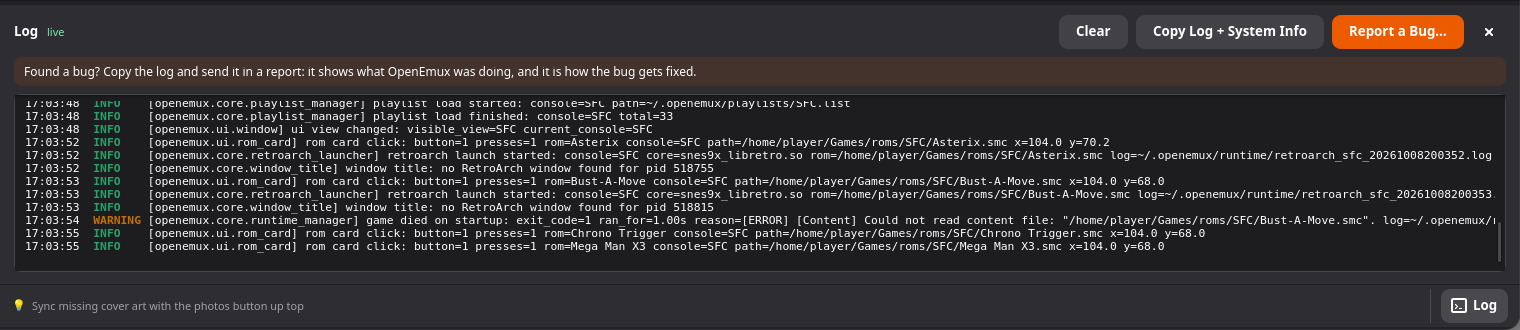
Clique em Log no canto inferior direito. O painel mostra o que o OpenEmux está fazendo na hora em que acontece: escaneamentos, downloads, o comando exato com que cada jogo foi iniciado, e por que um jogo fechou logo de cara. Copiar log + informações do sistema coloca tudo na área de transferência, e Relatar um bug… guia você para abrir um relato no GitHub com ele já colado.
Alguns casos comuns:
- Um jogo fecha assim que abre. A mensagem geralmente diz o porquê. Confira a BIOS dos consoles que precisam de uma, e tente outro núcleo no menu Núcleo ▸ do jogo.
- Um jogo está sem imagem. Tente Sincronizar rótulo… / Sincronizar capa…, ou busque por outro nome no gerenciador de imagens.
- O controle não faz nada. Confira em Configurações → Controles com o Dispositivo de entrada na porta dele. No Linux, talvez seu usuário precise estar no grupo
input.
Dúvidas e ideias são bem-vindas no r/OpenEmux, e bugs no GitHub.