 OpenEmux கையேடு
OpenEmux-ஐப் பயன்படுத்துதல்
இந்தக் கையேடு OpenEmux-ஐ ஒவ்வொரு பகுதியாக விளக்குகிறது, நிறுவுவதிலிருந்து அமைப்புகளின் கடைசி சுவிட்ச் வரை. ஒவ்வொரு திரைப்படமும் உரை பேசும் பகுதியைச் சட்டமிட்டுக் காட்டுகிறது. எந்தத் திரைப்படத்தையும் முழு அளவில் பார்க்க அதைக் கிளிக் செய்யுங்கள்.
OpenEmux என்றால் என்ன
OpenEmux ஒரு கட்டற்ற, திறந்த மூல எமுலேஷன் முகப்பு. உங்களிடம் ஏற்கனவே உள்ள விளையாட்டுகளைக் கன்சோல் வாரியாக, அட்டைப் படங்களுடன் ஒழுங்காக வைத்து, கட்டுப்பாடுகளும் ஷேடர்களும் ஏற்கனவே அமைக்கப்பட்ட நிலையில் அவற்றைத் தொடங்குகிறது. எமுலேஷனையே RetroArch மற்றும் அதன் libretro கோர்கள் செய்கின்றன; அதைச் சுற்றியுள்ளவற்றை OpenEmux கவனித்துக்கொள்கிறது, எனவே விளையாடுவதற்கு முன் RetroArch-இன் மெனுக்களைக் கற்க வேண்டியதில்லை.
OpenEmux விளையாட்டுகள், ROM-கள் அல்லது BIOS கோப்புகளுடன் வருவதில்லை. உங்களுடையவற்றை நீங்களே சேர்க்க வேண்டும்.
OpenEmux-இன் முதன்மைத் தளம் Linux. Windows-உம் ஆதரிக்கப்படுகிறது, அதன் உருவாக்கம் இன்னும் பீட்டா நிலையில் உள்ளது.
சாளரத்தைச் சுற்றிப் பார்த்தல்
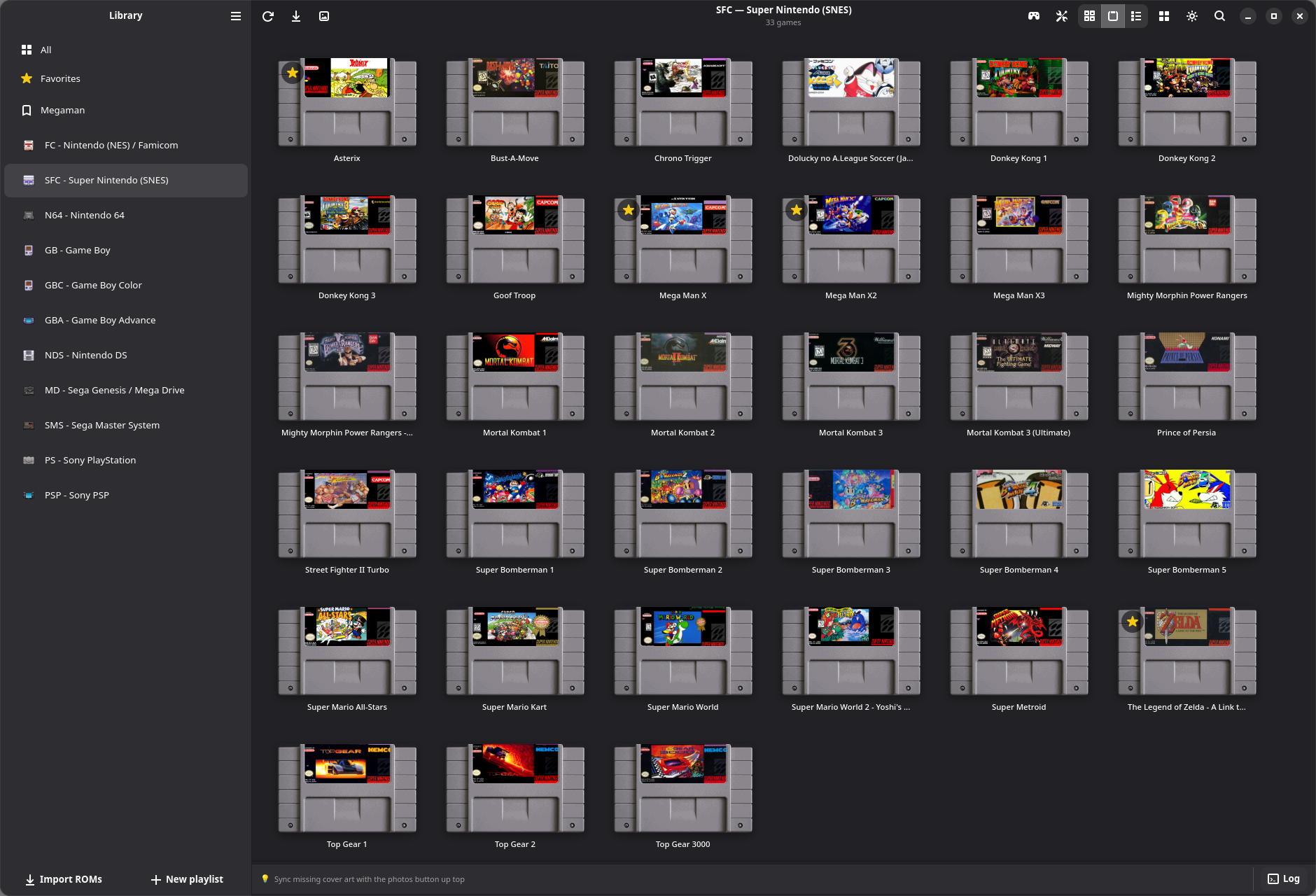
பக்கப்பட்டி
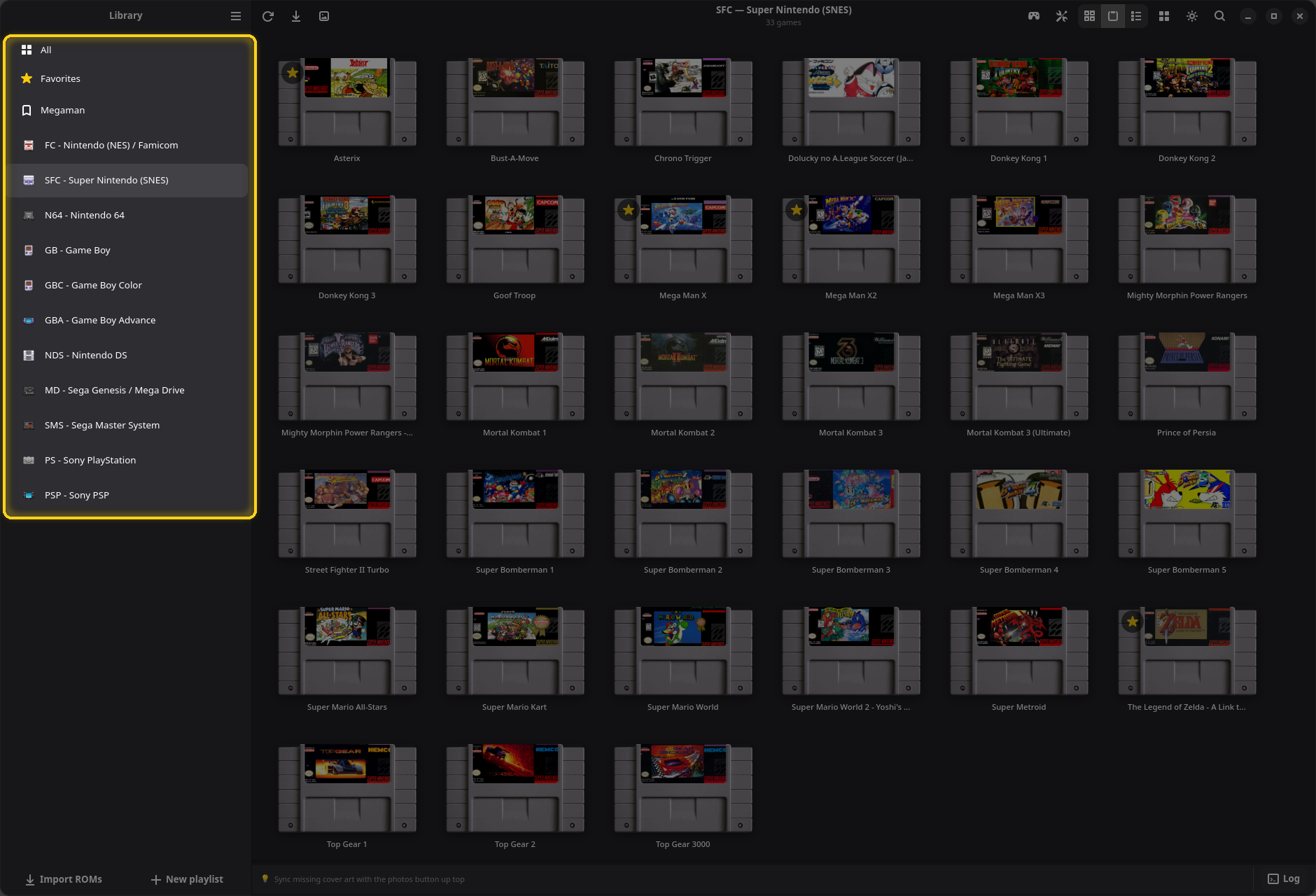
பக்கப்பட்டி உங்கள் நூலகத்தின் பக்கங்களை மேலிருந்து கீழாகப் பட்டியலிடுகிறது:
- அனைத்தும்: எல்லா விளையாட்டுகளும், கன்சோல் வாரியாகக் குழுவாக்கப்பட்டு.
- பிடித்தவை: நீங்கள் நட்சத்திரமிட்ட விளையாட்டுகள். ஏதாவது ஒன்றுக்கு நட்சத்திரமிட்ட பிறகுதான் இந்த வரிசை தோன்றும். பிடித்தவை பார்க்கவும்.
- நீங்கள் உருவாக்கியிருந்தால், உங்கள் பிளேலிஸ்ட்கள். இங்கே, Megaman. பிளேலிஸ்ட்கள் பார்க்கவும்.
- விளையாட்டுகள் உள்ள ஒவ்வொரு கன்சோலுக்கும் ஒரு வரிசை, அதன் குறு அடையாளமும் பெயரும் கொண்டு, எடுத்துக்காட்டாக SFC - Super Nintendo (SNES).
கன்சோல் மற்றும் பிளேலிஸ்ட் வரிசைகளுக்கு ஒரு மெனு உண்டு: அவற்றை வலது-கிளிக் செய்யுங்கள், அல்லது சுட்டியை மேலே வைத்து ⋮ பொத்தானைக் கிளிக் செய்யுங்கள். கன்சோல் வரிசைகளை இழுத்து அவற்றின் வரிசையையும் மாற்றலாம்.
தலைப்புப் பட்டைப் பொத்தான்கள்
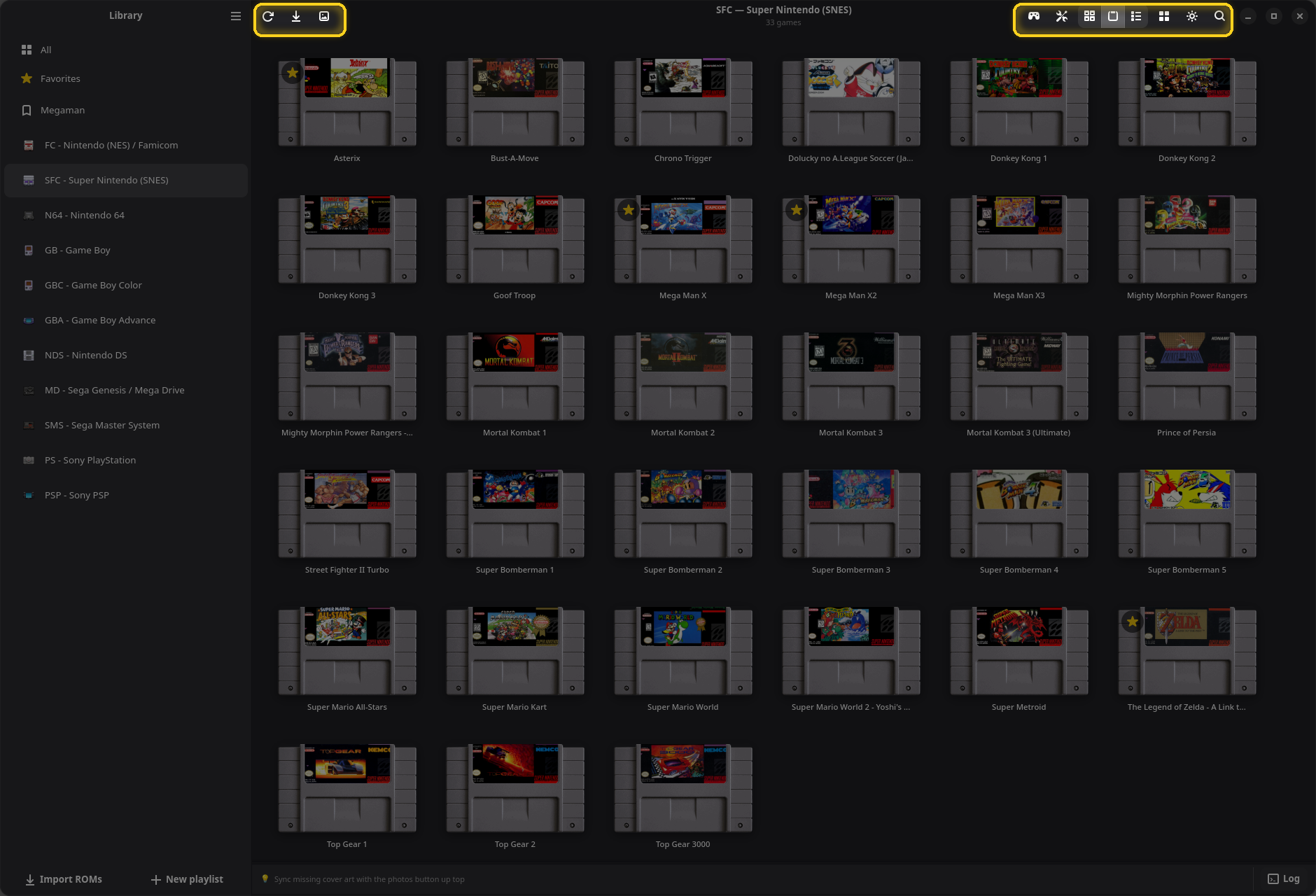
| பொத்தான் | அது என்ன செய்கிறது |
|---|---|
| ☰ முதன்மை மெனு (“நூலகம்” அருகில்) | அமைப்புகள், விசைப்பலகை குறுக்குவழிகள், வரவேற்பு, பிழையைப் புகாரளி… மற்றும் OpenEmux பற்றி. |
| ⟳ தெரியும் பக்கத்தை மீண்டும் ஏற்று | திரையில் உள்ள கன்சோலை, அல்லது அனைத்தும் பக்கத்தில் ஒவ்வொரு கன்சோலையும் மீண்டும் வருடுகிறது. F5 அழுத்துவதற்குச் சமம். |
| ⤓ ROM-களை இறக்குமதி செய் | விளையாட்டுகளைச் சேர்க்கக் கோப்புத் தேர்வியைத் திறக்கிறது. விளையாட்டுகளை இறக்குமதி செய்தல் பார்க்கவும். |
| 🖼 அட்டைகளை ஒத்திசை | இல்லாத படங்களைப் பதிவிறக்குகிறது. அட்டைப் படங்களை ஒத்திசைத்தல் பார்க்கவும். |
| 🎮 இந்தக் கன்சோலுக்கான கன்ட்ரோலர் அமைப்புகள் | அமைப்புகளை உள்ளீடு பக்கத்தில் திறக்கிறது. ஒரு கன்சோலின் சொந்தப் பக்கத்தில் மட்டுமே காட்டப்படும். |
| 🛠 அமைப்புகள் | அமைப்புகளைத் திறக்கிறது. Ctrl+, அழுத்துவதற்குச் சமம். |
| இணைக்கப்பட்ட மூன்று பொத்தான்கள் | அட்டைக் கட்டம், கார்ட்ரிட்ஜ் கட்டம் மற்றும் சுருக்கமான பட்டியல். காட்சிகள் பார்க்கவும். |
| ▦ காட்சி முறை | அமைப்பு மெனு: இந்தப் பக்கத்துக்கான காட்சி, வரிசைப்படுத்தல், வடிகட்டி மற்றும் சிறுபட அளவு. |
| ☀ / ☾ | கரும் தீமுக்கும் வெளிர் தீமுக்கும் இடையே மாற்றுகிறது. |
| 🔍 தேடு | திரையில் உள்ள பக்கத்தை வடிகட்டுகிறது. தேடல் பார்க்கவும். |
சாளரத்தின் அடிப்பகுதி

- ROM-களை இறக்குமதி செய் மற்றும் புதிய பிளேலிஸ்ட் பக்கப்பட்டியின் அடியில் உள்ளன.
- குறிப்புப் பட்டை சில விநாடிகளுக்கு ஒருமுறை மாறும் சிறு குறிப்பைக் காட்டுகிறது. விசைப்பலகை அல்லது கேம்பேடு மூலம் நகரும்போது, எந்த விசை என்ன செய்கிறது என்பதையும் காட்டுகிறது.
- பதிவு பதிவுப் பலகத்தைத் திறக்கிறது. அதன் மேலுள்ள சிவப்பு எண் பிழைகளை எண்ணுகிறது. ஏதாவது தவறாகும்போது பார்க்கவும்.
ஒரு விளையாட்டு அட்டை
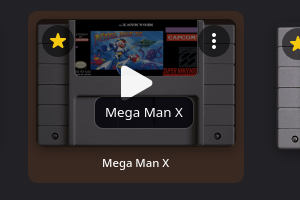
ஒரு விளையாட்டின் மேல் சுட்டியை வைத்தால் மூன்று கட்டுப்பாடுகள் தோன்றும்:
- மேல் இடதுபுறம் உள்ள நட்சத்திரம் அதைப் பிடித்ததாகக் குறிக்கிறது;
- மேல் வலதுபுறம் உள்ள ⋮ விளையாட்டின் மெனுவைத் திறக்கிறது;
- நடுவில் உள்ள விளையாடு பொத்தான் அதைத் தொடங்குகிறது. அட்டையில் எங்கும் ஒருமுறை கிளிக் செய்தாலும் இதையே செய்யும்.
ஒரு அட்டையை வலது-கிளிக் செய்தாலும் அதன் மெனு திறக்கும்.
முதன்மை மெனுவும் குறுக்குவழிகளும்
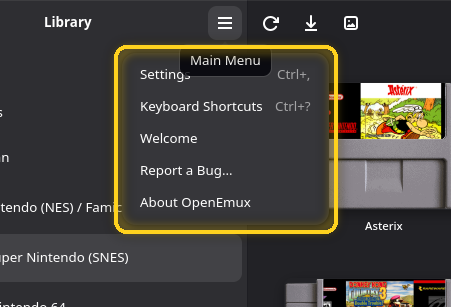
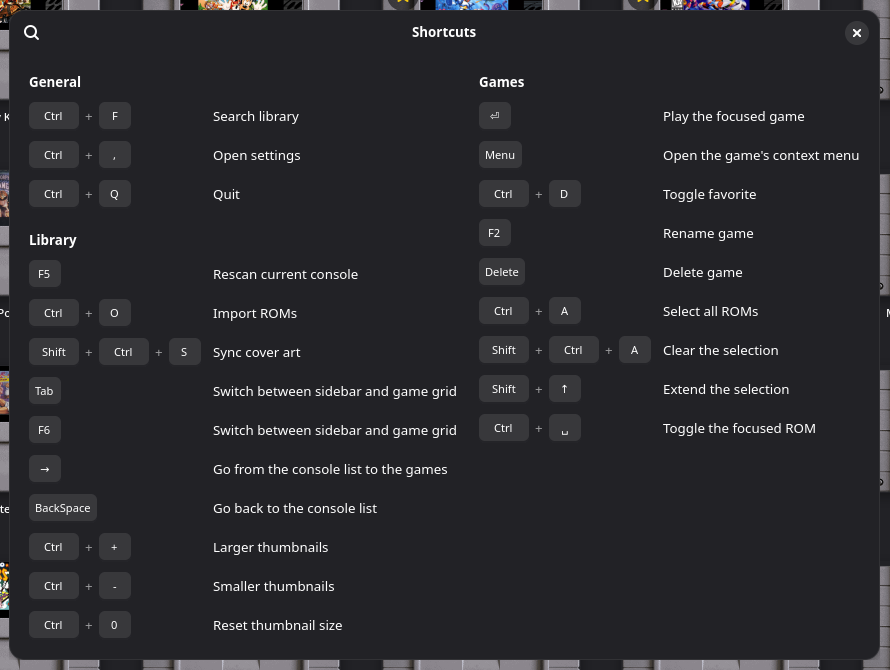
விசைப்பலகை குறுக்குவழிகள் (Ctrl+?) நூலகத்தின் விசைகளைப் பட்டியலிடுகிறது. அவை குறுக்குவழிகளும் ஹாட்கீகளும் பகுதியிலும் உள்ளன.
வரவேற்புச் சுற்றுலா
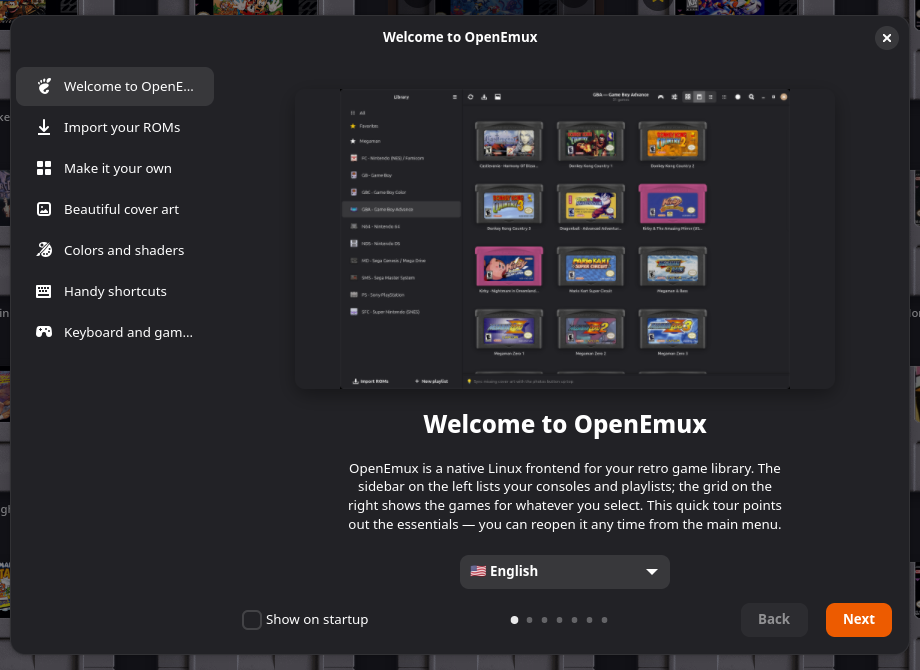
OpenEmux முதல் முறை திறக்கும்போது, ஒரு சிறிய சுற்றுலா அதன் முக்கிய அம்சங்களை விளக்குகிறது: இறக்குமதி, அமைப்புகள், அட்டைப் படங்கள், வண்ணங்களும் ஷேடர்களும், குறுக்குவழிகள், விசைப்பலகையும் கேம்பேடும். அதன் முதல் பக்கத்தில் இடைமுக மொழியைத் தேர்ந்தெடுக்கலாம். அது தானாகத் திறக்காமல் இருக்க தொடக்கத்தில் காட்டு குறியை நீக்குங்கள்; அது முதன்மை மெனுவில் வரவேற்பு என்பதன் கீழ் எப்போதும் கிடைக்கும்.
OpenEmux-ஐ நிறுவுதல்
ஒவ்வொரு வெளியீடும் வெளியீடுகள் பக்கத்தில் உள்ளது. உங்கள் கணினிக்குப் பொருந்தும் வடிவத்தைத் தேர்ந்தெடுங்கள்; எல்லாமே ஒரே பயன்பாட்டை இயக்குகின்றன.
AppImage (எந்த Linux விநியோகமும்)
எதையும் நிறுவாமல் பெரும்பாலான விநியோகங்களில் இயங்கும் ஒரே கோப்பு:
chmod +x OpenEmux-x86_64.AppImage
./OpenEmux-x86_64.AppImage
உங்கள் கணினியில் FUSE இல்லையென்றால், கட்டளைக்கு முன் APPIMAGE_EXTRACT_AND_RUN=1 சேர்த்துத் தொடங்குங்கள்.
Debian / Ubuntu (.deb)
sudo apt install ./openemux_*_amd64.debUbuntu 24.04 LTS அல்லது அதற்குப் புதியது, அல்லது அதே காலத்து Debian தேவை.
Fedora (.rpm)
sudo dnf install ./openemux-*.x86_64.rpmFedora 40 அல்லது அதற்குப் புதியது தேவை.
Flatpak
சாண்ட்பாக்ஸில் இயங்குகிறது, உங்கள் மற்ற Flatpak-களுடன் சேர்ந்து புதுப்பிக்கப்படுகிறது:
flatpak install -y flathub org.libretro.RetroArch
flatpak remote-add --if-not-exists --no-gpg-verify \
  openemux https://guilhermefeitosa66.github.io/openemux-flatpak/repo
flatpak install -y openemux io.github.guilhermefeitosa66.OpenEmux
பிறகு புதுப்பிப்புகள் flatpak update மூலம் வரும். ஒற்றைக் கோப்பு .flatpak தொகுப்பும் வெளியீடுகள் பக்கத்தில் உள்ளது.
Windows (பீட்டா)
இரண்டு Windows உருவாக்கங்களும் GTK 4, Python இயக்கச்சூழல் மற்றும் RetroArch-ஐயே உள்ளடக்கியுள்ளன, எனவே வேறு எதையும் நிறுவ வேண்டியதில்லை. அவற்றுக்கு Windows 10 அல்லது 11, 64-பிட் தேவை.
- நிறுவி,
OpenEmux-*-setup.exe: உங்கள் பயனருக்கு மட்டும் நிறுவுகிறது, எனவே நிர்வாகி உரிமைகளைக் கேட்பதில்லை. உருவாக்கங்கள் இன்னும் குறியீட்டுக் கையொப்பம் இடப்படவில்லை, எனவே SmartScreen அவற்றைப் பற்றி எச்சரிக்கிறது; More info → Run anyway (மேலும் தகவல் → எப்படியும் இயக்கு) அதைக் கடக்க உதவும். - கையடக்கப் பதிப்பு,
OpenEmux-*-windows-x86_64.zip: எங்கு வேண்டுமானாலும் பிரித்தெடுத்து, உள்ளே உள்ளOpenEmux\கோப்புறையிலிருந்துOpenEmux.exe-ஐ இயக்குங்கள். USB நினைவகத்தில் அல்லது மென்பொருளை நிறுவ முடியாத கணினியில் பயனுள்ளது.
Windows உருவாக்கம் புதியது. ஏதாவது சரியாக வேலை செய்யவில்லையென்றால், தயவுசெய்து ஒரு issue-ஐத் திறங்கள்.
பதிவிறக்கத்தைச் சரிபார்த்தல்
ஒவ்வொரு வெளியீட்டிலும் ஒரு SHA256SUMS கோப்பு உள்ளது. நீங்கள் பதிவிறக்கியதன் அருகில் அதை வைத்து இயக்குங்கள்:
sha256sum -c SHA256SUMS --ignore-missingOK என்றால் கோப்பு வெளியிடப்பட்டதைப் போலவே சரியாக உள்ளது. வேறு எதுவாக இருந்தாலும் அது சேதமடைந்துள்ளது அல்லது மாற்றப்பட்டுள்ளது; அதை இயக்காதீர்கள். Windows-இல், PowerShell ஹாஷை அச்சிடுகிறது, அதை SHA256SUMS-இல் பொருந்தும் வரியுடன் ஒப்பிடுங்கள்:
Get-FileHash .\OpenEmux-*-setup.exe -Algorithm SHA256முதல் தொடக்கம்
முதல் முறை இயங்கும்போது, OpenEmux தன் உள்ளமைவை உருவாக்கி, ROM, BIOS மற்றும் அட்டைக் கோப்புறைகளை அமைத்து, உள்ளீட்டுச் சுயவிவரங்களையும் பிளேலிஸ்ட்களையும் தயாரித்து, உங்கள் கன்சோல்களுக்குத் தேவையான libretro கோர்களைப் பதிவிறக்கும்போது முதல் முறை அமைவு தயாராகிறது சாளரத்தைக் காட்டுகிறது. இதற்கு வழக்கமாகப் பத்து விநாடிகள் ஆகும்; நீங்கள் பயன்பாட்டைப் பயன்படுத்தும்போதே மீதமுள்ள கோர்கள் பின்னணியில் பதிவிறக்கப்படும், தலைப்புப் பட்டையின் கீழ் ஒரு பதாகை அவற்றின் முன்னேற்றத்தைக் காட்டும்.
உங்கள் அமைப்புகள் ~/.openemux/-இல் இருக்கும், உங்கள் விளையாட்டுகள் ~/games/roms/-இல், ஒவ்வொரு கன்சோலுக்கும் ஒரு கோப்புறை.
மூலநிரலிலிருந்து உருவாக்குதல்
make bootstrap && make runவிவரங்களுக்கு உருவாக்க வழிமுறைகளைப் பார்க்கவும்.
விளையாட்டுகளை இறக்குமதி செய்தல்
OpenEmux உங்களிடம் ஏற்கனவே உள்ள ROM கோப்புகளை இயக்குகிறது. இறக்குமதி செய்வது அவற்றை ROM கோப்புறைக்குள் நகலெடுக்கிறது (அல்லது இணைக்கிறது), ஒவ்வொரு கன்சோலுக்கும் ஒரு துணைக் கோப்புறையில், பிறகு அவற்றை நூலகத்தில் சேர்க்கிறது.
ROM-களை இறக்குமதி செய்
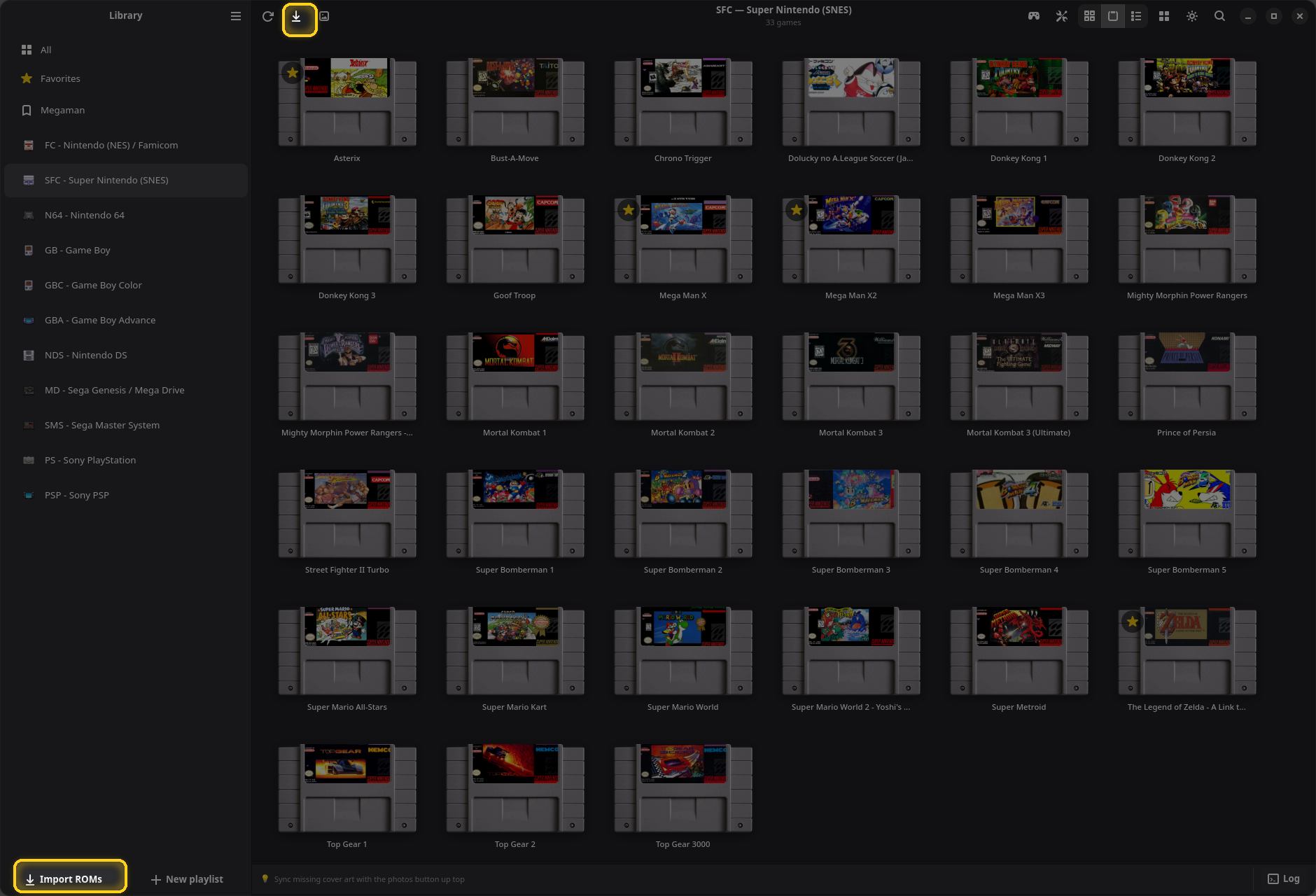
பக்கப்பட்டியின் அடியில் உள்ள ROM-களை இறக்குமதி செய் அல்லது தலைப்புப் பட்டையில் உள்ள ⤓ பொத்தானைக் கிளிக் செய்யுங்கள், அல்லது Ctrl+O அழுத்துங்கள். ஒரு கோப்புத் தேர்வி திறக்கும்; ஒரே நேரத்தில் பல கோப்புகளைத் தேர்ந்தெடுக்கலாம்.
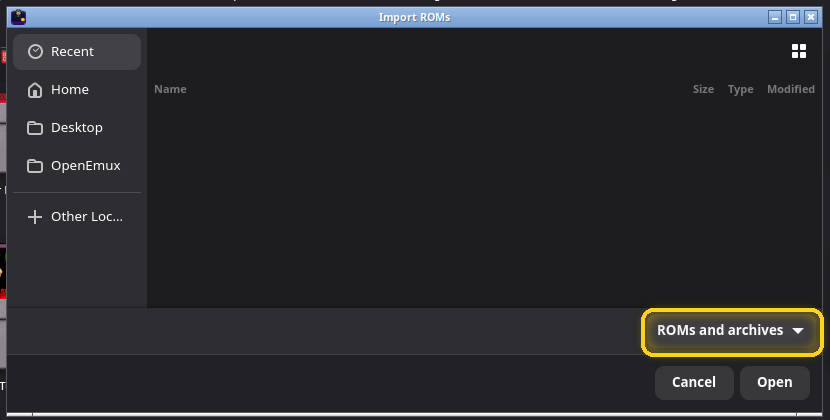
ROM-களும் காப்பகங்களும் வடிகட்டி, .zip காப்பகங்கள் உட்பட, OpenEmux இறக்குமதி செய்யத் தெரிந்த கோப்புகளை மட்டுமே காட்டுகிறது. இறக்குமதி முடிந்ததும், எத்தனை விளையாட்டுகள் வந்தன, எத்தனை கோப்புகள் தவிர்க்கப்பட்டன என்று ஒரு செய்தி சொல்லும், OpenEmux புதிய விளையாட்டுகளுக்கான படங்களைத் தேடும்.
இழுத்துவிடுதல்
கோப்புகளையோ முழுக் கோப்புறைகளையோ சாளரத்தில் எங்கு வேண்டுமானாலும் இழுத்துவிடலாம். இழுக்கும்போது, ஒரு பதாகை இறக்குமதி செய்ய கோப்புகளை இங்கே இழுத்துவிடுங்கள் என்று சொல்லும். கோப்புறைகள் முழு ஆழம் வரை தேடப்படும்.
எந்தக் கன்சோல்?
OpenEmux கோப்பு நீட்டிப்பைக் கொண்டு கன்சோலைத் தீர்மானிக்கிறது (.sfc ஒரு Super Nintendo விளையாட்டு, .gba ஒரு Game Boy Advance விளையாட்டு, இப்படி). வழியில் இரண்டு உரையாடல்கள் தோன்றலாம்:
- அனைத்தும், பிடித்தவை அல்லது வெற்று நூலகத்திலிருந்து இறக்குமதி செய்யும்போது, அது முதலில் எந்தக் கன்சோல்? என்று கேட்கும், தானாகக் கண்டறி தேர்ந்தெடுக்கப்பட்ட நிலையில். எல்லாக் கோப்புகளையும் ஒரே கன்சோலுக்குக் கட்டாயப்படுத்த விரும்பினால் தவிர, அதையே விட்டுவிடுங்கள்.
.binஅல்லது.isoபோல ஒரு நீட்டிப்பைப் பல கன்சோல்கள் பகிர்ந்துகொள்ளும்போது, அது ஒவ்வொரு நீட்டிப்புக்கும் ஒருமுறை கேட்கும், சாத்தியமான ஒவ்வொரு கன்சோலுக்கும் ஒரு பொத்தானுடன். மிகவும் பொருத்தமானது முதலில் வரும்.
ROM கோப்புறை
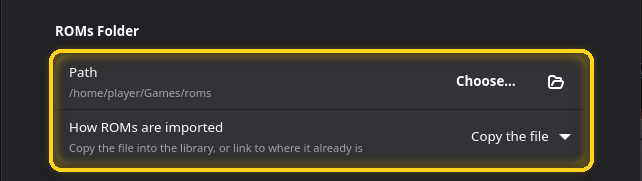
அமைப்புகள் → நூலகம் பகுதியில்:
- பாதை என்பது நூலகம் இருக்கும் இடம். தேர்ந்தெடு… அதை வேறொரு கோப்புறைக்குக் காட்டுகிறது; கோப்புறைச் சின்னம் அதை உங்கள் கோப்பு மேலாளரில் திறக்கிறது.
- ROM-கள் எப்படி இறக்குமதி செய்யப்படுகின்றன என்பது கோப்பை நகலெடு (இயல்பு: மூலக் கோப்பு இருந்த இடத்திலேயே இருக்கும், நூலகம் தனக்கென ஒரு நகலைப் பெறும்) மற்றும் மூலத்திற்கு இணைப்பு (நகல் இல்லை; கோப்பு ஏற்கனவே இருக்கும் இடத்தை நூலகம் சுட்டுகிறது, எனவே மூலத்தை நகர்த்தினாலோ நீக்கினாலோ விளையாட்டு உடையும்) ஆகியவற்றுக்கு இடையே தேர்வு செய்கிறது.
கோப்புகளை நீங்களே கன்சோல் கோப்புறைகளில் வைத்து, எடுத்துக்காட்டாக ~/games/roms/SFC/, மீண்டும் வருடலாம்.
மீண்டும் வருடுதல்

OpenEmux தொடங்கும் ஒவ்வொரு முறையும் நூலகம் வருடப்படுகிறது. பயன்பாட்டுக்கு வெளியே செய்த மாற்றங்களை எடுத்துக்கொள்ள, தலைப்புப் பட்டையில் உள்ள ⟳ (F5), ஒரு கன்சோலின் மெனுவில் உள்ள இந்தக் கன்சோலை மீண்டும் வருடு, அல்லது ROM-களை வருடு ஆகியவற்றைப் பயன்படுத்துங்கள்; கடைசியானது அமைப்புகள் → நூலகம் பகுதியில் உள்ளது, ஒரு கன்சோலையோ அனைத்தையுமோ தேர்ந்தெடுக்க அனுமதிக்கிறது.
அட்டைப் படங்களை ஒத்திசைத்தல்
OpenEmux இரண்டு வகைப் படங்களைப் பதிவிறக்குகிறது: அட்டைகள் (பெட்டிப் படம்) மற்றும் லேபிள்கள் (கார்ட்ரிட்ஜ் ஸ்டிக்கரில் உள்ள படம், கார்ட்ரிட்ஜ் காட்சியில் பயன்படுகிறது). இல்லாதவற்றை மட்டுமே அது எடுக்கிறது; உங்களிடம் ஏற்கனவே உள்ள படங்கள் தொடப்படுவதில்லை.
அட்டைகளை ஒத்திசை

தலைப்புப் பட்டையில் உள்ள 🖼 அட்டைகளை ஒத்திசை பொத்தானைக் கிளிக் செய்யுங்கள், அல்லது Ctrl+Shift+S அழுத்துங்கள். ஒரு கன்சோலின் பக்கத்தில் அது அந்தக் கன்சோலை ஒத்திசைக்கும்; வேறு எங்கும் முழு நூலகத்தையும் ஒத்திசைக்கும். தலைப்புப் பட்டையின் கீழ் ஒரு பதாகை முன்னேற்றத்தை ரத்து பொத்தானுடன் காட்டும், அட்டைகள் வந்து சேரச் சேரத் தோன்றும்.
இதே செயல் ஒரு கன்சோலின் மெனுவிலும் (அட்டைகளை ஒத்திசை), பல விளையாட்டுகள் தேர்ந்தெடுக்கப்படும்போது தோன்றும் பட்டையிலும், அமைப்புகள் → நூலகம் → பராமரிப்பு பகுதியிலும் உள்ளது; கடைசியானதில் முதலில் கன்சோலைத் தேர்ந்தெடுக்க வேண்டும்.
படங்கள் எங்கிருந்து வருகின்றன
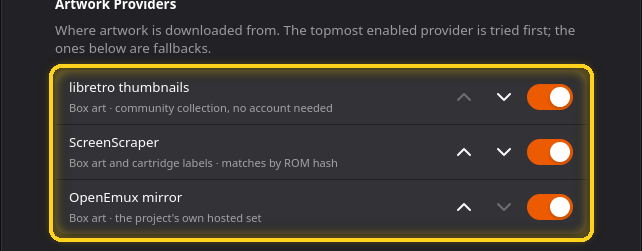
மூன்று மூலங்கள் வரிசையாக முயலப்படுகின்றன, மேலே உள்ளது முதலில்; கீழே உள்ளவை மாற்று வழிகள். ஒவ்வொரு வரிசையிலும் அதை மேலே அல்லது கீழே நகர்த்த அம்புகளும், அணைக்க ஒரு சுவிட்சும் உள்ளன.
- libretro சிறுபடங்கள்: சமூகச் சேகரிப்பிலிருந்து பெட்டிப் படங்கள். கணக்கு தேவையில்லை.
- ScreenScraper: பெட்டிப் படங்களும் கார்ட்ரிட்ஜ் லேபிள்களும், ROM-இன் ஹாஷ் மூலம் பொருத்தப்படுகின்றன, எனவே கோப்புப் பெயர் வழக்கத்துக்கு மாறாக இருந்தாலும் விளையாட்டுகளைக் கண்டுபிடிக்கும்.
- OpenEmux நகல்: திட்டத்தின் சொந்தத் தொகுப்பிலிருந்து பெட்டிப் படங்கள்.
ScreenScraper கணக்கு
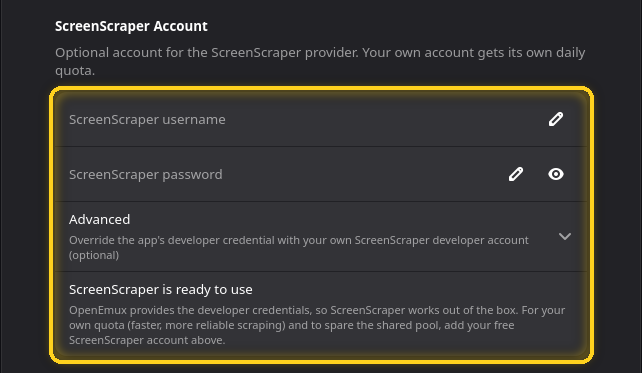
ScreenScraper கணக்கு இல்லாமலும் வேலை செய்யும்: OpenEmux டெவலப்பர் சான்றுகளுடனும் பகிரப்பட்ட ஒதுக்கீட்டுடனும் வருகிறது. உங்களுக்கென ஒரு இலவச ScreenScraper கணக்கு அதற்கென தினசரி ஒதுக்கீட்டைப் பெறும், இது பெரிய நூலகங்களுக்கு வேகமானதும் நம்பகமானதும் ஆகும். ScreenScraper பயனர்பெயர் மற்றும் ScreenScraper கடவுச்சொல் நிரப்புங்கள். மேம்பட்டவை ஒரு டெவலப்பர் ID-யையும் கடவுச்சொல்லையும் கொண்டுள்ளது; உங்களுக்கென டெவலப்பர் கணக்கு இருந்தால் மட்டுமே அவை தேவை.
அட்டைப் படங்களை நிர்வகித்தல்
படம் இல்லாத விளையாட்டுகள்
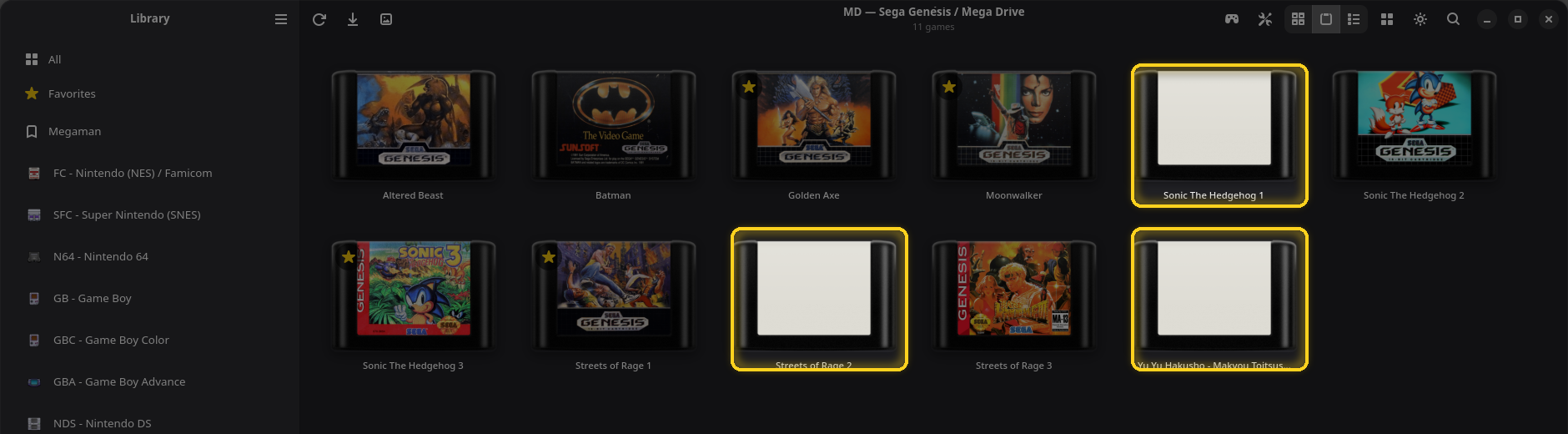
லேபிள் கிடைக்கவில்லையென்றால், கார்ட்ரிட்ஜ் ஒரு வெற்று ஸ்டிக்கரைக் காட்டும்; அட்டை கிடைக்கவில்லையென்றால், அட்டைக் காட்சி வெற்று அட்டையில் படங்களைத் தேடு… பொத்தானைக் காட்டும். அந்த விளையாட்டுகளை மட்டும் பட்டியலிட, படம் இல்லாதவை மட்டும் இயக்குங்கள்; அது அமைப்பு மெனுவில் உள்ளது.
ஒரு விளையாட்டின் பட உருப்படிகள்
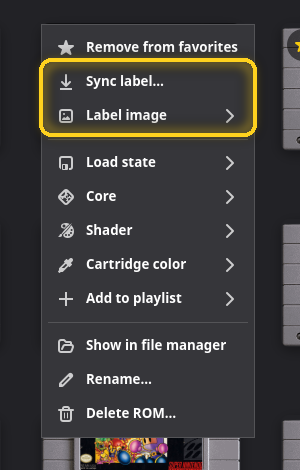
ஒரு விளையாட்டை வலது-கிளிக் செய்யுங்கள், அல்லது அதன் ⋮ கிளிக் செய்யுங்கள். பட உருப்படிகள் கார்ட்ரிட்ஜ் காட்சியில் லேபிள் மீதும், மற்ற எல்லா இடங்களிலும் அட்டை மீதும் செயல்படுகின்றன, அவற்றின் பெயர்களும் அதற்கேற்ப மாறுகின்றன:
- லேபிளை ஒத்திசை… / அட்டையை ஒத்திசை… இந்த விளையாட்டின் படத்தை உடனே எடுக்கிறது. நூலக ஒத்திசைவைப் போலன்றி, இது விளையாட்டில் ஏற்கனவே உள்ள படத்தை மாற்றிவிடும்.
- லேபிள் படம் ▸ / அட்டைப் படம் ▸ மற்ற மூன்றையும் கொண்டுள்ளது.
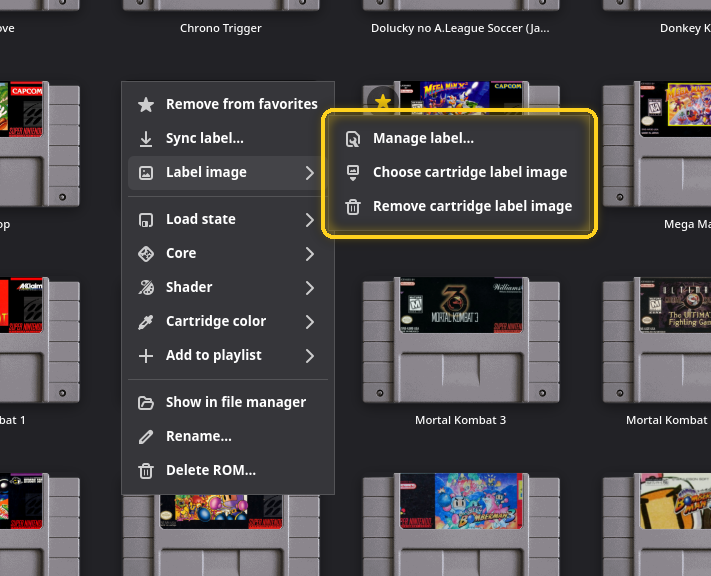
- லேபிளை நிர்வகி… கீழே விளக்கப்பட்டுள்ள பட மேலாளரைத் திறக்கிறது.
- கார்ட்ரிட்ஜ் லேபிள் படத்தைத் தேர்ந்தெடு உங்கள் கணினியில் உள்ள ஒரு படக் கோப்பை அப்படியே பயன்படுத்துகிறது.
- கார்ட்ரிட்ஜ் லேபிள் படத்தை நீக்கு விளையாட்டில் இப்போது உள்ள படத்தை நீக்குகிறது. நீக்க ஏதாவது இருக்கும்போது மட்டுமே இது தோன்றும்.
பட மேலாளர்
மேலாளர் அட்டையை நிர்வகி… / லேபிளை நிர்வகி… மூலமோ, வெற்று அட்டையில் உள்ள படங்களைத் தேடு… பொத்தான் மூலமோ திறக்கிறது. அதில் மூன்று தாவல்கள் உள்ளன.
அட்டை மற்றும் லேபிள்
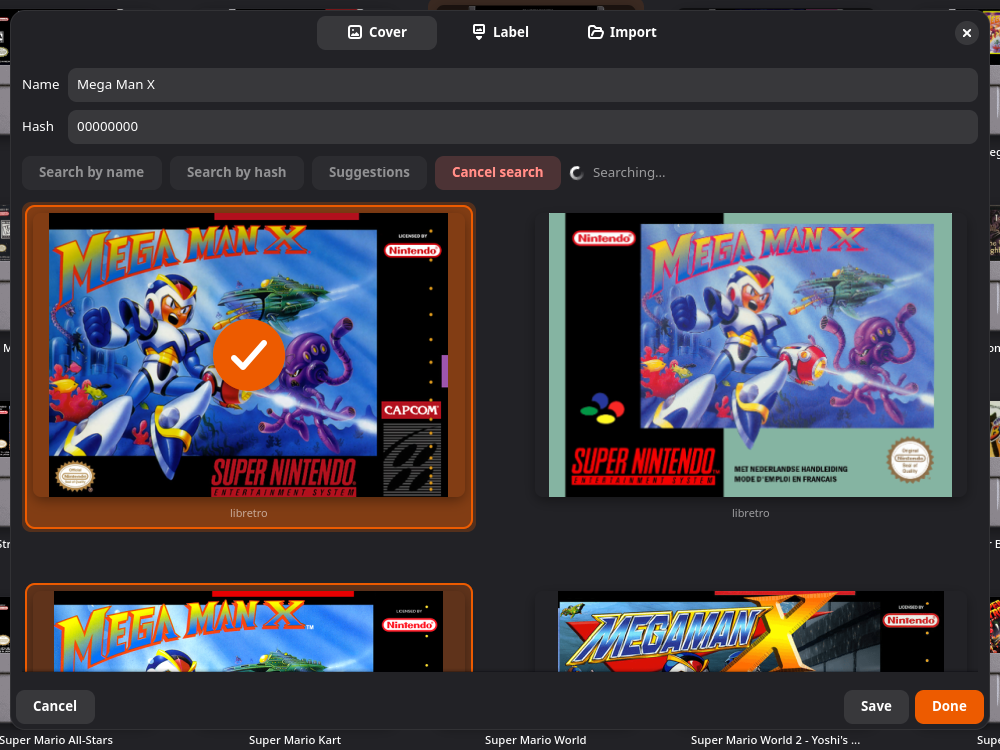
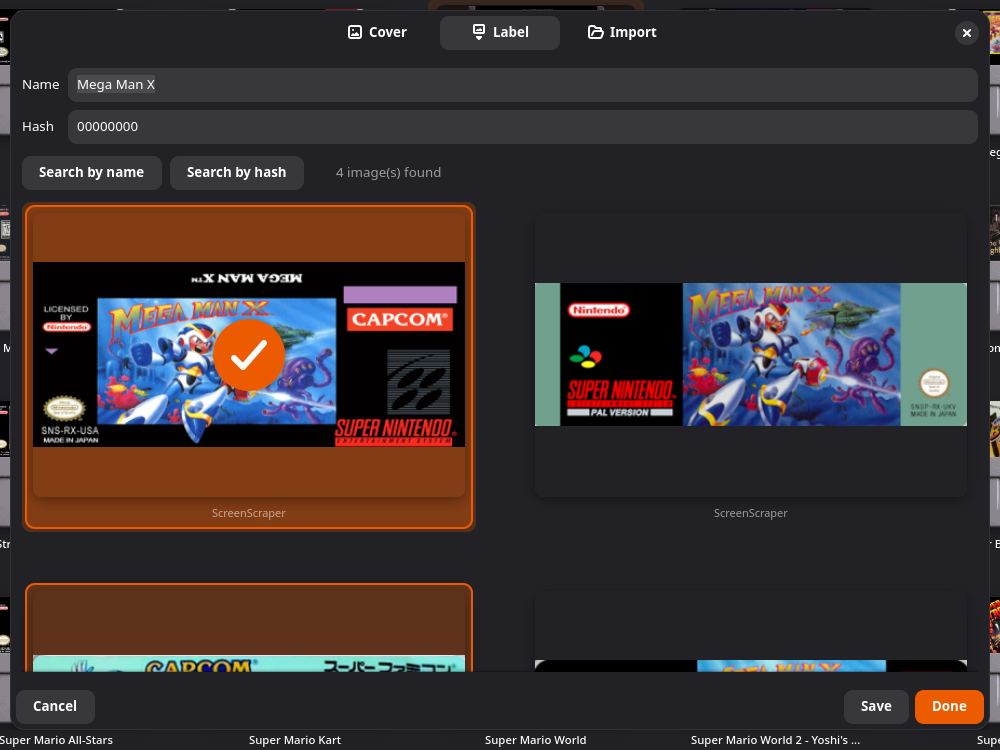
- பெயர் என்பது தேடலுக்குப் பயன்படும் தலைப்பு. கோப்புப் பெயர் விளையாட்டின் உண்மையான பெயர் இல்லையென்றால் அதைத் திருத்துங்கள்.
- ஹாஷ் என்பது கோப்பின் கைரேகை, உங்களுக்காகக் கணக்கிடப்படுகிறது.
- பெயரால் தேடு மற்றும் ஹாஷால் தேடு வழங்குநர்களிடம் வினவுகின்றன. ஹாஷ் தேடல் துல்லியமானது; பெயர் தேடல் அதிகம் விட்டுக்கொடுக்கும்.
- பெயர் எழுதியபடி எதனுடனும் பொருந்தாதபோது, பரிந்துரைகள் (அட்டை தாவல்) விளையாட்டுப் பெயர்த் தரவுத்தளத்திலிருந்து நெருக்கமான தலைப்புகளை, எவ்வளவு ஒத்திருக்கின்றன என்ற வரிசையில் முன்மொழிகிறது.
ஒரு முடிவைத் தேர்ந்தெடுக்க அதைக் கிளிக் செய்யுங்கள்; அதில் ஒரு சரிக்குறி தோன்றும். சேமி அதைப் பயன்படுத்திச் சாளரத்தைத் திறந்தே வைக்கும்; முடிந்தது அதைப் பயன்படுத்தி மூடும்; ரத்து எதையும் மாற்றாமல் மூடும். கார்ட்ரிட்ஜ் காட்சி உள்ள கன்சோல்களுக்கு மட்டுமே லேபிள் தாவல் இருக்கும்.
இறக்குமதி
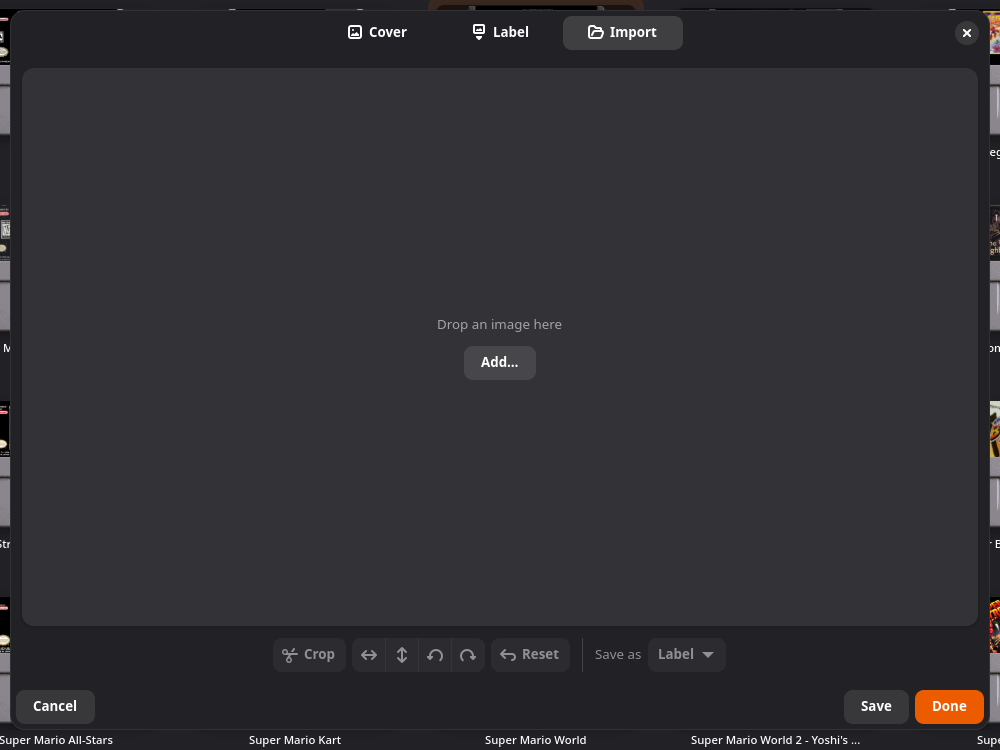
ஒரு படத்தைத் தாவலில் இழுத்துவிடுங்கள், அல்லது ஒன்றைத் தேர்ந்தெடுக்க சேர்… கிளிக் செய்யுங்கள். பிறகு அதை வெட்டு, திருப்பு, சுழற்று, அல்லது உங்கள் திருத்தங்களை மீட்டமை செய்யலாம்; இப்படிச் சேமி என்பதன் கீழ் அது அட்டை ஆகுமா லேபிள் ஆகுமா என்று தேர்ந்தெடுக்கலாம்.
கார்ட்ரிட்ஜ் நிறங்கள்
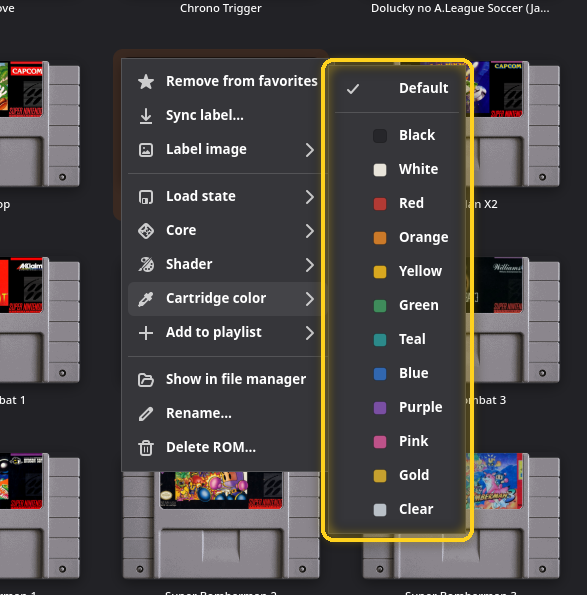
கார்ட்ரிட்ஜ் காட்சியில், கார்ட்ரிட்ஜ் நிறம் ▸ ஒரு விளையாட்டின் கார்ட்ரிட்ஜ் உறைக்கு நிறம் தீட்டுகிறது: இயல்பு, அல்லது கருப்பு, வெள்ளை, சிவப்பு, ஆரஞ்சு, மஞ்சள், பச்சை, நீலப்பச்சை, நீலம், ஊதா, இளஞ்சிவப்பு, தங்கம் அல்லது ஒளிபுகும். சிவப்பு Pokémon FireRed போல, வண்ணக் கார்ட்ரிட்ஜில் வந்த விளையாட்டுகளுக்குப் பயனுள்ளது.
காட்சிகள்
அட்டை, கார்ட்ரிட்ஜ், பட்டியல்
தலைப்புப் பட்டையில் இணைக்கப்பட்ட மூன்று பொத்தான்கள் பக்கம் தன் விளையாட்டுகளை எப்படிக் காட்டுகிறது என்பதை மாற்றுகின்றன.
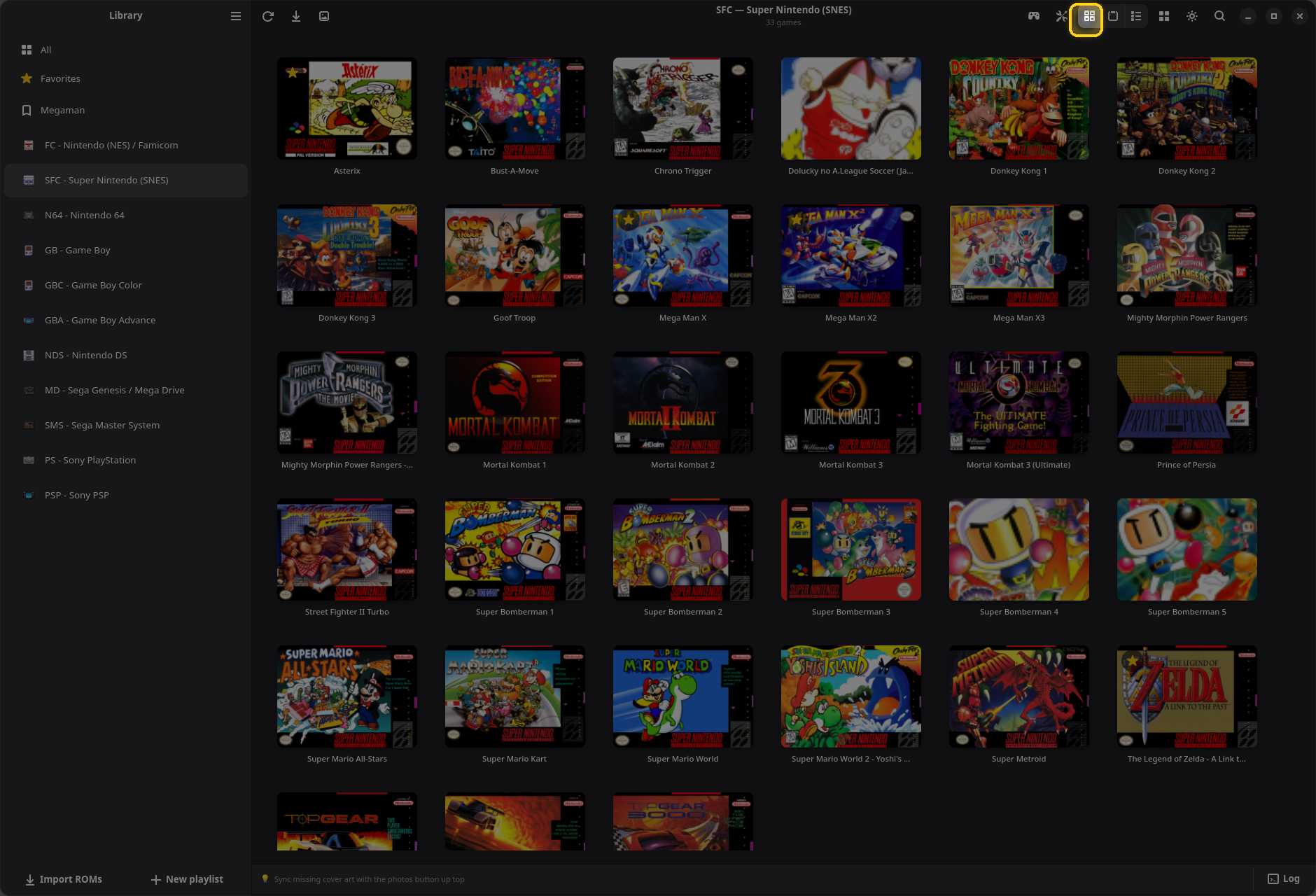
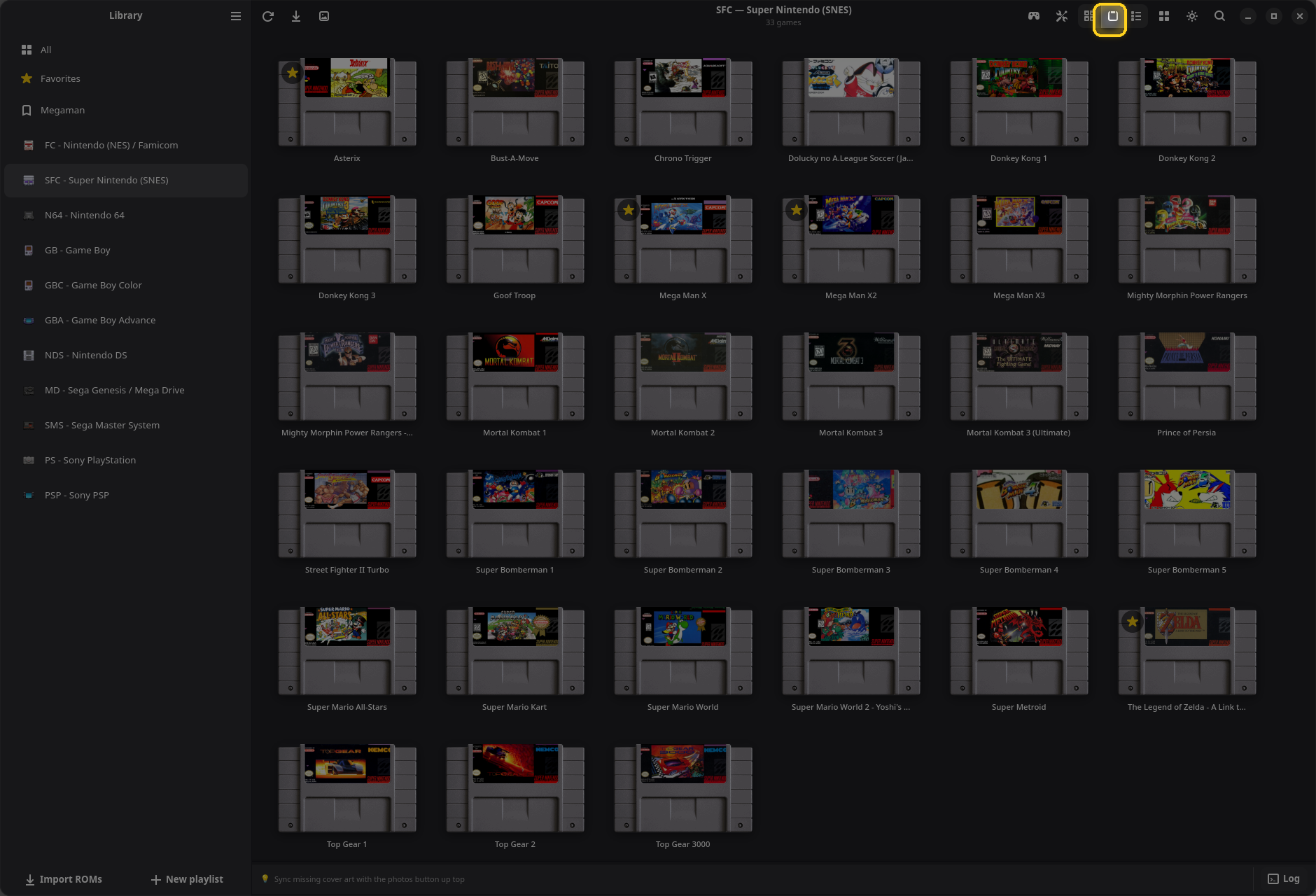
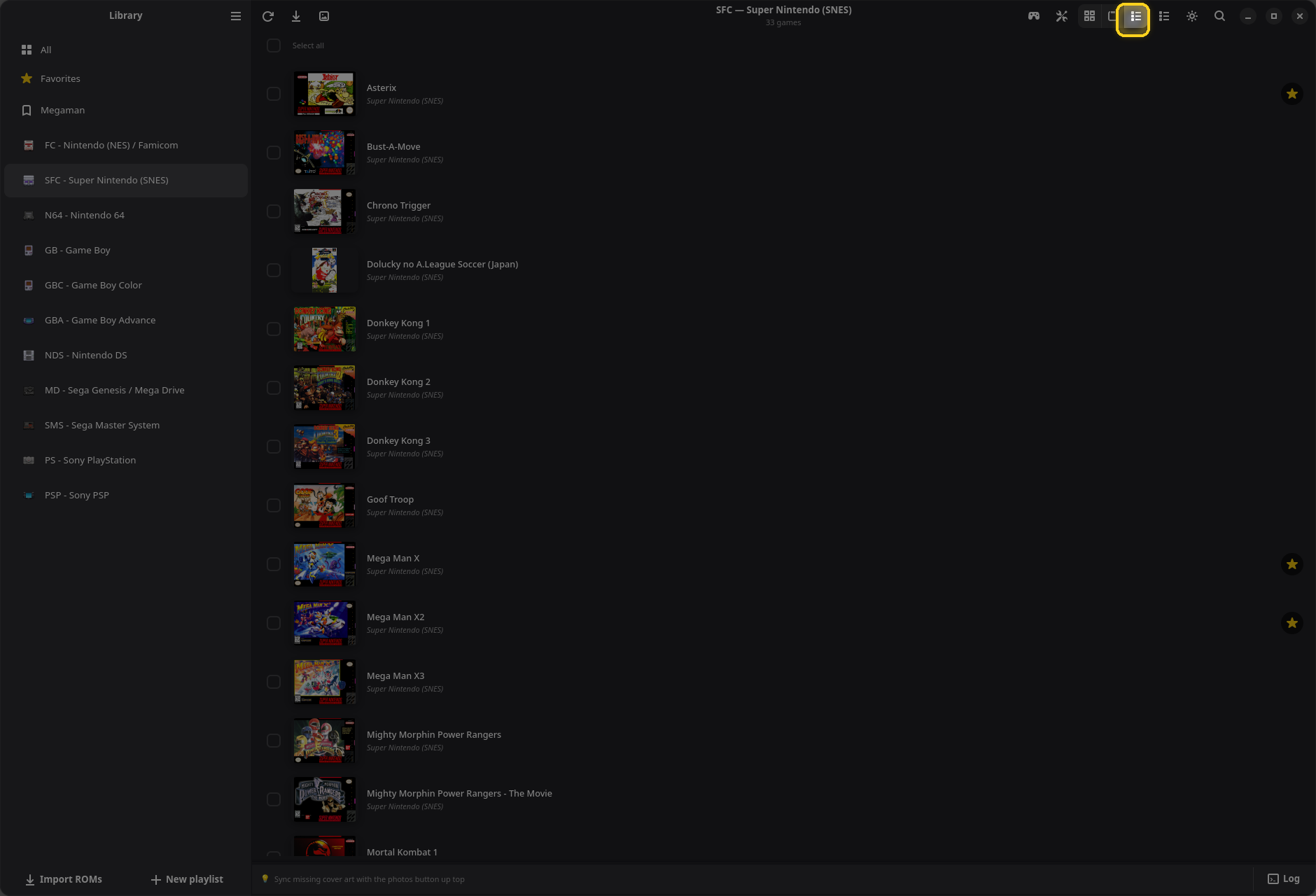
அமைப்பு மெனு
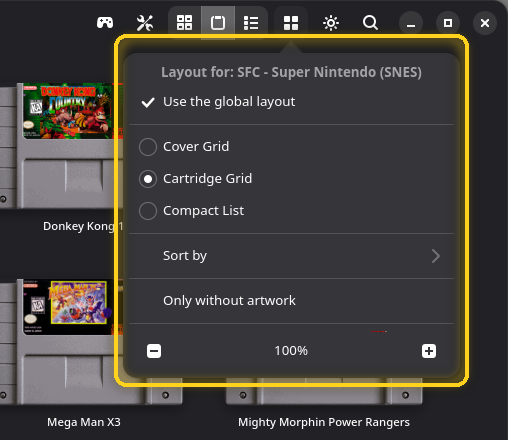
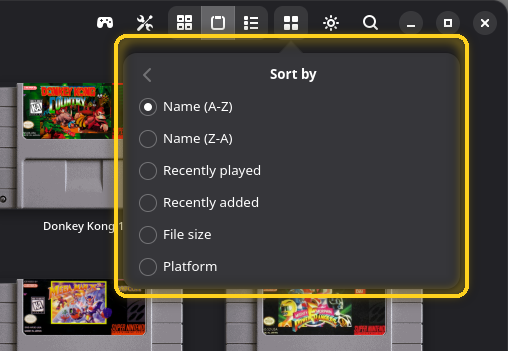
▦ காட்சி முறை பொத்தான் திரையில் உள்ள பக்கத்தின் அமைப்பைத் திறக்கிறது:
- பொது அமைப்பைப் பயன்படுத்து: குறியிடப்பட்டிருந்தால், சொந்த அமைப்பு இல்லாத எல்லாப் பக்கங்களும் பகிரும் அமைப்பை இந்தப் பக்கம் பின்பற்றும். குறி நீக்கப்பட்ட நிலையில் கீழே உள்ள எதையாவது மாற்றினால், பக்கம் தன் சொந்த அமைப்பை வைத்துக்கொள்ளும்.
- மூன்று காட்சிகள்.
- வரிசைப்படுத்து: பெயர் (A-Z), பெயர் (Z-A), சமீபத்தில் விளையாடியவை, சமீபத்தில் சேர்க்கப்பட்டவை, கோப்பு அளவு, மேலும் கன்சோல்களைக் கலக்கும் பக்கங்களில் தளம்.
- படம் இல்லாதவை மட்டும்: இன்னும் படம் இல்லாத விளையாட்டுகளை மட்டுமே காட்டுகிறது. நீங்கள் OpenEmux-ஐ மூடும் வரை இது நீடிக்கும்.
- − / + பொத்தான்கள் சிறுபட அளவை 50% முதல் 200% வரை அமைக்கின்றன. Ctrl++, Ctrl+− மற்றும் Ctrl+0 இதையே செய்கின்றன.
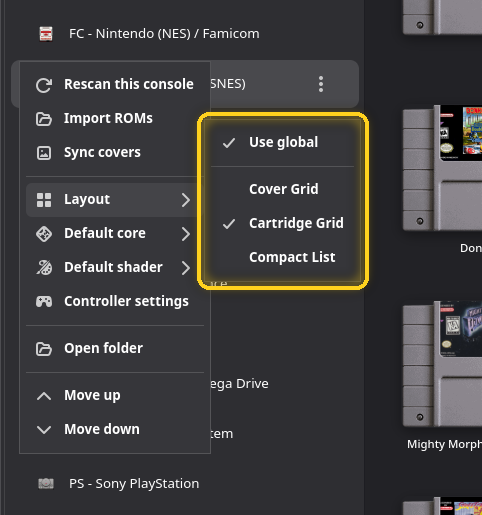
பக்கப்பட்டியில் உள்ள ஒரு கன்சோலின் மெனுவில் அமைப்பு ▸ என்பதன் கீழ் இதே தேர்வு உள்ளது, எனவே ஒவ்வொரு கன்சோலும் தன் சொந்தக் காட்சியை வைத்துக்கொள்ளலாம். பிளேலிஸ்ட்களுக்கும் இது உண்டு.
அனைத்தும் மற்றும் குழுவாக்கப்பட்ட பக்கங்கள்
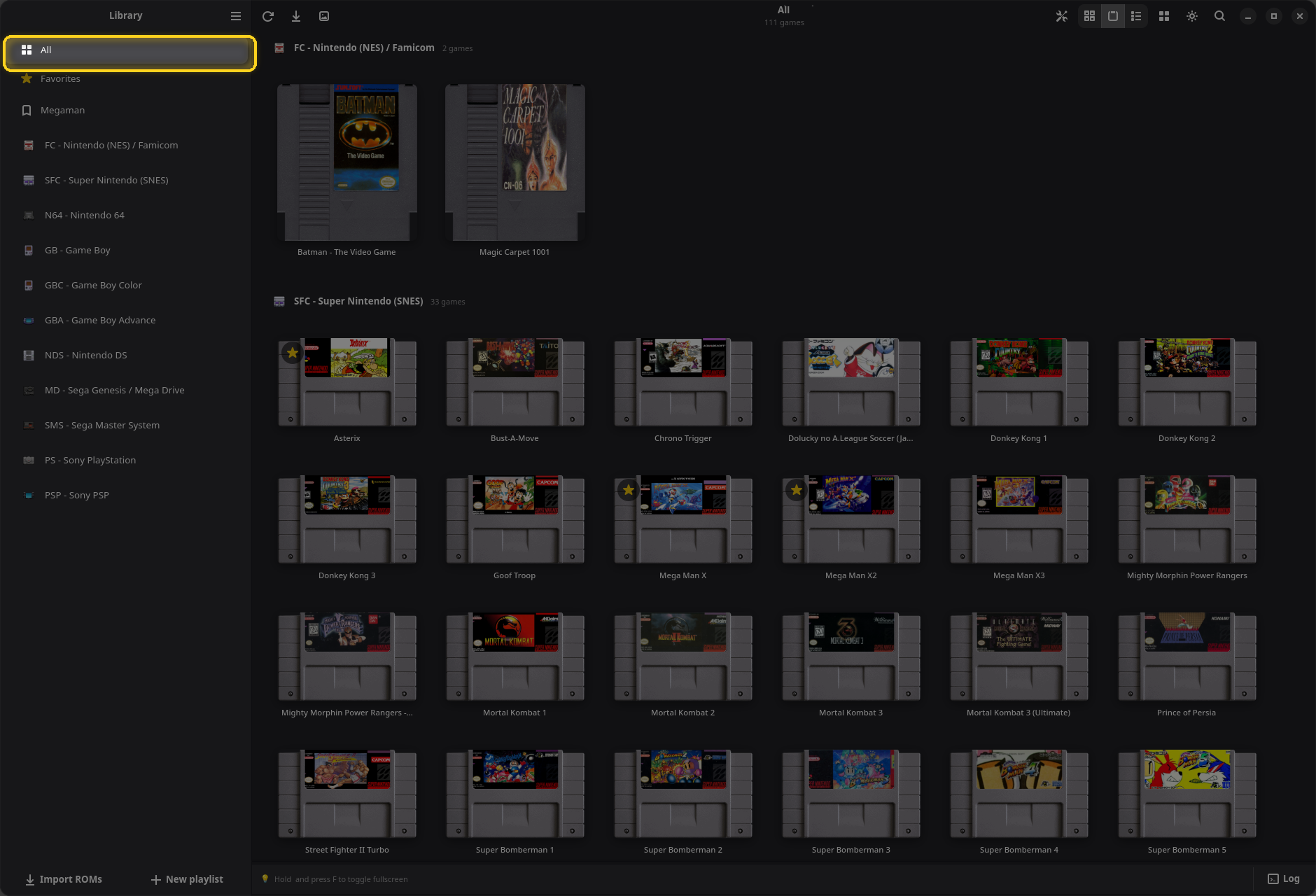
அனைத்தும், பிடித்தவை மற்றும் பிளேலிஸ்ட்கள் கன்சோல்களைக் கலக்கின்றன, எனவே அவை குழுவாக்கப்படுகின்றன: ஒவ்வொரு குழுவுக்கும் கன்சோலின் சின்னம், பெயர் மற்றும் விளையாட்டுகளின் எண்ணிக்கையுடன் ஒரு தலைப்பு உண்டு. பக்கப்பட்டியிலோ அமைப்புகள் → நூலகம் பகுதியிலோ நீங்கள் அமைக்கும் கன்சோல் வரிசையைக் குழுக்கள் பின்பற்றுகின்றன.
தேடல்
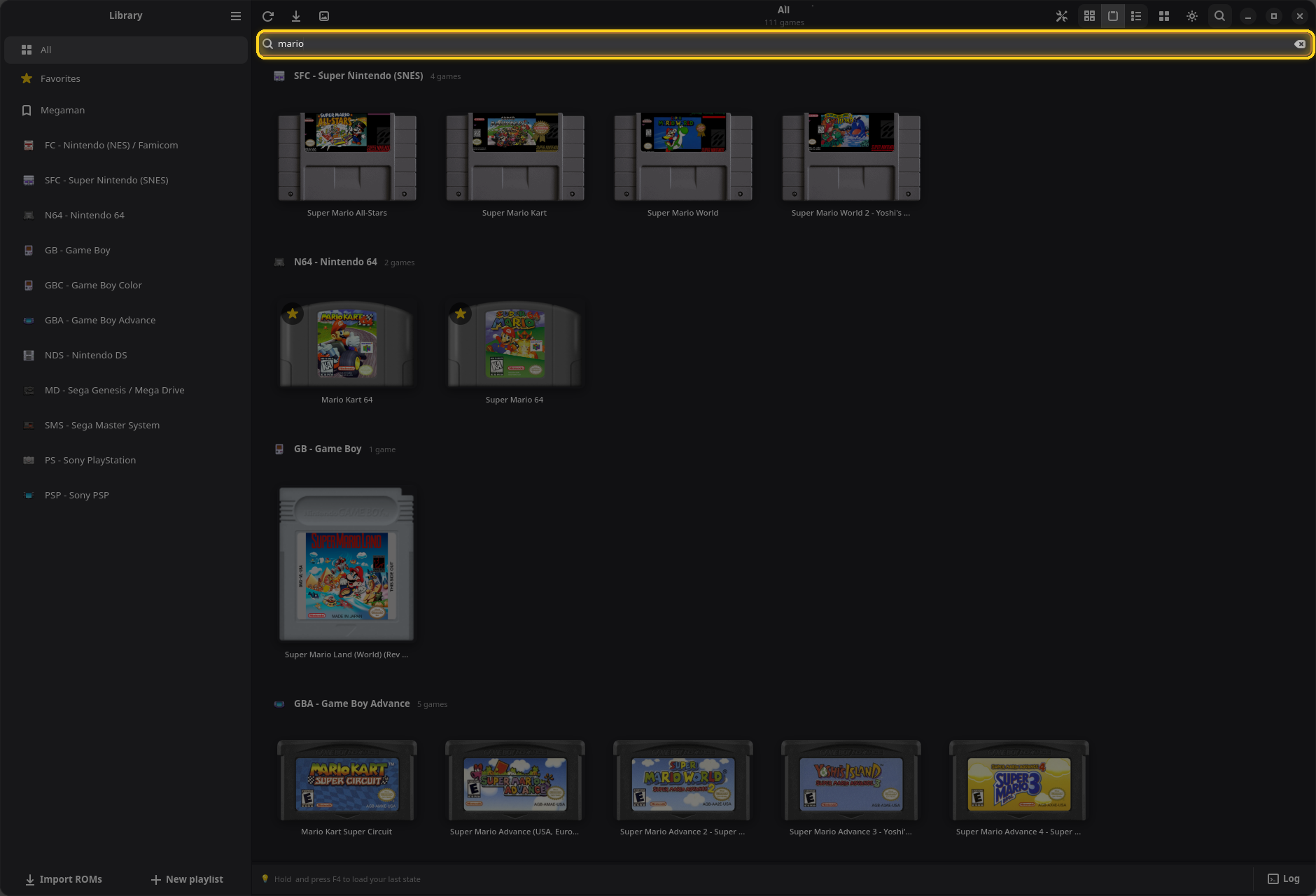
🔍 கிளிக் செய்யுங்கள், Ctrl+F அழுத்துங்கள், அல்லது நேரடியாகத் தட்டச்சு செய்யத் தொடங்குங்கள். தேடல் திரையில் உள்ள பக்கத்தை வடிகட்டுகிறது, எனவே முழு நூலகத்திலும் தேட அனைத்தும் பக்கத்திலிருந்து தேடுங்கள். Esc அதை மூடுகிறது.
பல விளையாட்டுகளைத் தேர்ந்தெடுத்தல்

ஒருமுறை கிளிக் செய்தால் விளையாட்டு தொடங்கும், எனவே தேர்வு மாற்றி விசைகளுடன் வேலை செய்கிறது: Ctrl-கிளிக் ஒரு விளையாட்டைச் சேர்க்கிறது, Shift-கிளிக் ஒரு வரம்பைச் சேர்க்கிறது, வெற்று இடத்தில் இழுத்தால் ஒரு தேர்வுப் பெட்டி வரையப்படும், Ctrl+A முழுப் பக்கத்தையும் தேர்ந்தெடுக்கிறது. பட்டியல் காட்சியில் தேர்வுப்பெட்டிகளைப் பயன்படுத்துங்கள். அடியில் அனைத்தையும் தேர்ந்தெடு, அட்டைகளை ஒத்திசை மற்றும் நீக்கு கொண்ட ஒரு பட்டை தோன்றும்; அப்போது விளையாட்டு மெனுவின் பிளேலிஸ்ட்டில் சேர் முழுத் தேர்வின் மீதும் செயல்படும். தேர்வை அழிக்க வெற்று இடத்தையோ ×-ஐயோ கிளிக் செய்யுங்கள்.
பிளேலிஸ்ட்கள்
பிளேலிஸ்ட் என்பது எந்தக் கன்சோலிலிருந்தும் நீங்களே தொகுக்கும் விளையாட்டுகளின் பட்டியல்: ஒரு தொடர், நண்பர்களுடன் விளையாடும் விளையாட்டுகள், இப்போது நீங்கள் விளையாடிக்கொண்டிருப்பவை. ஒரு விளையாட்டைப் பிளேலிஸ்ட்டில் சேர்ப்பது அதை நகலெடுப்பதோ நகர்த்துவதோ இல்லை.
பிளேலிஸ்ட்டை உருவாக்குதல்
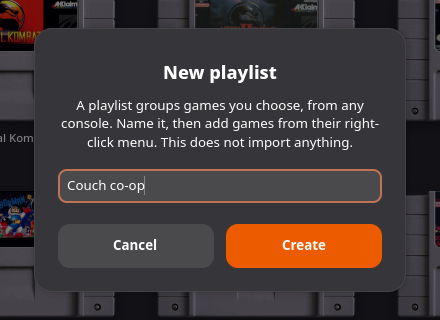
பக்கப்பட்டியின் அடியில் உள்ள புதிய பிளேலிஸ்ட் கிளிக் செய்யுங்கள் (அல்லது பக்கப்பட்டியின் வெற்று இடத்தை வலது-கிளிக் செய்யுங்கள்), ஒரு பெயரைத் தட்டச்சு செய்து உருவாக்கு கிளிக் செய்யுங்கள். பிளேலிஸ்ட் பக்கப்பட்டியில், பிடித்தவைக்கும் கன்சோல்களுக்கும் இடையே தோன்றும்.
விளையாட்டுகளைச் சேர்த்தலும் நீக்குதலும்
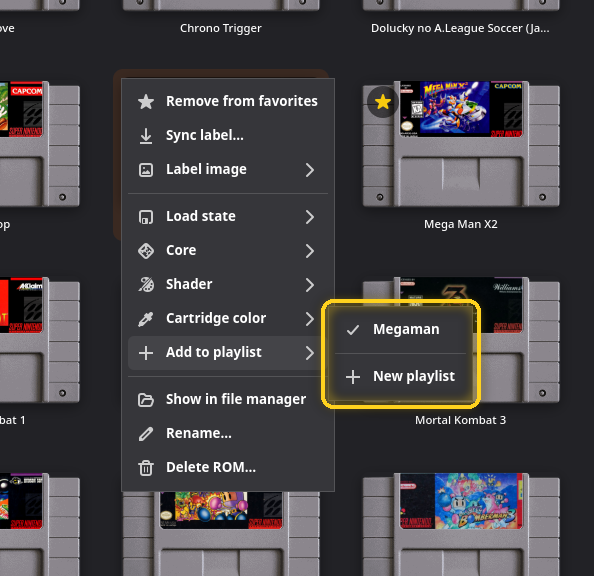
ஒரு விளையாட்டின் மெனுவில், பிளேலிஸ்ட்டில் சேர் ▸ உங்கள் பிளேலிஸ்ட்களைப் பட்டியலிடுகிறது. சரிக்குறி என்றால் விளையாட்டு ஏற்கனவே அதில் உள்ளது; குறியிடப்பட்ட பிளேலிஸ்ட்டைக் கிளிக் செய்தால் விளையாட்டு அதிலிருந்து நீக்கப்படும். அடியில் உள்ள புதிய பிளேலிஸ்ட் இந்த விளையாட்டு ஏற்கனவே உள்ள ஒன்றை உருவாக்குகிறது. பல விளையாட்டுகள் தேர்ந்தெடுக்கப்பட்டிருந்தால், அனைத்தும் ஒரே நேரத்தில் சேர்க்கப்படும்.
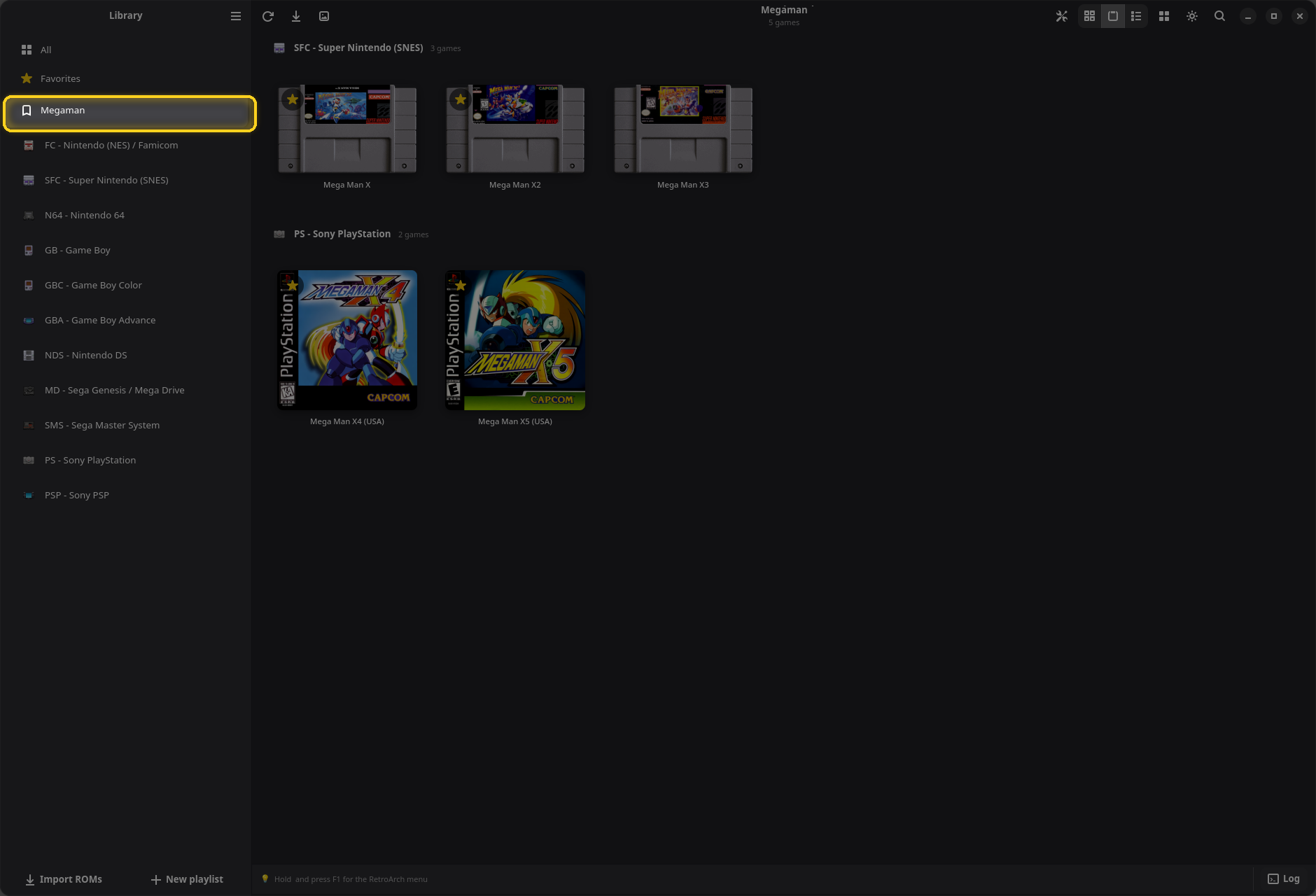
ஒரு பிளேலிஸ்ட்டுக்குள், விளையாட்டுகள் கன்சோல் வாரியாகக் குழுவாக்கப்படுகின்றன, விளையாட்டு மெனுவில் கூடுதலாக இந்தப் பிளேலிஸ்ட்டிலிருந்து நீக்கு என்ற உருப்படி இருக்கும்.
மறுபெயரிடுதலும் நீக்குதலும்
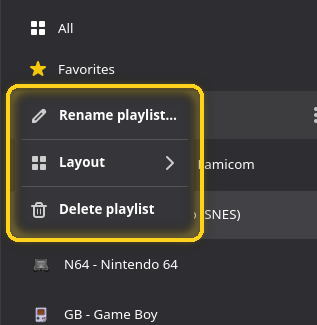
பக்கப்பட்டியில் பிளேலிஸ்ட்டை வலது-கிளிக் செய்யுங்கள், அல்லது அதன் ⋮ கிளிக் செய்யுங்கள்: பிளேலிஸ்ட்டை மறுபெயரிடு…, அமைப்பு ▸ மற்றும் பிளேலிஸ்ட்டை நீக்கு. பிளேலிஸ்ட்டை நீக்குவது அதன் விளையாட்டுகளை ஒருபோதும் நீக்காது.
பிடித்தவை
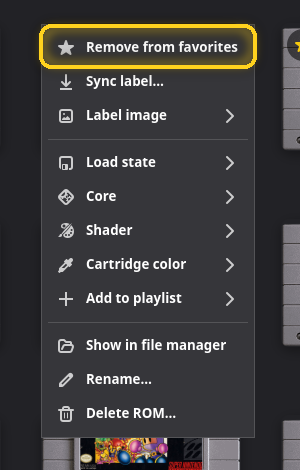
ஒரு விளையாட்டுக்கு நட்சத்திரமிட, அதன் அட்டையில் உள்ள நட்சத்திரத்தைக் கிளிக் செய்யுங்கள், அதன் மெனுவில் பிடித்தவற்றில் சேர் தேர்ந்தெடுங்கள், அல்லது Ctrl+D அழுத்துங்கள் (கேம்பேடில் Ⓨ). இதே செயல்கள் நட்சத்திரத்தை நீக்கவும் செய்கின்றன.
நட்சத்திரமிட்ட விளையாட்டு எல்லாப் பக்கங்களிலும் தன் நட்சத்திரக் குறியை வைத்திருக்கும்.
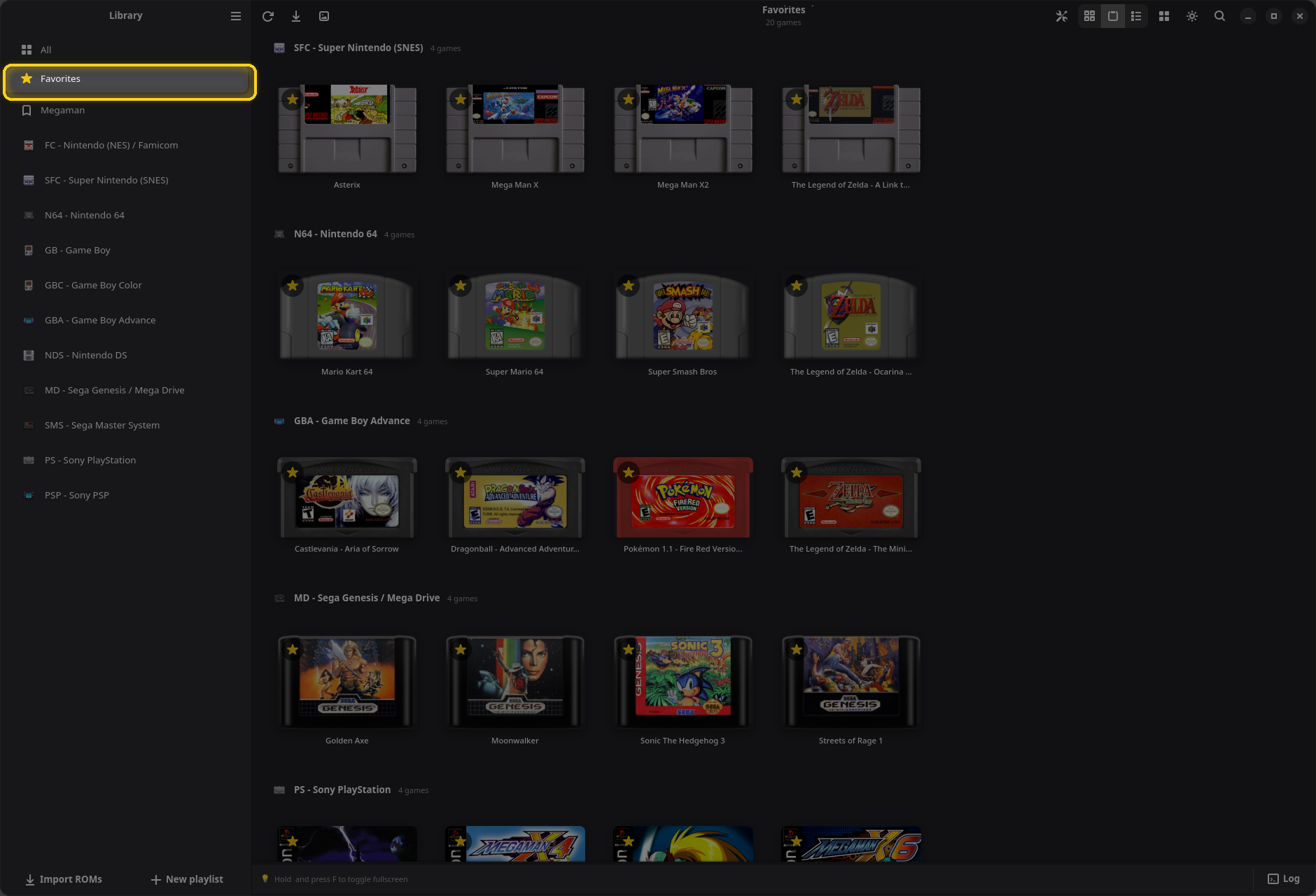
பிடித்தவை பக்கம் அவற்றைக் கன்சோல் வாரியாகக் குழுவாக்கித் திரட்டுகிறது. நீங்கள் ஒரு விளையாட்டுக்கு நட்சத்திரமிட்டதும் அதன் வரிசை பக்கப்பட்டியில் தோன்றும், திரும்பிச் செல்ல வேறு எதுவும் இல்லாதபோது OpenEmux அதிலேயே திறக்கும்.
கோர்களும் ஷேடர்களும்
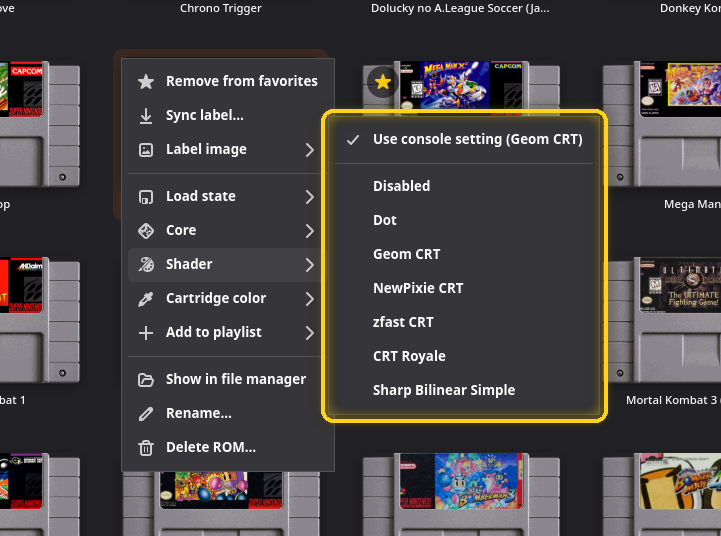
கோர் என்பது ஒரு கன்சோலுக்காக RetroArch இயக்கும் எமுலேட்டர்: Super Nintendo-வுக்கு Snes9x, bsnes, Mesen-S மற்றும் பிற உள்ளன. ஒவ்வொரு கன்சோலும் ஒரு பொருத்தமான இயல்புடன் தொடங்குகிறது, அது தானியங்கி (…) எனக் காட்டப்படும். ஷேடர் படம் வரையப்படும் விதத்தை மாற்றுகிறது: ஒரு CRT ஷேடர் பழைய தொலைக்காட்சியின் ஸ்கேன்லைன்களையும் வளைவையும் மீண்டும் கொண்டுவருகிறது, Disabled மூலப் பிக்சல்களைக் காட்டுகிறது.
இரண்டையும் ஒரு முழு கன்சோலுக்கும், அதற்கு மேல் ஒரு தனி விளையாட்டுக்கும் அமைக்கலாம்.
ஒரு விளையாட்டுக்கு
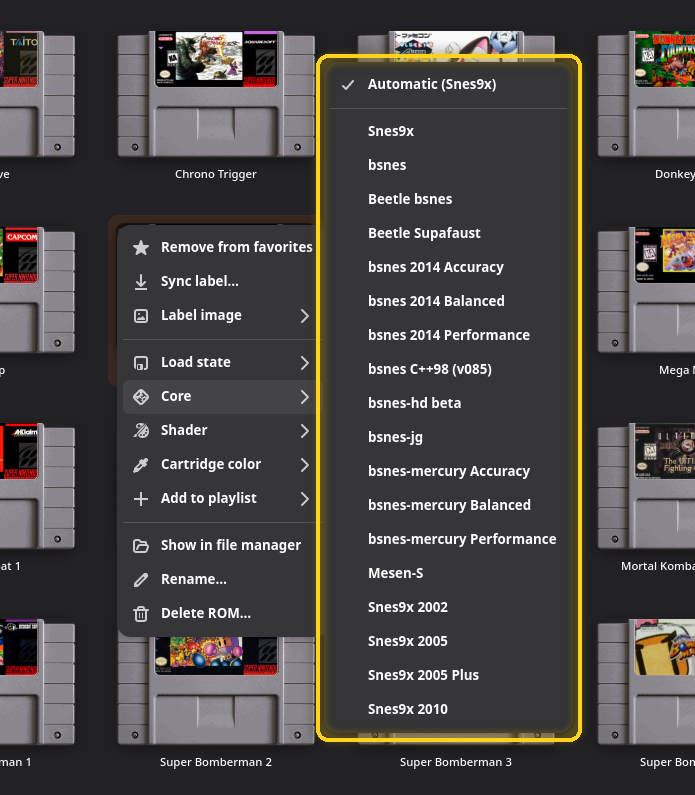
- கோர் ▸ கன்சோலுக்கு நிறுவப்பட்ட எல்லாக் கோர்களையும் பட்டியலிடுகிறது. முதல் உருப்படியான தானியங்கி (…) கன்சோலின் அமைப்பைப் பின்பற்றுகிறது. நீங்கள் தேர்ந்தெடுக்கும் கோருக்கு உங்களிடம் இல்லாத BIOS கோப்புகள் தேவைப்பட்டால், எவை என்று OpenEmux சொல்லும்.
- ஷேடர் ▸ கன்சோல் அமைப்பைப் பயன்படுத்து (…) உடன் தொடங்குகிறது, பிறகு Disabled, Dot, Geom CRT, NewPixie CRT, zfast CRT, CRT Royale மற்றும் Sharp Bilinear Simple. RetroArch-இடம் உள்ள எல்லா ஷேடர்களையும் பட்டியலிட, அனைத்து ஷேடர்களையும் காட்டு இயக்குங்கள் (அமைப்புகள் → வீடியோ பகுதியில்).
ஒரு முழு கன்சோலுக்கு
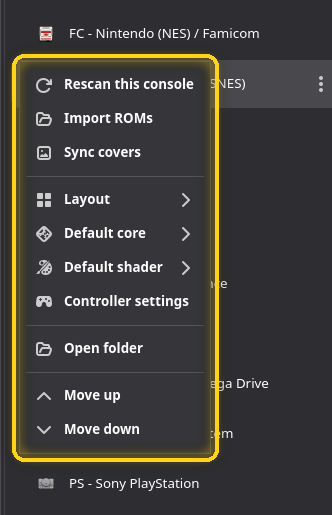
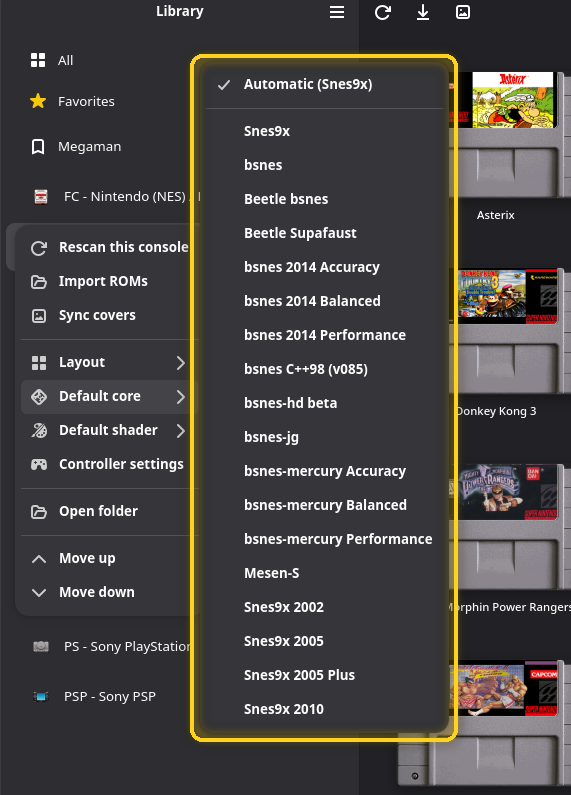
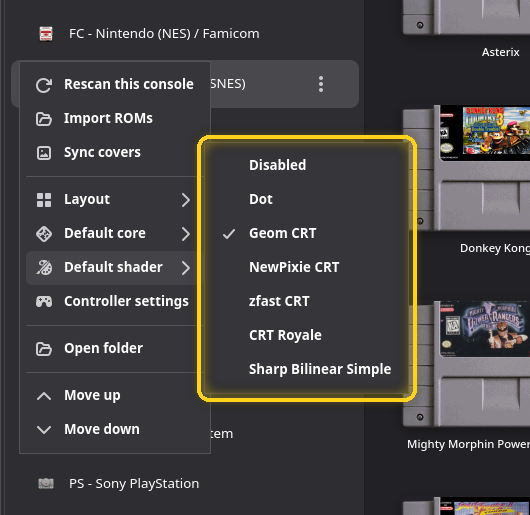
பக்கப்பட்டியில் ஒரு கன்சோலை வலது-கிளிக் செய்யுங்கள். இயல்புக் கோர் ▸ மற்றும் இயல்பு ஷேடர் ▸ அந்தக் கன்சோலின் ஒவ்வொரு விளையாட்டும் பயன்படுத்துவதை அமைக்கின்றன, விளையாட்டுக்கென சொந்தத் தேர்வு இருந்தால் தவிர. இவை அமைப்புகள் → கோர்கள் மற்றும் அமைப்புகள் → வீடியோ → கன்சோலுக்கு ஏற்ற ஷேடர்கள் பகுதிகளில் உள்ள அதே அமைப்புகள். இயல்பாக, கையடக்கக் கன்சோல்கள் (Game Boy, Game Boy Color, Game Boy Advance, DS) Dot பயன்படுத்துகின்றன, மற்றவை அனைத்தும் Geom CRT.
எல்லாச் சூழல் மெனுக்களும்
ஒரு விளையாட்டின் மெனு
| உருப்படி | அது என்ன செய்கிறது |
|---|---|
| பிடித்தவற்றில் சேர் / பிடித்தவற்றிலிருந்து நீக்கு | விளையாட்டுக்கு நட்சத்திரமிடுகிறது அல்லது நட்சத்திரத்தை நீக்குகிறது. |
| அட்டையை ஒத்திசை… / லேபிளை ஒத்திசை… | இந்த விளையாட்டின் படத்தை மீண்டும் பதிவிறக்கி, தற்போதையதை மாற்றுகிறது. |
| அட்டைப் படம் ▸ / லேபிள் படம் ▸ | நிர்வகி…, ஒரு படக் கோப்பைத் தேர்ந்தெடு, அல்லது தற்போதைய படத்தை நீக்கு. |
| நிலையை ஏற்று ▸ | விளையாட்டை அதன் பத்து சேமிப்பு நிலை இடங்களில் ஒன்றிலிருந்து தொடங்குகிறது, ஒவ்வொன்றும் அதன் தேதியுடன். வெற்று இடங்கள் மங்கலாகக் காட்டப்படும். |
| கோர் ▸ | இந்த விளையாட்டுக்கு மட்டுமான கோர். |
| ஷேடர் ▸ | இந்த விளையாட்டுக்கு மட்டுமான ஷேடர். |
| கார்ட்ரிட்ஜ் நிறம் ▸ | கார்ட்ரிட்ஜ் காட்சியில் உறையின் நிறம். |
| பிளேலிஸ்ட்டில் சேர் ▸ | விளையாட்டை ஒரு பிளேலிஸ்ட்டில் சேர்க்கிறது, அல்லது அதிலிருந்து எடுக்கிறது. |
| இந்தப் பிளேலிஸ்ட்டிலிருந்து நீக்கு | ஒரு பிளேலிஸ்ட்டுக்குள் மட்டும். |
| கோப்பு மேலாளரில் காட்டு | ROM கோப்பு தேர்ந்தெடுக்கப்பட்ட நிலையில் கோப்புறையைத் திறக்கிறது. |
| மறுபெயரிடு… | நீட்டிப்பை வைத்துக்கொண்டு, விளையாட்டையும் அதன் கோப்பையும் மறுபெயரிடுகிறது. F2. |
| ROM ஐ நீக்கு… | உறுதிசெய்யக் கேட்ட பிறகு, கோப்பைக் குப்பைத்தொட்டிக்கு நகர்த்துகிறது. Delete. |
ஒரு கன்சோலின் மெனு
| உருப்படி | அது என்ன செய்கிறது |
|---|---|
| இந்தக் கன்சோலை மீண்டும் வருடு | கன்சோலின் கோப்புறையை மீண்டும் படிக்கிறது. |
| ROM-களை இறக்குமதி செய் | இறக்குமதித் தேர்வியைத் திறக்கிறது. கன்சோலை இப்போதும் நீட்டிப்பே தீர்மானிக்கிறது. |
| அட்டைகளை ஒத்திசை | இந்தக் கன்சோலுக்கு இல்லாத படங்களைப் பதிவிறக்குகிறது. |
| அமைப்பு ▸ | பொதுவைப் பயன்படுத்து, அல்லது அதற்கென சொந்தக் காட்சி. |
| இயல்புக் கோர் ▸ | முழு கன்சோலுக்கான கோர். |
| இயல்பு ஷேடர் ▸ | முழு கன்சோலுக்கான ஷேடர். |
| கன்ட்ரோலர் அமைப்புகள் | இந்தக் கன்சோல் தேர்ந்தெடுக்கப்பட்ட நிலையில் அமைப்புகள் → உள்ளீடு திறக்கிறது. |
| கோப்புறையைத் திற | கன்சோலின் கோப்புறையைக் கோப்பு மேலாளரில் திறக்கிறது. |
| மேலே நகர்த்து / கீழே நகர்த்து | பக்கப்பட்டியில் கன்சோலின் இடத்தை மாற்றுகிறது. Ctrl+↑ / ↓, அல்லது வரிசையை இழுங்கள். |
அமைப்புகள்
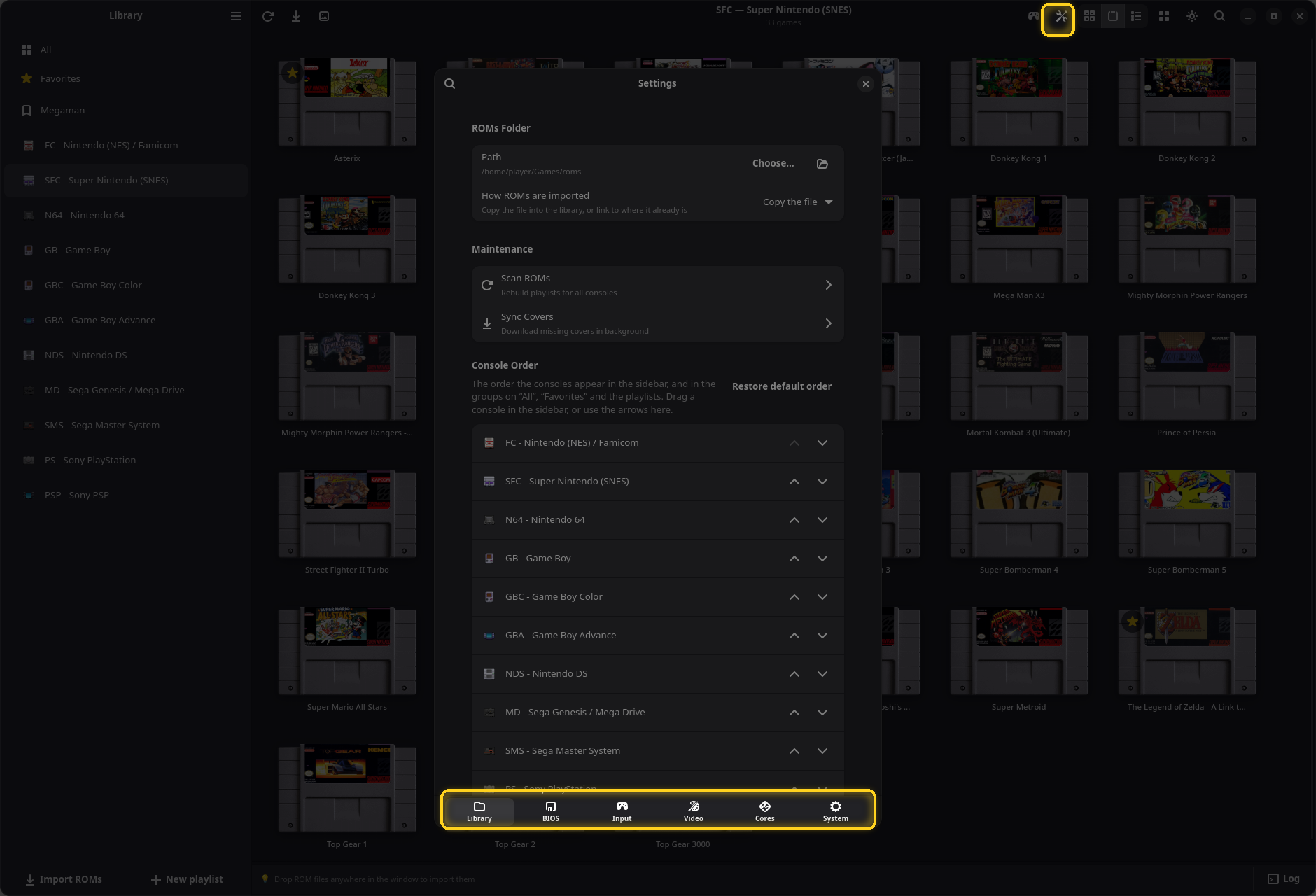
தலைப்புப் பட்டையில் உள்ள 🛠 பொத்தான் மூலம், முதன்மை மெனுவிலிருந்து, அல்லது Ctrl+, மூலம் அமைப்புகளைத் திறங்கள். பக்கங்கள் அடியில் வரிசையாக உள்ளன: நூலகம், BIOS, உள்ளீடு, வீடியோ, கோர்கள் மற்றும் அமைப்பு. மேல் இடதுபுறம் உள்ள 🔍 எல்லாப் பக்கங்களிலும் தேடுகிறது. மாற்றங்கள் உடனே நடைமுறைக்கு வரும்; கட்டுப்பாடுகள் திருத்தியைத் தவிர, சேமிக்க வேண்டியது எதுவும் இல்லை.
நூலகம்
ROM கோப்புறை
நூலகம் எங்கே இருக்கிறது, இறக்குமதிகள் கோப்புகளை நகலெடுக்கின்றனவா இணைக்கின்றனவா. ROM கோப்புறை பார்க்கவும்.
பராமரிப்பு
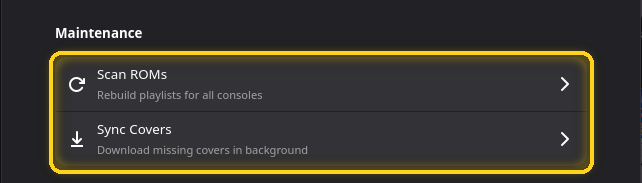
- ROM-களை வருடு கோப்புறைகளிலிருந்து விளையாட்டுப் பட்டியல்களை மீண்டும் உருவாக்குகிறது. ஒரு உரையாடல் வரம்பைக் கேட்கும்: எல்லாக் கன்சோல்களும், அல்லது ஒன்று.
- அட்டைகளை ஒத்திசை எல்லாக் கன்சோல்களுக்கும் அல்லது ஒன்றுக்கு, இல்லாத படங்களைப் பின்னணியில் பதிவிறக்குகிறது.
கன்சோல் வரிசை
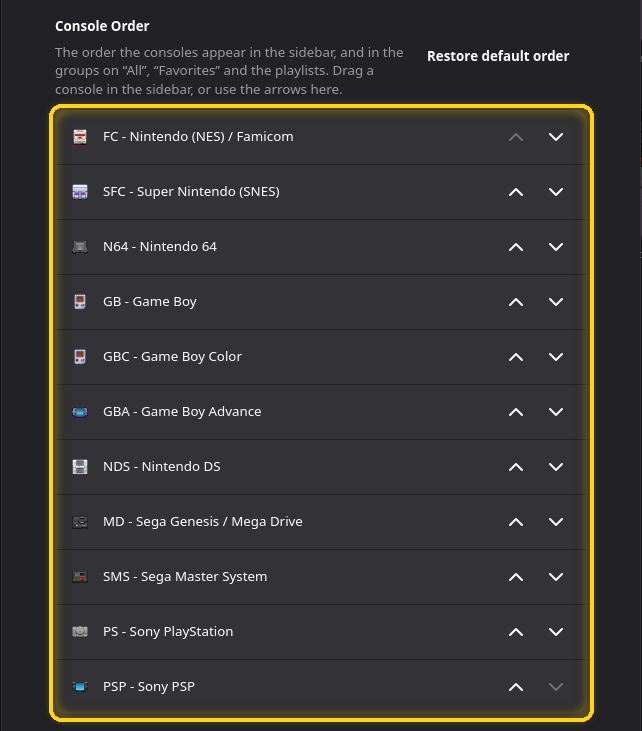
பக்கப்பட்டியிலும், அனைத்தும், பிடித்தவை மற்றும் பிளேலிஸ்ட்களின் குழுக்களிலும் கன்சோல்களின் வரிசை. அம்புகளைப் பயன்படுத்துங்கள், அல்லது பக்கப்பட்டியில் கன்சோல்களை இழுங்கள். இயல்பு வரிசையை மீட்டமை அதைச் செயல்தவிர்க்கிறது. நீங்கள் வரிசைப்படுத்திய கன்சோல் விளையாட்டுகள் இல்லாதபோதும் தன் இடத்தை வைத்துக்கொள்ளும்.
படங்கள் வழங்குநர்கள் மற்றும் ScreenScraper கணக்கு
படங்கள் எங்கிருந்து வருகின்றன மற்றும் ScreenScraper கணக்கு பார்க்கவும்.
BIOS
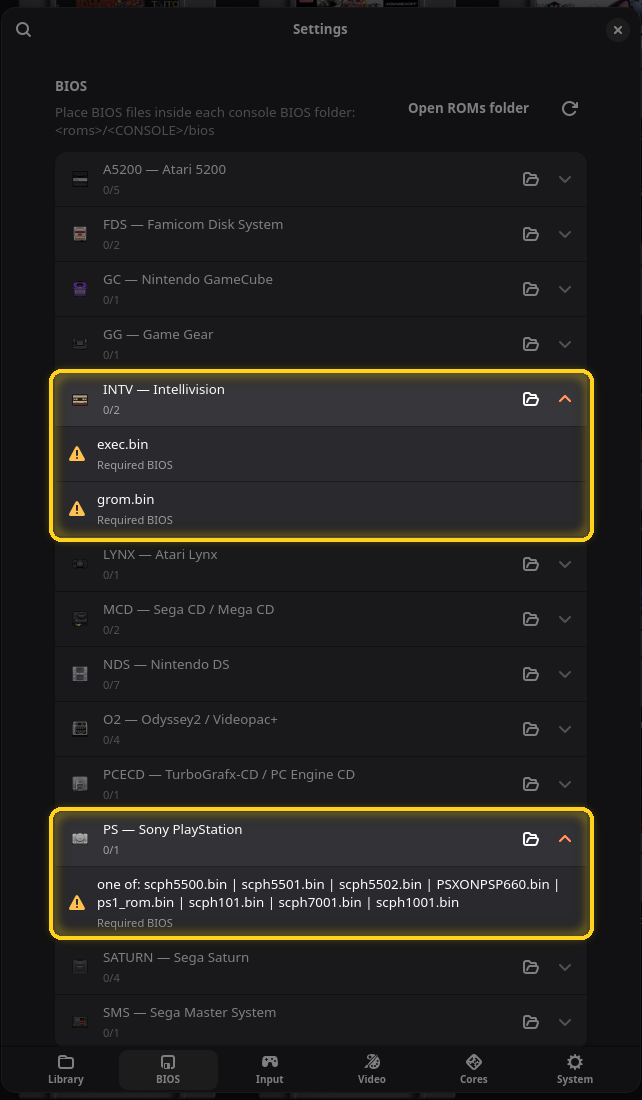
சில கன்சோல்களுக்கு விளையாட்டுகளை இயக்க மூல இயந்திரத்தின் ஃபர்ம்வேர், அதாவது BIOS, தேவை. OpenEmux எதையும் வழங்குவதில்லை; உங்களுடையதை <ROMs folder>/<CONSOLE>/bios-க்குள் நகலெடுங்கள், எடுத்துக்காட்டாக ~/games/roms/PS/bios/.
- BIOS கோப்புகளைப் பயன்படுத்தும் ஒவ்வொரு கன்சோலுக்கும் ஒரு வரிசை உண்டு, அது தெரிந்தவற்றில் எத்தனை உள்ளன என்பதைக் காட்டுகிறது, எடுத்துக்காட்டாக 0/1. கோப்புறைப் பொத்தான் அந்தக் கன்சோலின் BIOS கோப்புறையைத் திறக்கிறது.
- ஒவ்வொரு கோப்பையும் பார்க்க ஒரு வரிசையைத் திறங்கள்; அவை தேவையான BIOS அல்லது விருப்ப BIOS எனக் குறிக்கப்பட்டிருக்கும், இல்லாதபோது ⚠, இருக்கும்போது ✓ உடன். இவற்றில் ஒன்று: கொண்ட வரி பட்டியலிடப்பட்ட கோப்புகளில் எதுவொன்று இருந்தாலும் நிறைவடைகிறது; எடுத்துக்காட்டாக, PlayStation பல பிராந்திய BIOS கோப்புகளை ஏற்கிறது.
- கோப்புகளை நகலெடுத்த பிறகு மேலே உள்ள ⟳ மீண்டும் சரிபார்க்கிறது.
உள்ளீடு
இந்தப் பக்கம் ஒரு நேரத்தில் ஒரு கன்சோலின் கட்டுப்பாடுகளைத் திருத்துகிறது. அதன் பிறகு தொடங்கப்படும் விளையாட்டு அவற்றைப் பயன்படுத்தும்; நீங்கள் சேமிக்கும்போது அந்தக் கன்சோலின் விளையாட்டு இயங்கிக்கொண்டிருந்தால், உங்கள் முன்னேற்றம் காக்கப்பட்டு அது மறுதொடக்கம் ஆகும்.
கன்ட்ரோலர்
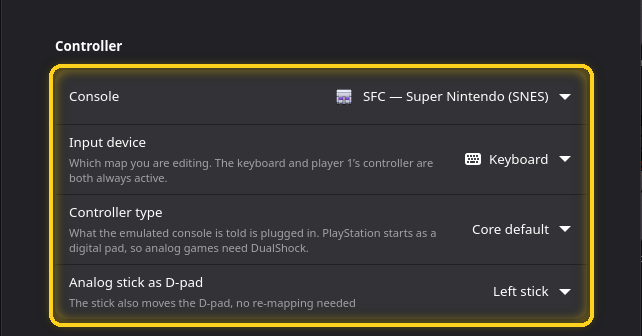
- கன்சோல்: நீங்கள் திருத்தும் கன்சோல். திரையில் உள்ள கன்சோலுடன் தொடங்குகிறது.
- உள்ளீட்டுச் சாதனம்: விசைப்பலகை, அல்லது கேம்பேட் போர்ட் 1 முதல் 4 வரை. விசைப்பலகையும் வீரர் 1-இன் கன்ட்ரோலரும் ஒரே நேரத்தில் வேலை செய்கின்றன. போர்ட் 2 முதல் 4 வரை, இந்தப் போர்ட்டை இயக்கு சுவிட்ச் அந்த வீரரின் வரைபடத்தை RetroArch-க்கு அனுப்புகிறது.
- கன்ட்ரோலர் வகை: எமுலேட் செய்யப்படும் கன்சோலிடம் என்ன இணைக்கப்பட்டுள்ளது எனச் சொல்லப்படுவது. எடுத்துக்காட்டாக, PlayStation-க்கு DualShock (அனலாக் கட்டுப்பாடுள்ள விளையாட்டுகளுக்குத் தேவை), Mega Drive-க்கு 6-பொத்தான் பேட் (Street Fighter II-க்கு), Super Nintendo-வுக்கு ஒரு சுட்டி அல்லது மல்டிடேப் கொடுக்கலாம். விருப்பங்கள் உள்ள கன்சோல்களுக்கு மட்டுமே காட்டப்படும்.
- அனலாக் ஸ்டிக்கை D-பேடாக: எதையும் மறுவரைபடமாக்காமல் ஸ்டிக் D-பேடை நகர்த்த அனுமதிக்கிறது. (கட்டாயம்) விருப்பங்கள் கோர் செய்யாதபோதும் இதைப் பயன்படுத்துகின்றன.
- D-பேடும் அனலாக் ஸ்டிக்கை நகர்த்தும்: மறுபக்கமாக, N64 அல்லது PlayStation போன்ற 3D கன்சோல்களுக்கு.
ஸ்டிக்கும் பின்னூட்டமும்
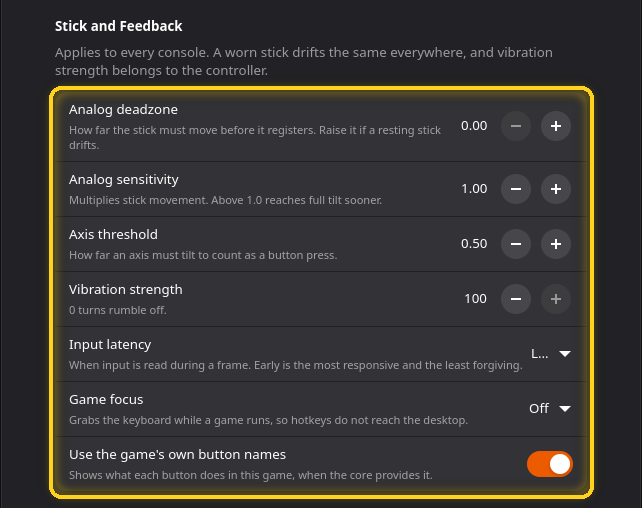
இவை எல்லாக் கன்சோல்களுக்கும் பொருந்தும்.
- அனலாக் டெட்சோன்: ஸ்டிக் கணக்கில் எடுக்கப்பட எவ்வளவு நகர வேண்டும். தொடப்படாத ஸ்டிக் கதாபாத்திரத்தை நகர்த்தினால் இதை உயர்த்துங்கள்.
- அனலாக் உணர்திறன்: ஸ்டிக் அசைவைப் பெருக்குகிறது. 1.0 என்பது இயல்பானது.
- அச்சு வரம்பு: ஒரு ஸ்டிக் அல்லது ட்ரிகர் பொத்தான் அழுத்தமாகக் கணக்கிடப்பட எவ்வளவு செல்ல வேண்டும்.
- அதிர்வு வலிமை: அதிர்வு, 0 (அணை) முதல் 100 வரை.
- உள்ளீட்டுத் தாமதம்: ஒரு ஃபிரேமின்போது உள்ளீடு எப்போது படிக்கப்படுகிறது. முன்கூட்டியே என்பது மிக விரைவாகப் பதிலளிக்கும், ஆனால் மெதுவான கணினியில் மிகக் குறைவாக விட்டுக்கொடுக்கும்; தாமதமாக என்பது இயல்பு.
- விளையாட்டுக் குவிப்பு: விளையாட்டு இயங்கும்போது விசைப்பலகையைப் பிடித்துக்கொள்கிறது, எனவே கணினி விளையாட்டுக்குத் தேவையான விசைகளை RetroArch-இன் ஹாட்கீகள் பறிப்பதில்லை. அணை, மெனு மூடும்போது, அல்லது விளையாட்டு தொடங்கும்போது.
- விளையாட்டின் சொந்தப் பொத்தான் பெயர்களைப் பயன்படுத்து: கோர் வழங்கும்போது, RetroArch மெனுவில் ஒவ்வொரு பொத்தானின் விளையாட்டுக்குள்ளான செயலைக் காட்டுகிறது.
டர்போ
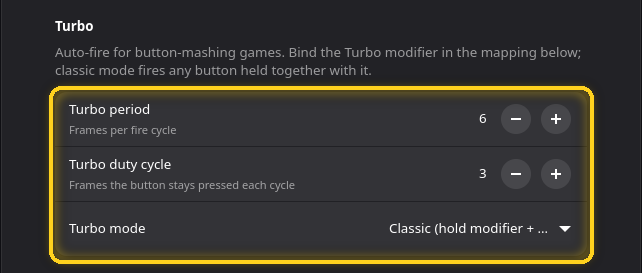
ஒரு பொத்தானைத் தொடர்ந்து அழுத்த வேண்டிய விளையாட்டுகளுக்கான தானியங்கி அழுத்தம். கீழே உள்ள விளையாட்டுக் கட்டுப்பாடுகளில் டர்போ (மாற்றி) விசையைப் பிணையுங்கள்.
- டர்போ கால அளவு: ஒவ்வொரு அழுத்தச் சுழற்சிக்குமான ஃபிரேம்கள். குறைவாக இருந்தால் வேகம் அதிகம்.
- டர்போ செயல் சுழற்சி: ஒவ்வொரு சுழற்சியிலும் பொத்தான் அழுத்தப்பட்டிருக்கும் ஃபிரேம்கள்.
- டர்போ முறை: பாரம்பரியம் மாற்றியுடன் சேர்த்துப் பிடிக்கப்படும் எந்தப் பொத்தானையும் தொடர்ந்து அழுத்துகிறது; ஒரே பொத்தான் (நிலைமாற்று) மற்றும் ஒரே பொத்தான் (பிடி) ஆகிய இரண்டு முறைகளும் தேர்ந்தெடுத்த ஒரு பொத்தானை, நிலைமாற்றியோ பிடித்தோ, தொடர்ந்து அழுத்துகின்றன.
விளையாட்டுக் கட்டுப்பாடுகள்
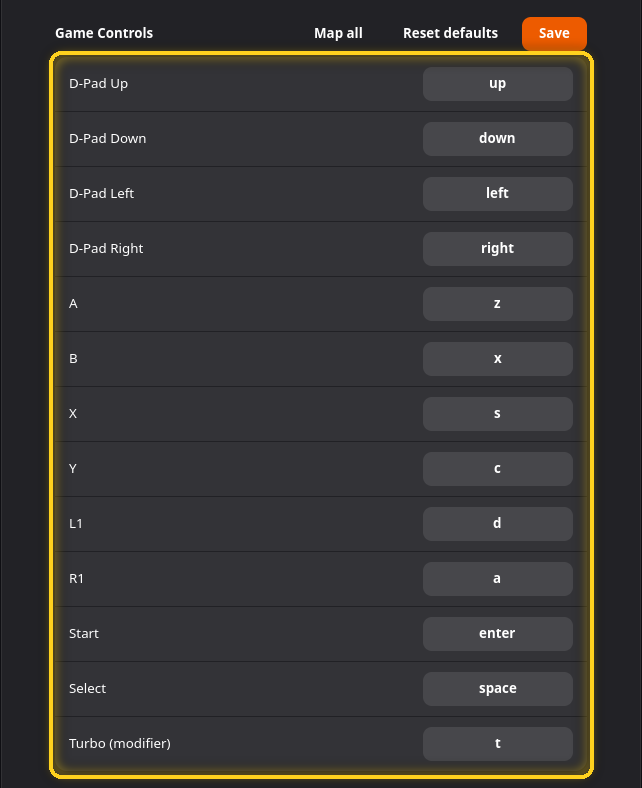
தேர்ந்தெடுத்த கன்சோலின் ஒவ்வொரு பொத்தானுக்கும் ஒரு வரிசை. ஒரு பிணைப்பைக் கிளிக் செய்து நீங்கள் விரும்பும் விசையையோ பொத்தானையோ அழுத்துங்கள்; காத்திருக்கும்போது அது ஒரு விசையை அழுத்தவும்... எனக் காட்டும், Esc அதை அழிக்கும். அந்த விசை வேறு இடத்தில் பயன்படுத்தப்பட்டிருந்தால், OpenEmux அதை அங்கிருந்து விடுவித்து உங்களுக்குத் தெரிவிக்கும்.
- அனைத்தையும் வரைபடமாக்கு ஒவ்வொரு பொத்தானாக வரிசையாகச் செல்கிறது.
- இயல்புகளை மீட்டமை இந்தக் கன்சோலின் இயல்பு வரைபடத்தை மீண்டும் கொண்டுவருகிறது.
- சேமி உங்கள் மாற்றங்களை வைத்துக்கொள்கிறது. இதை நினைவில் கொள்ளுங்கள்; அமைப்புகளில் சேமிக்க வேண்டிய ஒரே இடம் இதுதான்.
அமைப்பு ஹாட்கீகள்
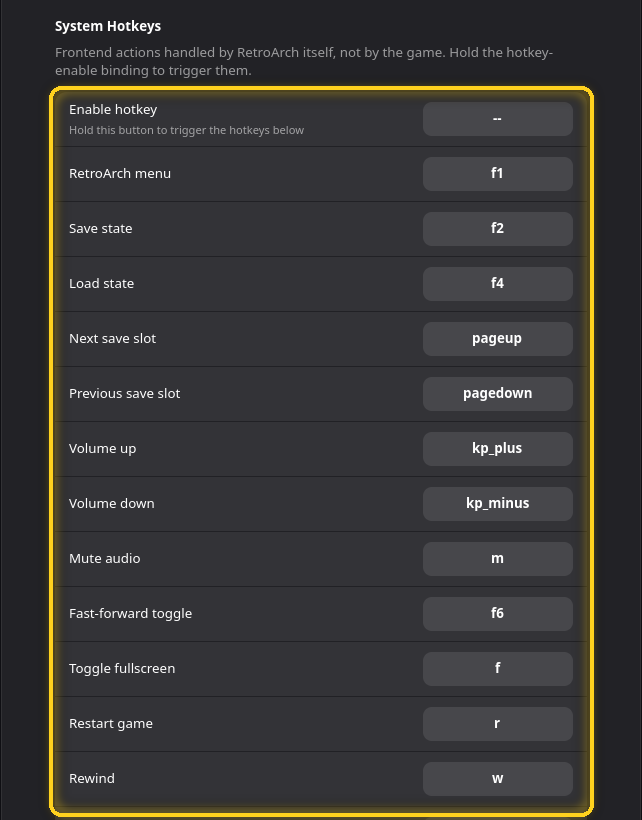
விளையாட்டுக்கு அல்லாமல் RetroArch-க்கான விசைகள்: மெனு, நிலையைச் சேமி மற்றும் ஏற்று, சேமிப்பு இடங்கள், ஒலியளவு, ஒலியடக்கம், வேகமாக்கல், முழுத்திரை, மறுதொடக்கம், பின்னோக்கு, இடைநிறுத்தம், மெதுவான இயக்கம், திரைப்படம், விளையாட்டுக் குவிப்பு மற்றும் வட்டு மாற்றுதல். ஹாட்கீயை இயக்கு என்பது மற்றவை வேலை செய்ய நீங்கள் பிடித்திருக்கும் பொத்தான்; விசைப்பலகையில் அது இயல்பாக வெறுமையாக உள்ளது, எனவே ஹாட்கீகள் தனியாகவே வேலை செய்கின்றன. இயல்புகள் விளையாடும்போது பகுதியில் உள்ளன.
வீடியோ
தோற்றம்
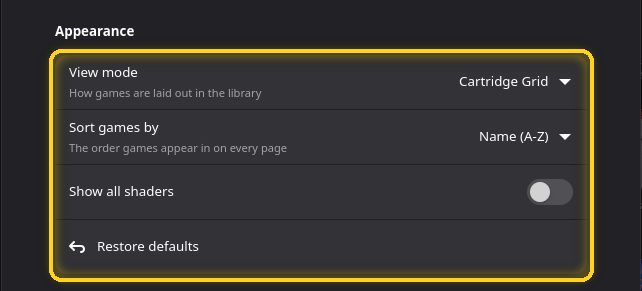
- காட்சி முறை மற்றும் விளையாட்டுகளை வரிசைப்படுத்து: பொது அமைப்பு. அமைப்பு மெனு பார்க்கவும்.
- அனைத்து ஷேடர்களையும் காட்டு: சுருக்கமான பட்டியலுக்குப் பதிலாக, RetroArch-இடம் உள்ள எல்லா ஷேடர்களையும் ஷேடர் மெனுக்களில் பட்டியலிடுகிறது.
- இயல்புகளை மீட்டமை: ஒவ்வொரு கன்சோலையும் அதன் இயல்பு ஷேடருக்குத் திருப்புகிறது.
கன்சோலுக்கு ஏற்ற ஷேடர்கள்
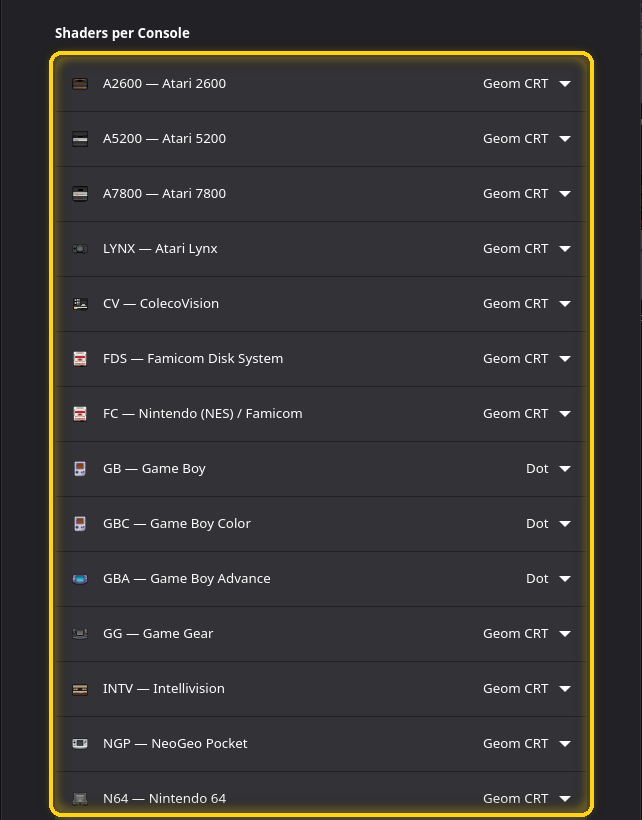
ஒவ்வொரு கன்சோலுக்கும் அதன் இயல்பு ஷேடருடன் ஒரு வரிசை. கன்சோலின் மெனுவில் உள்ள இயல்பு ஷேடர் அமைப்பே இது.
கோர்கள்
கன்சோலுக்கு ஏற்ற கோர்கள்
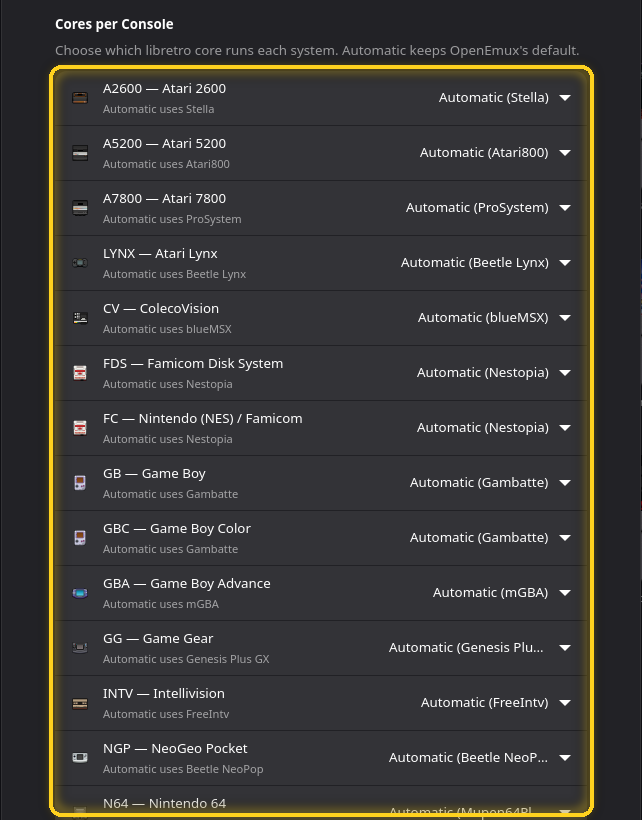
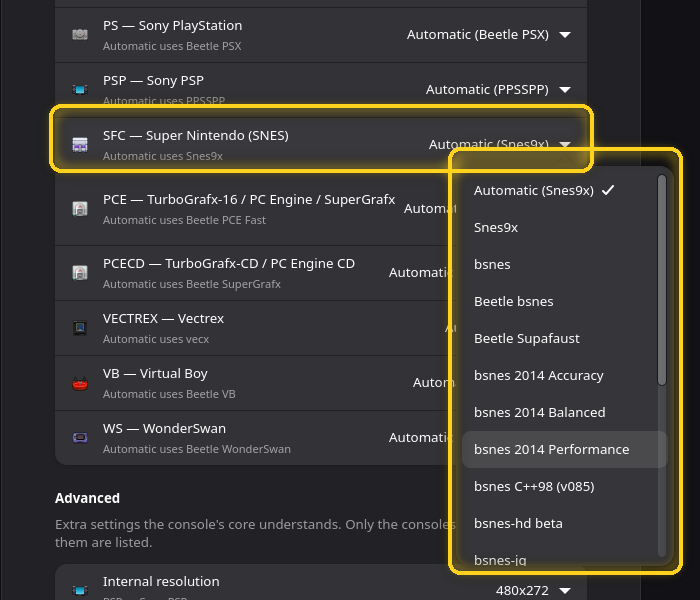
ஒவ்வொரு கன்சோலுக்கும் ஒரு வரிசை. தானியங்கி எந்தக் கோரைப் பயன்படுத்துகிறது என்பதைத் துணைத்தலைப்பு சொல்கிறது; நிறுவப்பட்ட வேறொரு கோரைத் தேர்ந்தெடுக்கப் பட்டியலைத் திறங்கள். கன்சோலின் மெனுவில் உள்ள இயல்புக் கோர் அமைப்பே இது. இன்னும் கோர் இல்லாத கன்சோல், பின்னணிப் பதிவிறக்கம் அதை அடையும் வரை இந்த அமைப்புக்குக் கோர் எதுவும் நிறுவப்படவில்லை எனக் காட்டும்.
மேம்பட்டவை
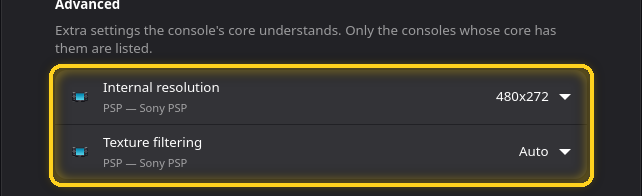
சில கோர்கள் புரிந்துகொள்ளும் கூடுதல் விருப்பங்கள், தற்போதைய கோரில் அவை உள்ள கன்சோல்களுக்கு மட்டுமே பட்டியலிடப்படுகின்றன. PSP மற்றும் PlayStation-க்கு, இதன் பொருள் உள் தெளிவுத்திறன் (கூர்மையான படத்துக்காக 3D விளையாட்டுகளை அவற்றின் இயல் தெளிவுத்திறனுக்கு மேல் வரைதல், வேகத்தின் விலையில்), கிராபிக்ஸ் API மற்றும் டெக்ஸ்ச்சர் வடிகட்டல்.
அமைப்பு
மொழி

இடைமுக மொழி: English, Deutsch, 日本語, Français, 简体中文, Português (Brasil), Español அல்லது தமிழ். அமைப்புகள் புதிய மொழியில் மீண்டும் திறக்கும்.
இடைமுகம்
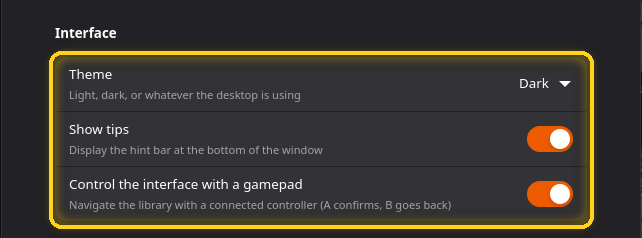
- தீம்: அமைப்பு (உங்கள் டெஸ்க்டாப்பைப் பின்பற்றும்), வெளிர் அல்லது கரும்.
- குறிப்புகளைக் காட்டு: சாளரத்தின் அடியில் சுழலும் குறிப்பு.
- கேம்பேடு மூலம் இடைமுகத்தைக் கட்டுப்படுத்து: ஒரு கன்ட்ரோலர் மூலம் நூலகத்தில் நகருங்கள். Ⓐ உறுதிசெய்கிறது, Ⓑ பின்செல்கிறது.
தொடங்குதல்
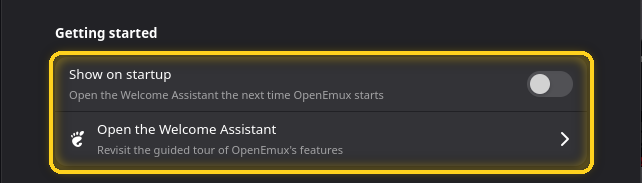
தொடக்கத்தில் வரவேற்புச் சுற்றுலா திறக்குமா என்பது, மற்றும் அதை இப்போதே திறக்க ஒரு பொத்தான்.
சிக்கல் தீர்வு
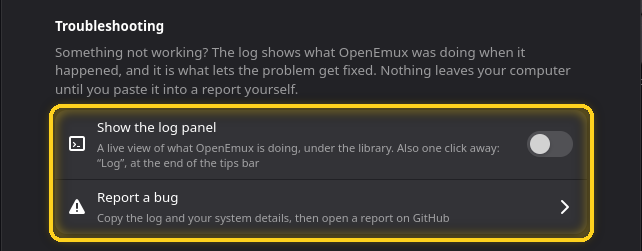
பதிவுப் பலகத்தைக் காட்டு நூலகத்தின் கீழ் பதிவைத் திறந்தே வைக்கிறது; பிழையைப் புகாரளி பதிவையும் உங்கள் கணினி விவரங்களையும் நகலெடுத்து GitHub-இல் ஒரு புகாரைத் திறக்கிறது. ஏதாவது தவறாகும்போது பார்க்கவும்.
சேமிப்புகள்
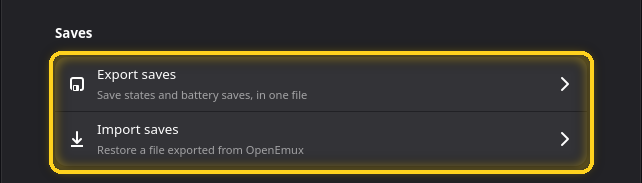
சேமிப்புகளை ஏற்றுமதி செய் ஒவ்வொரு சேமிப்பு நிலையையும் பேட்டரி சேமிப்பையும் (கார்ட்ரிட்ஜ்களின் விளையாட்டுக்குள்ளான சேமிப்புகள்) ஒரே .zip-இல் அடைக்கிறது. சேமிப்புகளை இறக்குமதி செய் அத்தகைய கோப்பை மீட்டமைக்கிறது, எடுத்துக்காட்டாகப் புதிய கணினியில்; உங்களிடம் ஏற்கனவே உள்ள சேமிப்புகள் தொடப்படுவதில்லை.
RetroAchievements
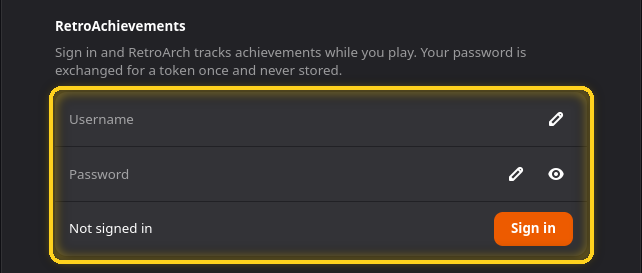
விளையாடும்போது சாதனைகளைத் திறக்க உங்கள் RetroAchievements கணக்கில் உள்நுழையுங்கள். உங்கள் கடவுச்சொல் ஒருமுறை டோக்கனாக மாற்றப்படுகிறது, சேமிக்கப்படுவதில்லை. உள்நுழைந்ததும், கண்காணிப்பை இயக்கி ஹார்ட்கோர் முறை தேர்ந்தெடுக்கலாம்; அது சேமிப்பு நிலைகள், பின்னோக்கு மற்றும் வேகமாக்கலை முடக்குகிறது.
தொடக்க அமைவு
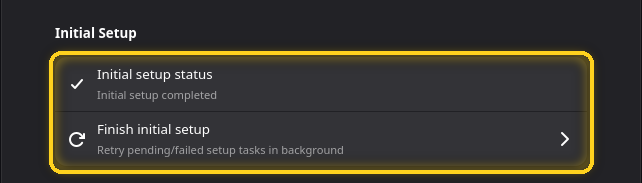
முதல் தொடக்க அமைவு முடிந்ததா என்பதைக் காட்டுகிறது. ஒரு படி தோல்வியடைந்திருந்தால், எடுத்துக்காட்டாக நீங்கள் இணைப்பில் இல்லாததால், தொடக்க அமைவை முடிக்கவும் அதைப் பின்னணியில் மீண்டும் முயல்கிறது.
குறுக்குவழிகளும் ஹாட்கீகளும்
நூலகத்தில்
| விசைகள் | செயல் |
|---|---|
| Ctrl+F | தேடு |
| Ctrl+, | அமைப்புகள் |
| Ctrl+? | விசைப்பலகை குறுக்குவழிகள் |
| Ctrl+Q | வெளியேறு |
| F5 அல்லது Ctrl+R | தற்போதைய பக்கத்தை மீண்டும் வருடு |
| Ctrl+O | ROM-களை இறக்குமதி செய் |
| Ctrl+Shift+S | அட்டைப் படங்களை ஒத்திசை |
| Tab அல்லது F6 | பக்கப்பட்டிக்கும் விளையாட்டுகளுக்கும் இடையே மாறு |
| → / Backspace | கன்சோல் பட்டியலிலிருந்து விளையாட்டுகளுக்குள், மீண்டும் திரும்ப |
| Ctrl++ / − / 0 | பெரிய, சிறிய, இயல்புச் சிறுபடங்கள் |
| Enter அல்லது Space | குவிந்துள்ள விளையாட்டை விளையாடு |
| Menu அல்லது Shift+F10 | குவிந்துள்ள விளையாட்டின் மெனு |
| Ctrl+D | பிடித்ததை நிலைமாற்று |
| F2 | விளையாட்டை மறுபெயரிடு |
| Delete | விளையாட்டை நீக்கு |
| Ctrl+A / Ctrl+Shift+A | அனைத்தையும் தேர்ந்தெடு / தேர்வை அழி |
| Shift+அம்புகள், Ctrl+Space | தேர்வை நீட்டி, குவிந்துள்ள விளையாட்டை நிலைமாற்று |
| Ctrl+↑ / ↓ (பக்கப்பட்டி) | கன்சோலை மேலே அல்லது கீழே நகர்த்து |
| Esc | தேர்வை அழி, பிறகு பக்கப்பட்டிக்குத் திரும்பு |
விளையாடும்போது
இயல்பு விசைப்பலகை விசைகள். அவற்றை அமைப்புகள் → உள்ளீடு → அமைப்பு ஹாட்கீகள் பகுதியில் மாற்றுங்கள்.
| விசை | செயல் | விசை | செயல் |
|---|---|---|---|
| F1 | RetroArch மெனு | P | இடைநிறுத்து |
| F2 | நிலையைச் சேமி | W | பின்னோக்கு |
| F4 | நிலையை ஏற்று | R | மறுதொடக்கம் |
| PgUp / PgDn | அடுத்த / முந்தைய சேமிப்பு இடம் | O | மெதுவான இயக்கம் |
| F6 | வேகமாக்கல் இயக்கு/அணை | H | பிடித்திருக்கும்போது வேகமாக்கல் |
| F | முழுத்திரை | F8 | திரைப்படம் |
| எண் விசைப்பலகை + / − | ஒலியளவு | M | ஒலியடக்கு |
| G | விளையாட்டுக் குவிப்பு | T | டர்போ |
| F9 | வட்டை வெளியேற்று | N / B | அடுத்த / முந்தைய வட்டு |
இயல்பு விளையாட்டு விசைகள்: D-பேடுக்கு அம்புகள், Z A, X B, S X, C Y, D / A L1 / R1, E / Q L2 / R2, Enter Start, Space Select, மேலும் அனலாக் ஸ்டிக்குக்கு I J K L.
விளையாட்டுகள் அடியில் ஒரு கட்டுப்பாட்டுப் பட்டையுடன் ஒரு சாளரத்தில் திறக்கின்றன: மூடு, மெனு, இடைநிறுத்து, மீட்டமை, மெதுவான இயக்கம், வேகமாக்கல், டர்போ, நிலையைச் சேமி மற்றும் ஏற்று, ஒலியளவு, முழுத்திரை, மேலும் பட்டையை மறைக்க ஒரு பொத்தான்.
கேம்பேடுடன்
ஒரு விளையாட்டில், Select தான் ஹாட்கீ பொத்தான்: Select+Start RetroArch மெனுவைத் திறக்கிறது, Select+X ஒரு நிலையைச் சேமிக்கிறது, Select+Y அதை ஏற்றுகிறது, Select+L1 முழுத்திரையை நிலைமாற்றுகிறது, Select+R1 வேகமாக்குகிறது.
நூலகத்தில், கேம்பேடு மூலம் இடைமுகத்தைக் கட்டுப்படுத்து இயக்கப்பட்டிருக்கும்போது: Ⓐ விளையாடுகிறது, Ⓑ பின்செல்கிறது, Ⓧ விளையாட்டின் மெனுவைத் திறக்கிறது, Ⓨ பிடித்ததை நிலைமாற்றுகிறது, L1 / R1 கன்சோலை மாற்றுகின்றன, Ⓐ-ஐப் பிடித்திருந்தால் விளையாட்டுகளைத் தேர்ந்தெடுக்கத் தொடங்கும். நீங்கள் நகரும்போது குறிப்புப் பட்டை பொத்தான்களைக் காட்டும்.
ஏதாவது தவறாகும்போது
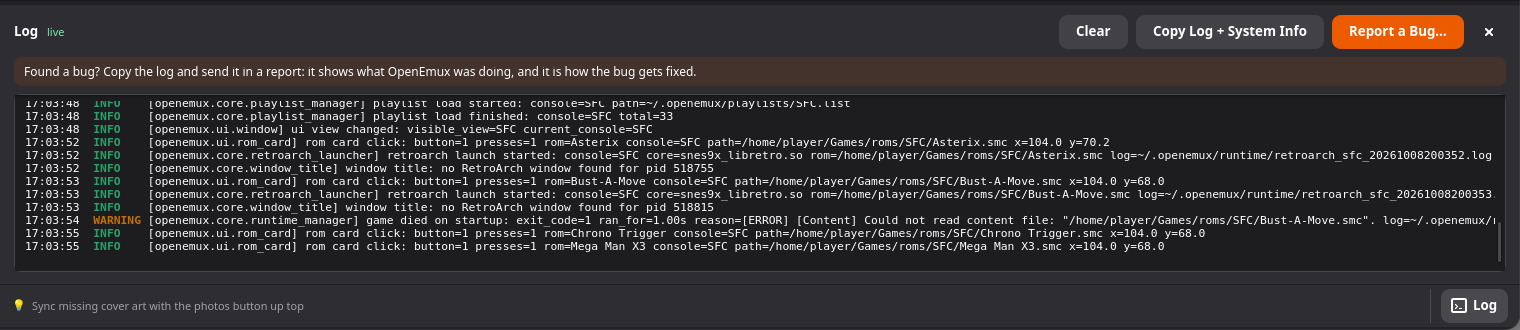
கீழ் வலதுபுறம் உள்ள பதிவு கிளிக் செய்யுங்கள். OpenEmux என்ன செய்கிறது என்பதைப் பலகம் நடக்கும்போதே காட்டுகிறது: வருடல்கள், பதிவிறக்கங்கள், ஒவ்வொரு விளையாட்டும் தொடங்கப்பட்ட சரியான கட்டளை, ஒரு விளையாட்டு ஏன் உடனே மூடியது என்பது. பதிவு + கணினித் தகவலை நகலெடு அதைக் கிளிப்போர்டில் வைக்கிறது, பிழையைப் புகாரளி… அதை ஒட்டிய நிலையில் GitHub-இல் ஒரு புகாரைத் திறக்க உங்களுக்கு வழிகாட்டுகிறது.
சில பொதுவான சூழ்நிலைகள்:
- ஒரு விளையாட்டு திறந்தவுடனே மூடுகிறது. பொதுவாகச் செய்தி காரணத்தைச் சொல்லும். BIOS தேவைப்படும் கன்சோல்களுக்கு BIOS சரிபாருங்கள், விளையாட்டின் கோர் ▸ மெனுவிலிருந்து வேறொரு கோரை முயலுங்கள்.
- ஒரு விளையாட்டுக்குப் படம் இல்லை. லேபிளை ஒத்திசை… / அட்டையை ஒத்திசை… முயலுங்கள், அல்லது பட மேலாளரில் வேறொரு பெயரால் தேடுங்கள்.
- கன்ட்ரோலர் எதுவும் செய்யவில்லை. அமைப்புகள் → உள்ளீடு பகுதியில், அதன் போர்ட்டை உள்ளீட்டுச் சாதனம் ஆகத் தேர்ந்தெடுத்துச் சரிபாருங்கள். Linux-இல், உங்கள் பயனர்
inputகுழுவில் இருக்க வேண்டியிருக்கலாம்.
கேள்விகளும் யோசனைகளும் r/OpenEmux-இல் வரவேற்கப்படுகின்றன, பிழைகள் GitHub-இல்.