 OpenEmux マニュアル
OpenEmux の使い方
このマニュアルでは、インストールから設定の最後のスイッチまで、OpenEmux を1つずつ順に解説します。各スクリーンショットでは、本文で説明している部分を枠で囲んでいます。スクリーンショットをクリックすると原寸で表示されます。
OpenEmux とは
OpenEmux は、無料のオープンソースのエミュレーションフロントエンドです。お手持ちのゲームをコンソールごとにカバーアート付きで整理し、操作設定とシェーダーを済ませた状態で起動します。エミュレーション自体は RetroArch とその libretro コアが担当し、OpenEmux はその周りを引き受けます。そのため、RetroArch のメニューを覚えなくてもすぐに遊べます。
OpenEmux にはゲーム、ROM、BIOS ファイルは含まれていません。ご自身でお持ちのものを追加してください。
OpenEmux の主なプラットフォームは Linux です。Windows にも対応していますが、こちらはまだベータ版です。
ウィンドウの各部
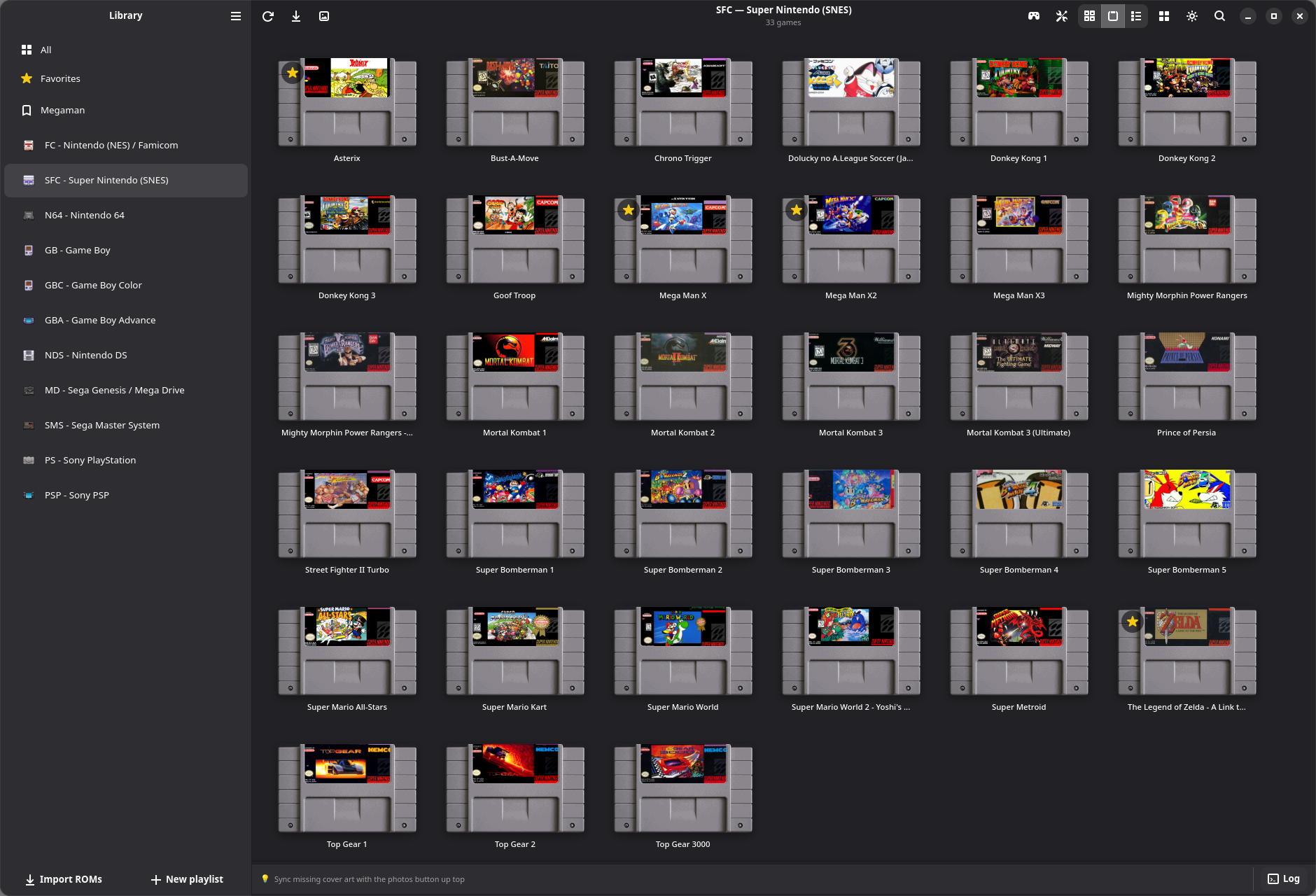
サイドバー
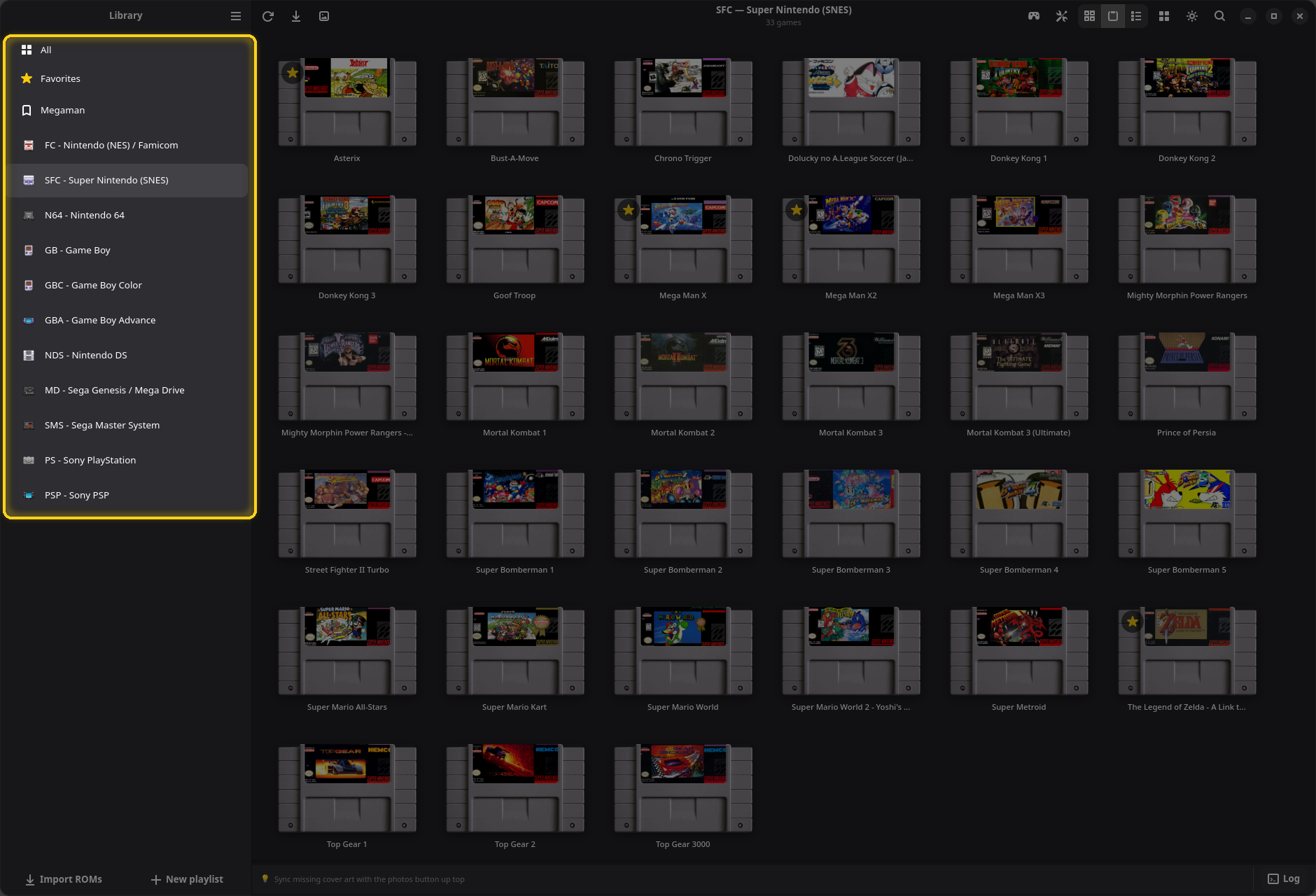
サイドバーには、ライブラリのページが上から順に並んでいます。
- すべて:すべてのゲームを、コンソールごとにまとめて表示します。
- お気に入り:星を付けたゲームです。この行は、何かに星を付けたときにだけ表示されます。お気に入りを参照してください。
- 作成したプレイリスト(ある場合)。ここでは Megaman です。プレイリストを参照してください。
- ゲームがあるコンソールごとに1行ずつ、SFC - Super Nintendo (SNES) のように短い ID と名前で表示されます。
コンソールとプレイリストの行にはメニューがあります。右クリックするか、マウスを合わせて ⋮ ボタンをクリックしてください。コンソールの行はドラッグして並び順を変えることもできます。
ヘッダーのボタン
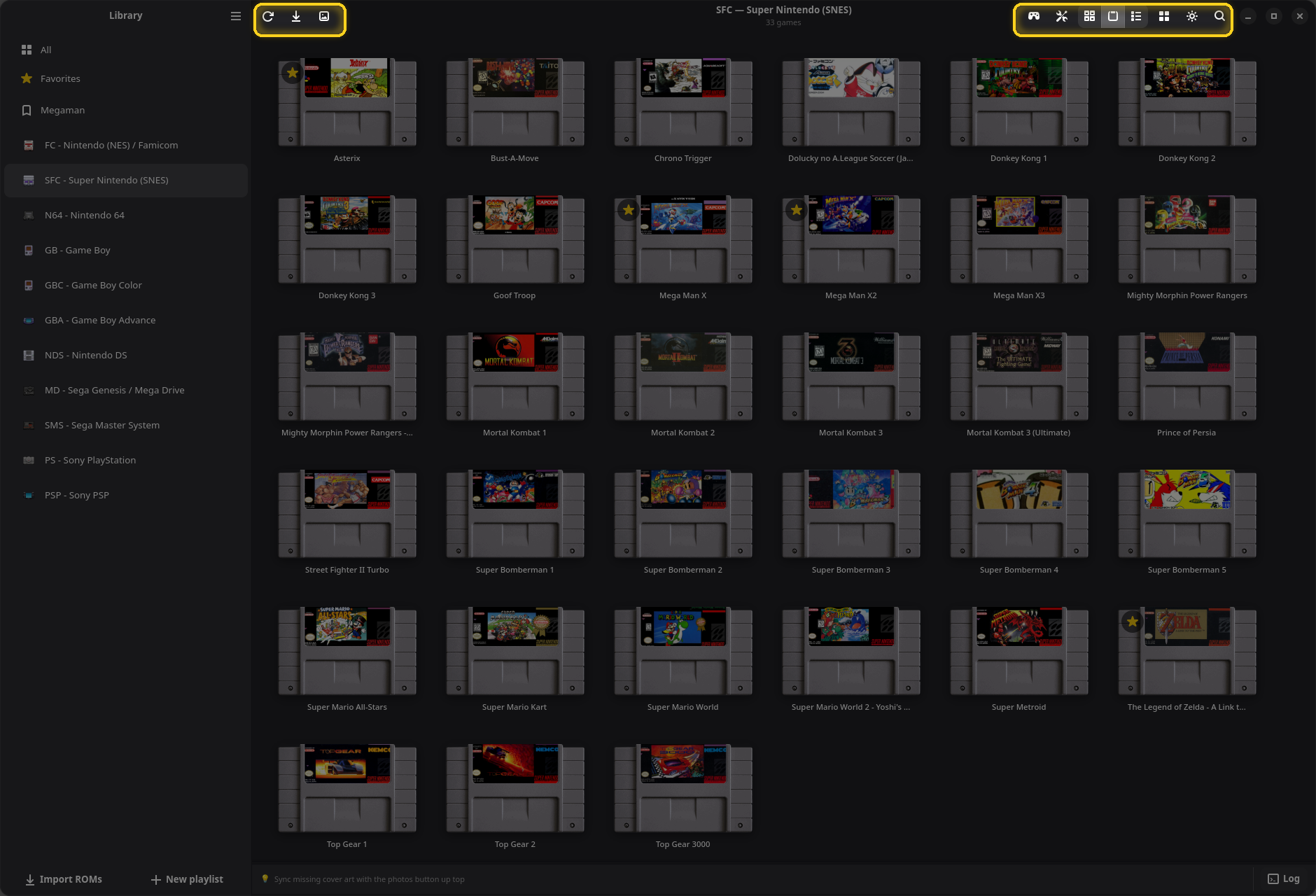
| ボタン | 機能 |
|---|---|
| ☰ メインメニュー(「ライブラリ」の隣) | 設定、キーボードショートカット、ようこそ、バグを報告…、OpenEmux について。 |
| ⟳ 表示中のページを再読み込み | 表示中のコンソールを再スキャンします。すべてでは全コンソールを再スキャンします。F5 と同じです。 |
| ⤓ ROM を取り込む | ファイル選択画面を開いてゲームを追加します。ゲームの取り込みを参照してください。 |
| 🖼 カバーを同期 | 足りないアートワークをダウンロードします。カバーアートの同期を参照してください。 |
| 🎮 このコンソールのコントローラー設定 | 設定を「入力」ページで開きます。コンソール自体のページでのみ表示されます。 |
| 🛠 設定 | 設定を開きます。Ctrl+, と同じです。 |
| 3つの連結ボタン | カバーのグリッド、カートリッジのグリッド、コンパクトなリスト。表示を参照してください。 |
| ▦ 表示モード | レイアウトメニュー:このページの表示、並べ替え、絞り込み、サムネイルの大きさを設定します。 |
| ☀ / ☾ | ダークテーマとライトテーマを切り替えます。 |
| 🔍 検索 | 表示中のページを絞り込みます。検索を参照してください。 |
ウィンドウの下部

- ROM を取り込むと新しいプレイリストは、サイドバーの一番下にあります。
- ヒントバーには、数秒ごとに変わる短いヒントが表示されます。キーボードやゲームパッドで操作しているときは、どのキーで何ができるかも表示されます。
- ログはログパネルを開きます。赤い数字はエラーの件数です。うまくいかないときはを参照してください。
ゲームカード
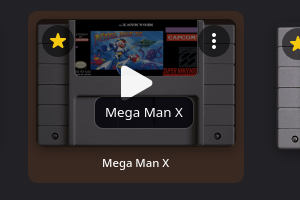
ゲームにマウスを合わせると、3つの操作ボタンが表示されます。
- 左上の星はお気に入りに登録します。
- 右上の ⋮ はゲームのメニューを開きます。
- 中央のプレイボタンはゲームを起動します。カードのどこをクリックしても同じです。
カードを右クリックしてもメニューが開きます。
メインメニューとショートカット
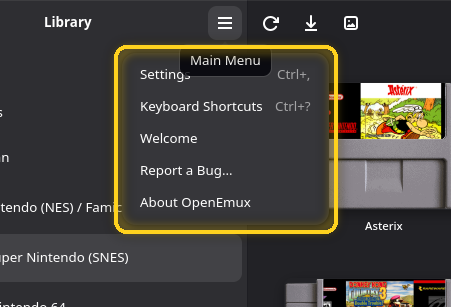
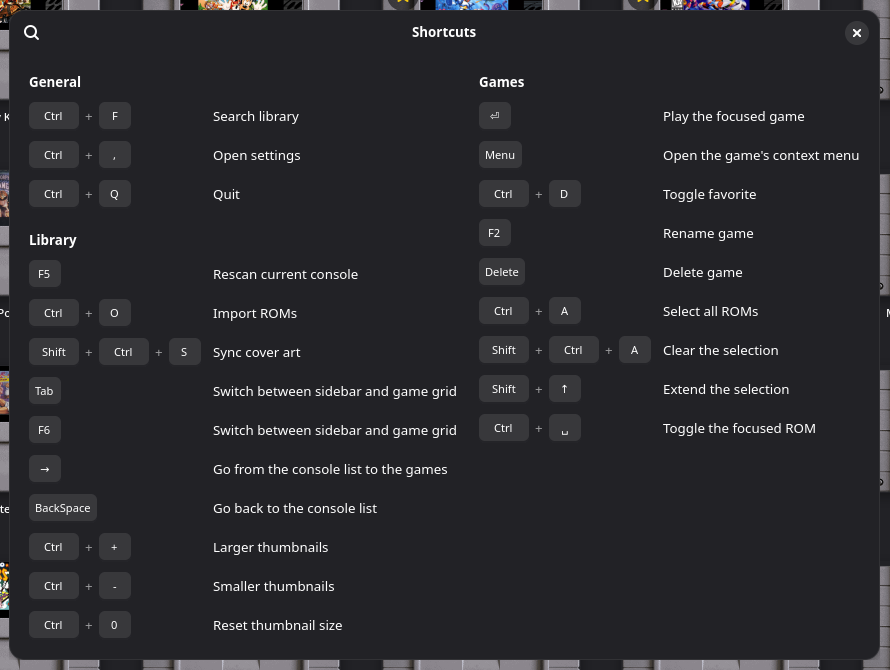
キーボードショートカット(Ctrl+?)には、ライブラリで使えるキーが一覧で表示されます。ショートカットとホットキーにも掲載しています。
ようこそツアー
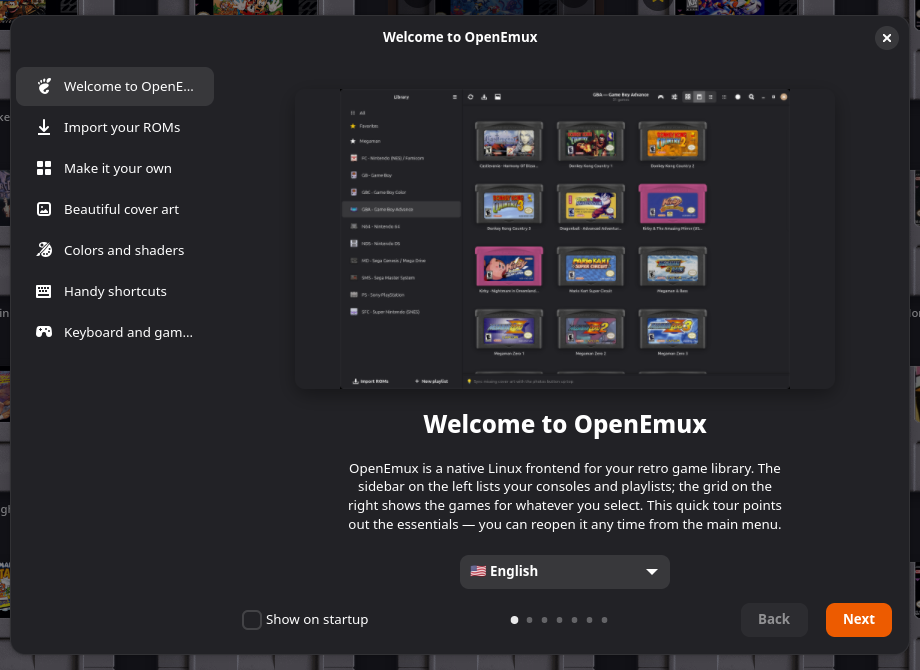
OpenEmux を初めて開くと、主な機能を紹介する短いツアーが表示されます。取り込み、レイアウト、カバーアート、色とシェーダー、ショートカット、キーボードとゲームパッドについて説明します。最初のページでインターフェースの言語を選べます。自動で開かないようにするには起動時に表示のチェックを外してください。ツアーはメインメニューのようこそからいつでも開けます。
OpenEmux のインストール
すべてのリリースは Releases ページにあります。お使いのシステムに合った形式を選んでください。どの形式でも中身は同じアプリです。
AppImage(すべての Linux ディストリビューション)
ほとんどのディストリビューションで、インストール不要で動く1つのファイルです。
chmod +x OpenEmux-x86_64.AppImage
./OpenEmux-x86_64.AppImage
システムに FUSE がない場合は、コマンドの前に APPIMAGE_EXTRACT_AND_RUN=1 を付けて起動してください。
Debian / Ubuntu(.deb)
sudo apt install ./openemux_*_amd64.debUbuntu 24.04 LTS 以降、または同世代の Debian が必要です。
Fedora(.rpm)
sudo dnf install ./openemux-*.x86_64.rpmFedora 40 以降が必要です。
Flatpak
サンドボックス内で動作し、ほかの Flatpak と一緒に更新されます。
flatpak install -y flathub org.libretro.RetroArch
flatpak remote-add --if-not-exists --no-gpg-verify \
  openemux https://guilhermefeitosa66.github.io/openemux-flatpak/repo
flatpak install -y openemux io.github.guilhermefeitosa66.OpenEmux
以降のアップデートは flatpak update で届きます。単一ファイルの .flatpak バンドルも Releases ページにあります。
Windows(ベータ版)
Windows 版はどちらも GTK 4、Python ランタイム、RetroArch 本体を同梱しているため、ほかに何もインストールする必要はありません。64 ビット版の Windows 10 または 11 が必要です。
- インストーラー、
OpenEmux-*-setup.exe:現在のユーザーだけにインストールするため、管理者権限は求められません。まだコード署名されていないので SmartScreen の警告が出ますが、詳細情報 → 実行で進めます。 - ポータブル版、
OpenEmux-*-windows-x86_64.zip:好きな場所に展開し、中のOpenEmux\フォルダーにあるOpenEmux.exeを実行します。USB メモリや、ソフトウェアをインストールできないパソコンで便利です。
Windows 版はまだ新しいものです。おかしな動作があれば、issue を作成してください。
ダウンロードの検証
各リリースには SHA256SUMS ファイルがあります。ダウンロードしたファイルと同じ場所に置いて、次を実行してください。
sha256sum -c SHA256SUMS --ignore-missingOK と表示されれば、ファイルは公開されたものとまったく同じです。それ以外の表示なら、ファイルが壊れているか改変されています。実行しないでください。Windows では PowerShell がハッシュを表示するので、SHA256SUMS の該当する行と見比べてください。
Get-FileHash .\OpenEmux-*-setup.exe -Algorithm SHA256初回起動
初めて起動すると、OpenEmux は初回セットアップを準備していますというウィンドウを表示し、その間に設定を作成し、ROM・BIOS・カバーのフォルダーを作り、入力プロファイルとプレイリストを用意し、お使いのコンソールに必要な libretro コアをダウンロードします。通常は10秒ほどで終わります。残りのコアはアプリを使っている間もバックグラウンドでダウンロードが続き、ヘッダーの下のバナーに進行状況が表示されます。
設定は ~/.openemux/ に、ゲームは ~/games/roms/ にコンソールごとのフォルダーで保存されます。
ソースからのビルド
make bootstrap && make run詳しくはビルド手順を参照してください。
ゲームの取り込み
OpenEmux は、お手持ちの ROM ファイルを遊ぶためのアプリです。取り込むと、ファイルが ROM フォルダー内のコンソールごとのサブフォルダーにコピー(またはリンク)され、ライブラリに追加されます。
ROM を取り込む
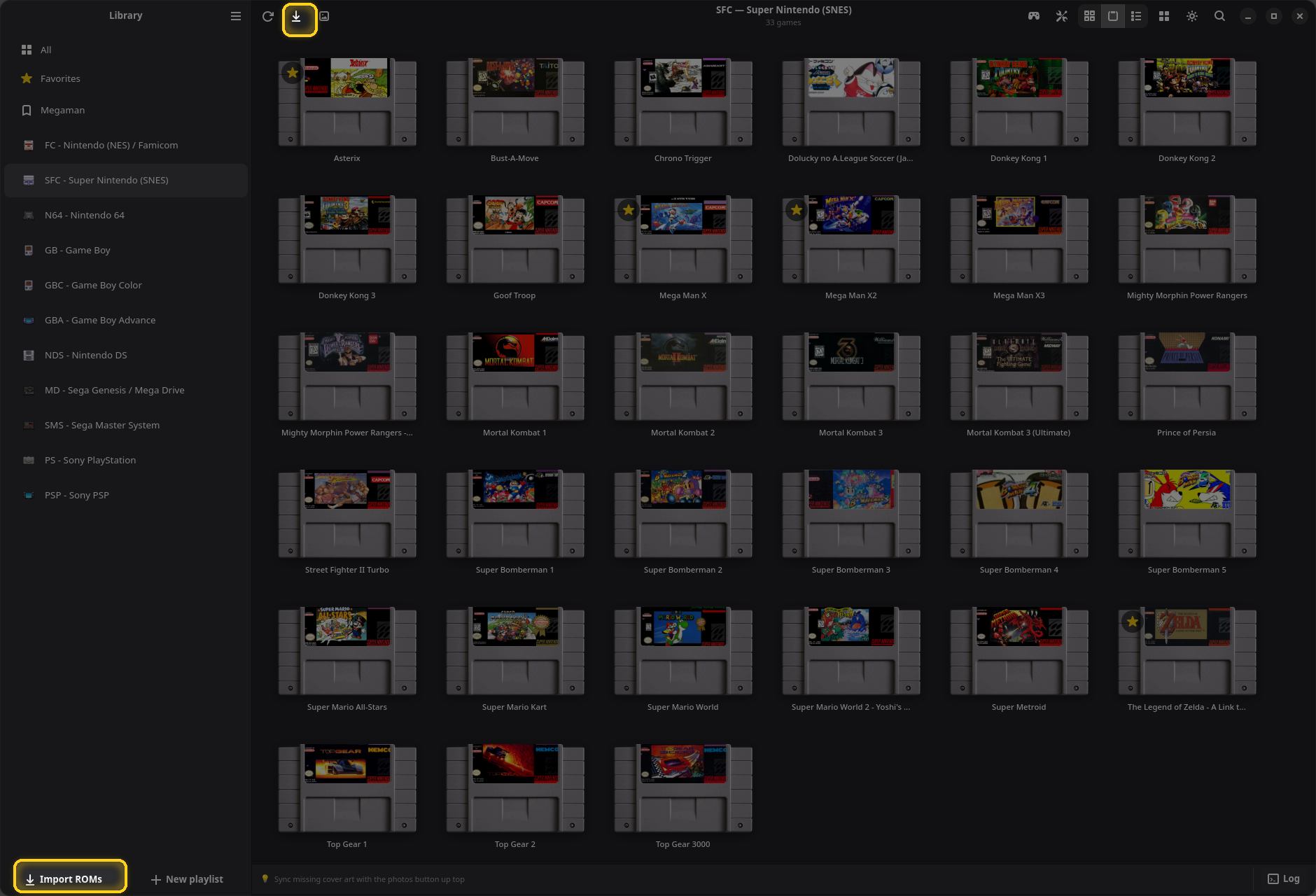
サイドバーの一番下にあるROM を取り込むか、ヘッダーの ⤓ ボタンをクリックするか、Ctrl+O を押します。ファイル選択画面が開き、複数のファイルをまとめて選べます。
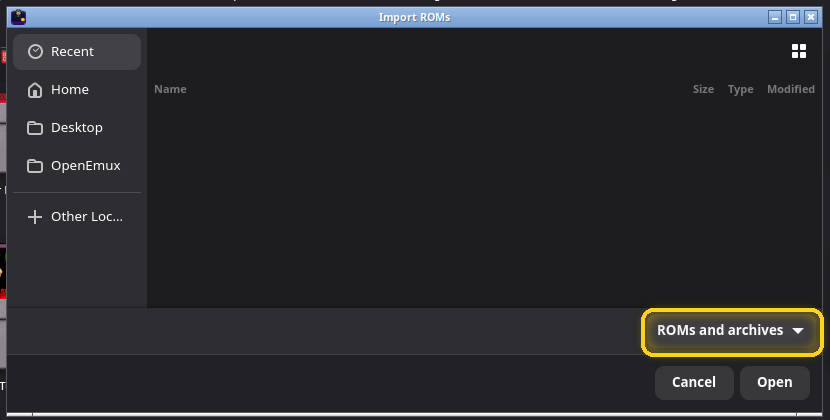
ROM とアーカイブフィルターでは、.zip アーカイブを含め、OpenEmux が取り込めるファイルだけが表示されます。取り込みが終わると、追加されたゲームの数とスキップされたファイルの数がメッセージで表示され、OpenEmux が新しいゲームのアートワークを探します。
ドラッグ&ドロップ
ファイルやフォルダーを、ウィンドウのどこにでもドロップすることもできます。ドラッグ中はここにファイルをドロップしてインポートというバナーが表示されます。フォルダーは下の階層まですべて検索されます。
どのコンソールですか?
OpenEmux はファイルの拡張子からコンソールを判断します(.sfc なら Super Nintendo、.gba なら Game Boy Advance のゲーム、など)。途中で2種類のダイアログが表示されることがあります。
- すべて、お気に入り、または空のライブラリから取り込むと、まずどのコンソールですか?と尋ねられ、自動検出が選ばれた状態になっています。すべてのファイルを1つのコンソールに強制的に割り当てたい場合を除き、そのままにしておいてください。
.binや.isoのように複数のコンソールで使われる拡張子の場合は、拡張子ごとに1回、候補となるコンソールごとのボタン付きで尋ねられます。最も可能性の高いものが先頭に表示されます。
ROM フォルダー
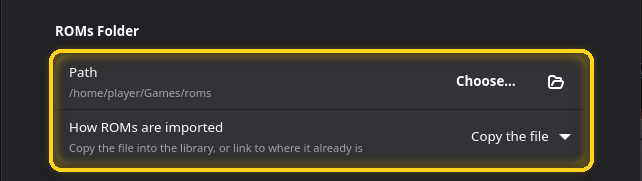
設定 → ライブラリでは、次の設定ができます。
- パスはライブラリの保存場所です。選択…で別のフォルダーを指定できます。フォルダーのアイコンをクリックするとファイルマネージャーで開きます。
- ROM の取り込み方では、ファイルをコピー(既定。元のファイルはそのまま残り、ライブラリには専用のコピーが作られます)と元のファイルにリンク(コピーしません。ライブラリは元のファイルの場所を参照するため、元のファイルを移動または削除するとゲームが起動できなくなります)のどちらかを選びます。
~/games/roms/SFC/ のように、コンソールのフォルダーに自分でファイルを置いてから再スキャンすることもできます。
再スキャン

ライブラリは OpenEmux を起動するたびにスキャンされます。アプリの外で行った変更を反映するには、ヘッダーの ⟳(F5)、コンソールのメニューのこのコンソールを再スキャン、またはROM をスキャン(設定 → ライブラリにあり、1つのコンソールかすべてのコンソールかを選べます)を使います。
カバーアートの同期
OpenEmux がダウンロードするアートワークは2種類あります。カバー(パッケージのアート)とラベル(カートリッジのシールの絵で、カートリッジ表示で使われます)です。足りないものだけを取得し、すでにあるアートには手を付けません。
カバーを同期

ヘッダーの 🖼 カバーを同期をクリックするか、Ctrl+Shift+S を押します。コンソールのページではそのコンソールを、それ以外の場所ではライブラリ全体を同期します。ヘッダーの下のバナーに進行状況とキャンセルボタンが表示され、カバーは届いたものから順に表示されます。
同じ操作は、コンソールのメニュー(カバーを同期)、複数のゲームを選択したときに表示されるバー、そして設定 → ライブラリ → メンテナンスにもあります。最後の場所では、先にコンソールを選びます。
アートワークの取得元
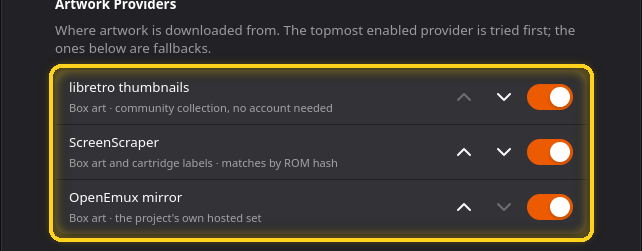
3つの取得元を上から順に試します。下にあるものは予備です。各行には上下に移動する矢印と、無効にするスイッチがあります。
- libretro サムネイル:コミュニティのコレクションから取得するパッケージアートです。アカウントは不要です。
- ScreenScraper:パッケージアートとカートリッジのラベルを ROM のハッシュで照合するので、ファイル名が変わっていてもゲームを見つけられます。
- OpenEmux ミラー:プロジェクト独自のセットから取得するパッケージアートです。
ScreenScraper アカウント
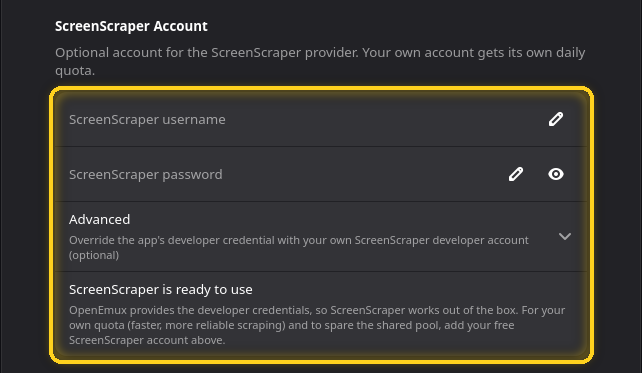
ScreenScraper はアカウントなしでも使えます。OpenEmux には開発者用の認証情報と共有の利用枠が組み込まれています。無料の ScreenScraper アカウントを自分で作ると専用の1日あたりの利用枠が得られ、大きなライブラリでは速く、安定して取得できます。ScreenScraper のユーザー名とScreenScraper のパスワードを入力してください。詳細には開発者 ID とパスワードがありますが、これはご自身の開発者アカウントを持っている場合にだけ必要です。
カバーアートの管理
アートワークのないゲーム
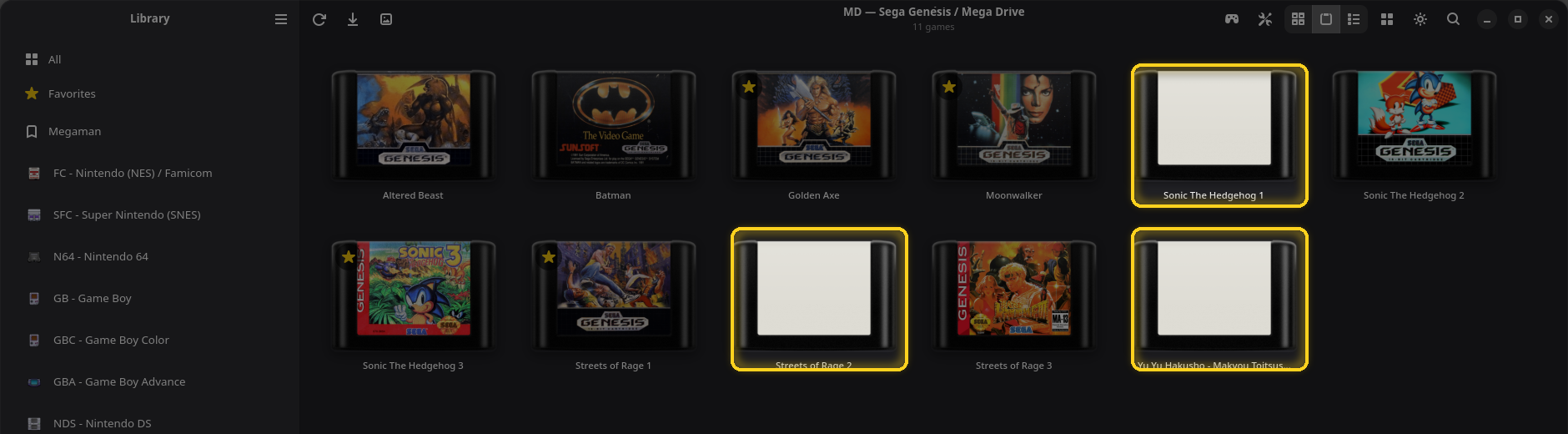
ラベルが見つからなかった場合、カートリッジには空白のシールが表示されます。カバーが見つからなかった場合、カバー表示では空のカードにアートワークを検索…ボタンが表示されます。そうしたゲームだけを一覧にするには、アートワークなしのみをレイアウトメニューでオンにします。
ゲームのアートワーク項目
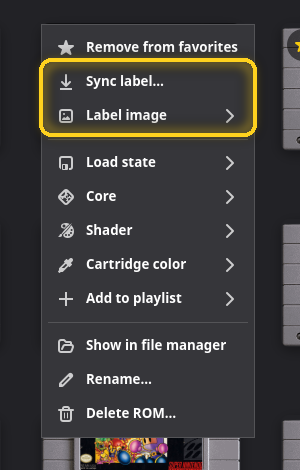
ゲームを右クリックするか、その ⋮ をクリックします。アートワークの項目は、カートリッジ表示ではラベルに、それ以外ではカバーに作用し、名前もそれに合わせて変わります。
- ラベルを同期… / カバーを同期…は、このゲームのアートをすぐに取得します。ライブラリの同期と違い、ゲームにすでにあるアートを置き換えます。
- ラベル画像 ▸ / カバー画像 ▸には、残りの3つの項目があります。
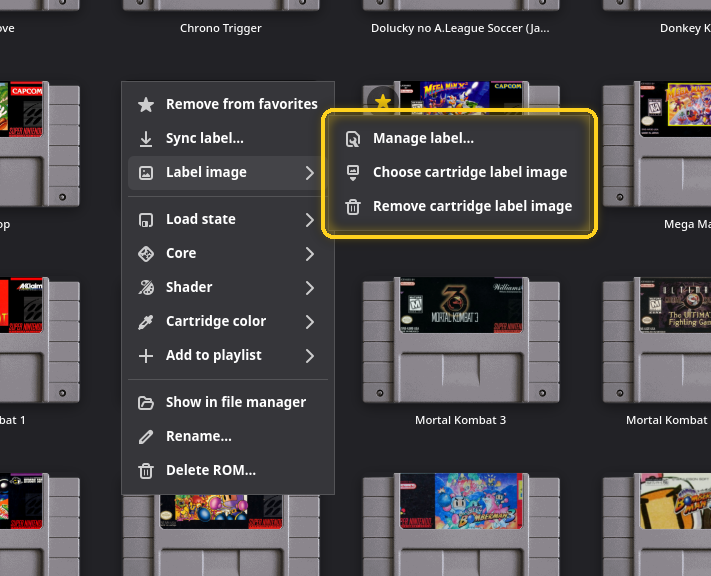
- ラベルを管理…は、後述のアートワークマネージャーを開きます。
- カートリッジラベルの画像を選択は、パソコン上の画像ファイルをそのまま使います。
- カートリッジラベルの画像を削除は、ゲームの現在のアートを削除します。削除できるものがあるときだけ表示されます。
アートワークマネージャー
マネージャーはカバーを管理… / ラベルを管理…、または空のカードのアートワークを検索…ボタンから開きます。タブは3つあります。
カバーとラベル
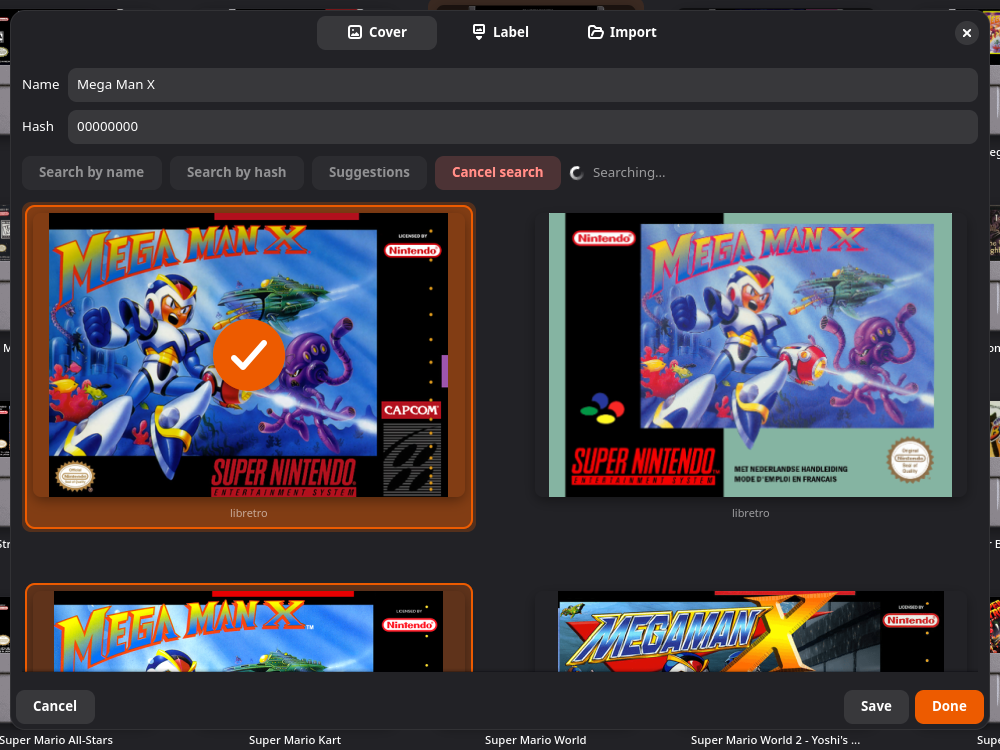
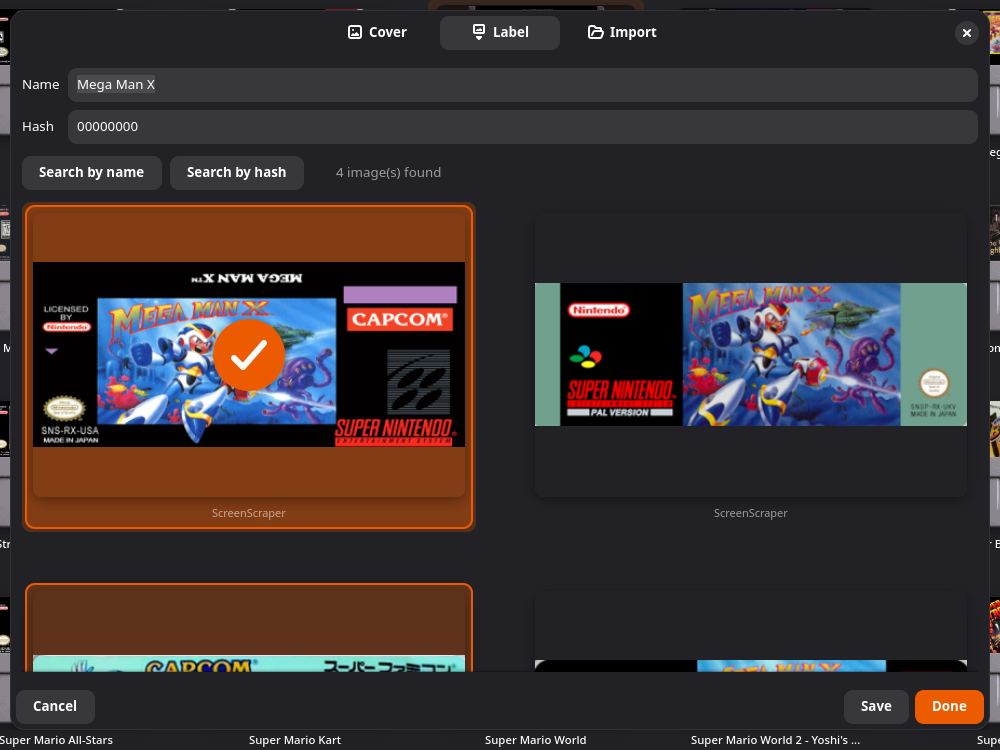
- 名前は検索に使うタイトルです。ファイル名がゲームの正式名称でない場合は編集してください。
- ハッシュはファイルの指紋のようなもので、自動で計算されます。
- 名前で検索とハッシュで検索は取得元に問い合わせます。ハッシュ検索は完全一致、名前検索はある程度あいまいでも見つかります。
- 候補(「カバー」タブ)は、入力した名前のままでは何も見つからないときに、ゲーム名データベースから近いタイトルを類似度順に提案します。
結果をクリックすると選択され、チェックマークが付きます。保存は適用してウィンドウを開いたままにし、完了は適用して閉じ、キャンセルは何も変えずに閉じます。「ラベル」タブは、カートリッジ表示のあるコンソールでのみ表示されます。
取り込み
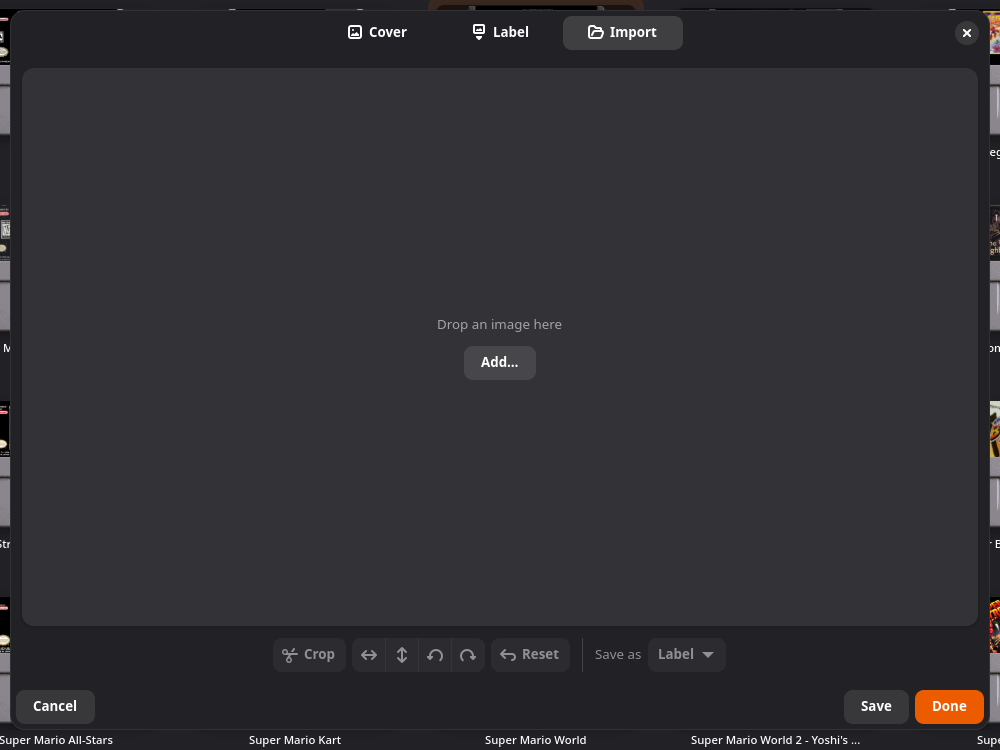
タブに画像をドロップするか、追加…をクリックして画像を選びます。その後、切り抜き、反転、回転ができ、リセットで編集を元に戻せます。保存先でカバーにするかラベルにするかを選びます。
カートリッジの色
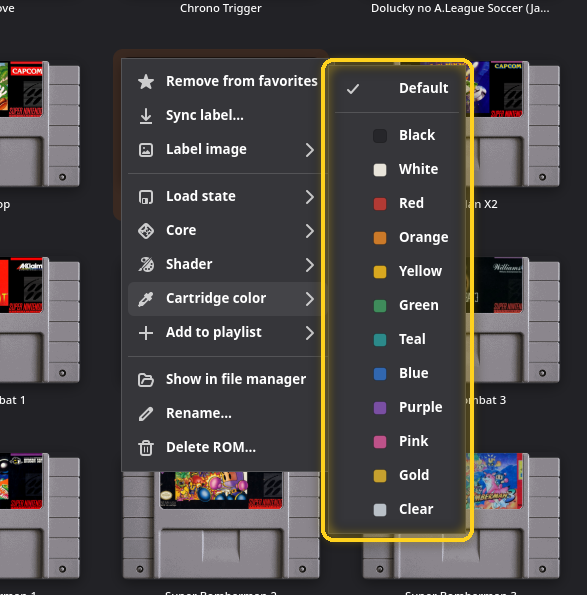
カートリッジ表示では、カートリッジの色 ▸でゲームごとにカートリッジ本体の色を変えられます。既定のほか、ブラック、ホワイト、レッド、オレンジ、イエロー、グリーン、ティール、ブルー、パープル、ピンク、ゴールド、クリアから選べます。赤い『ポケットモンスター ファイアレッド』のように、色付きのカートリッジで発売されたゲームに便利です。
表示
カバー、カートリッジ、リスト
ヘッダーにある3つの連結ボタンで、ページ上のゲームの表示方法を切り替えます。
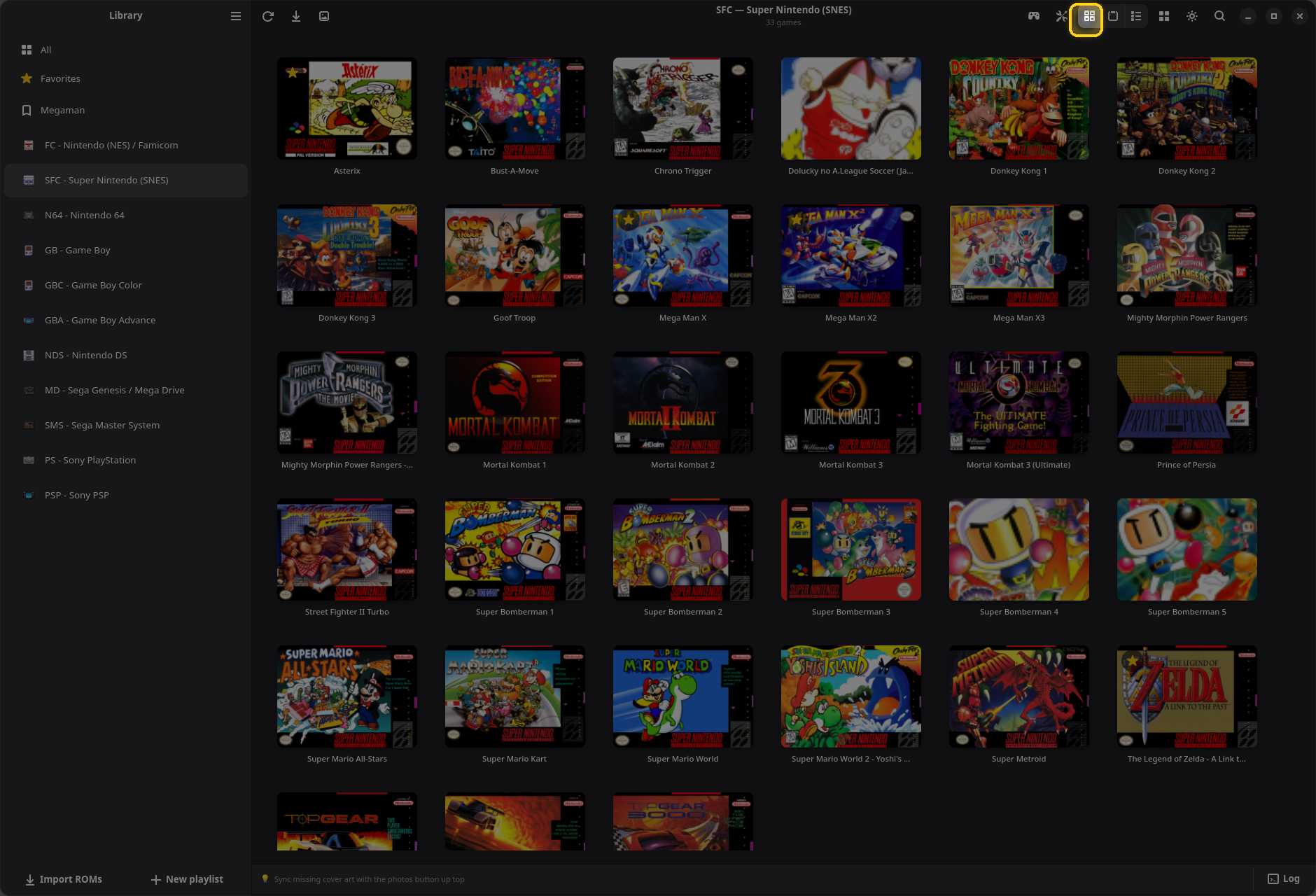
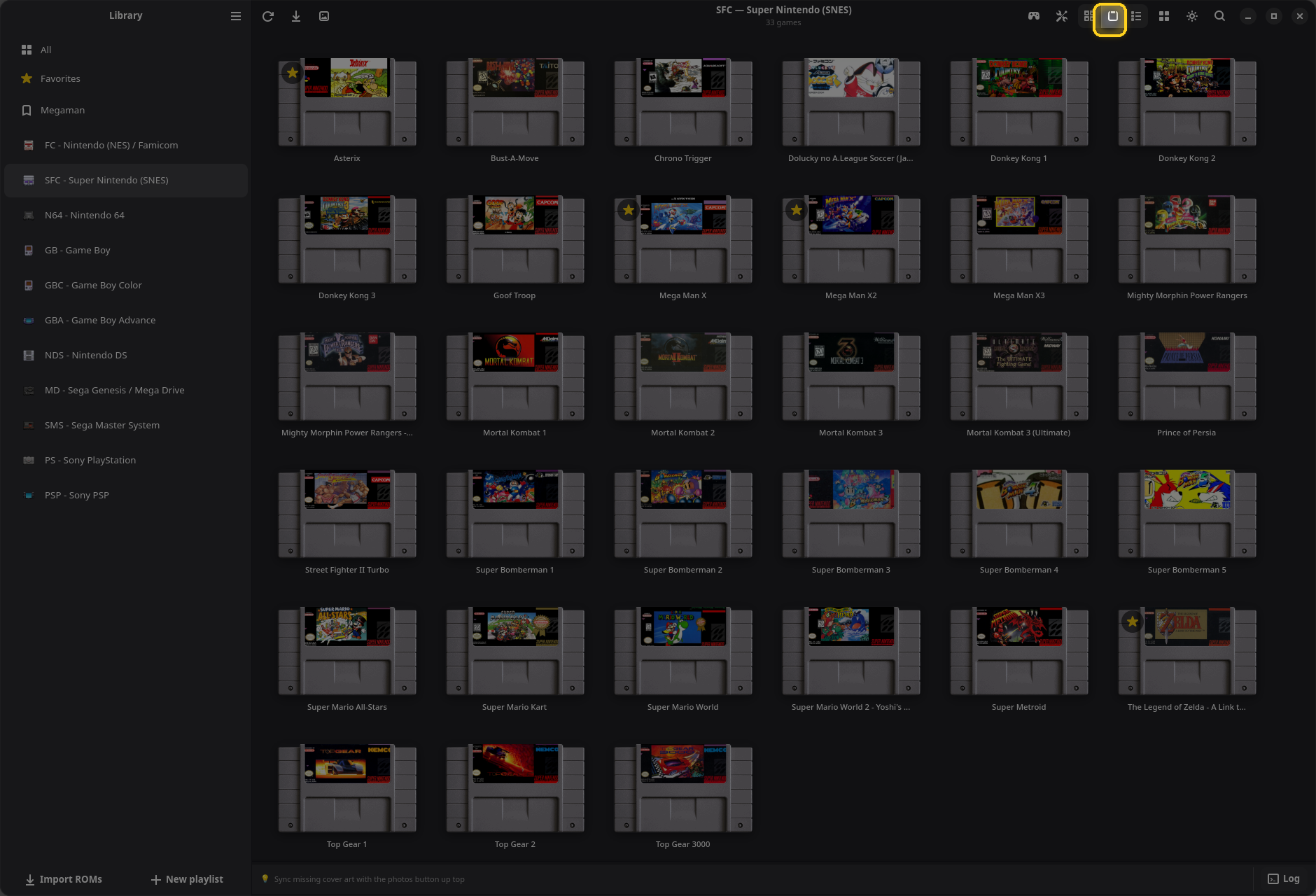
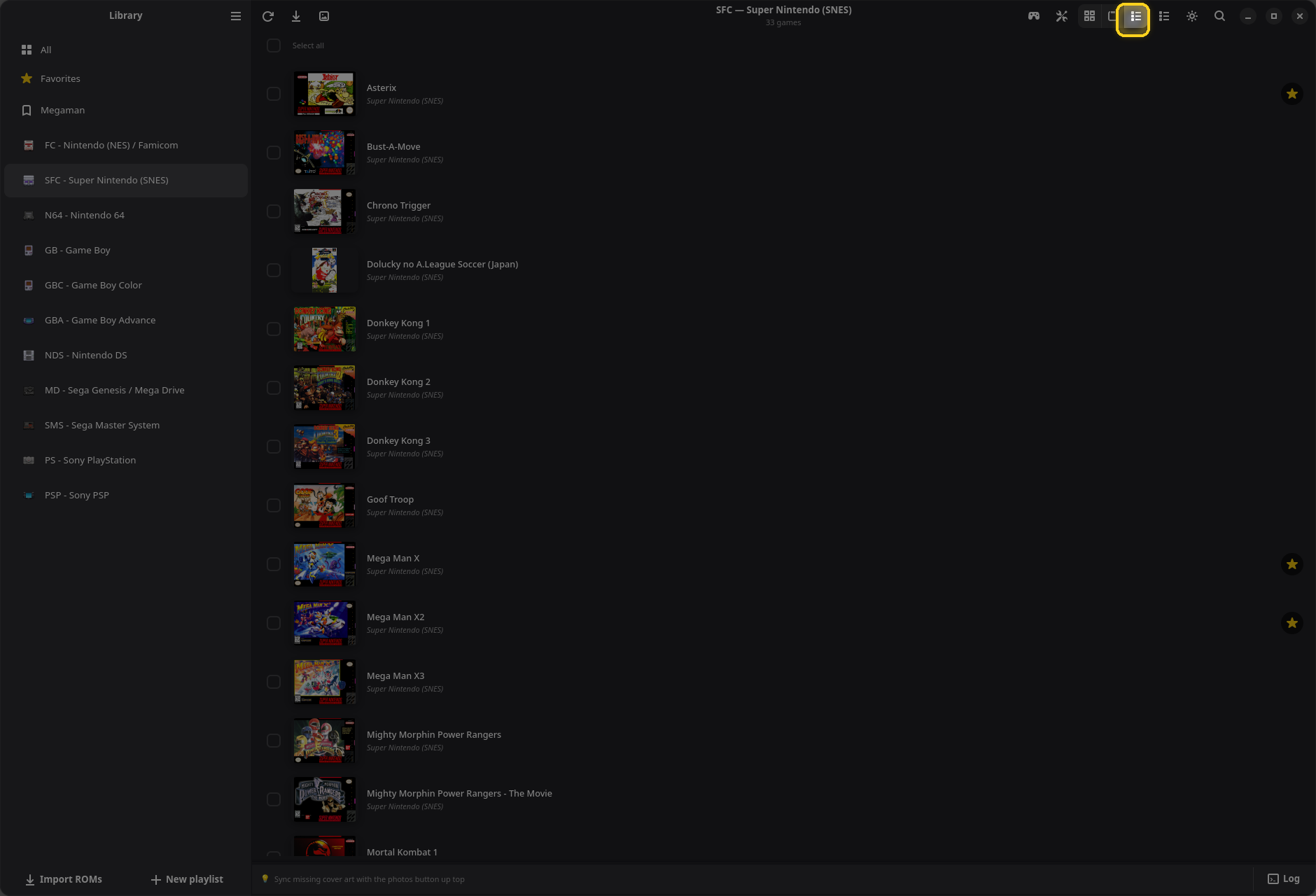
レイアウトメニュー
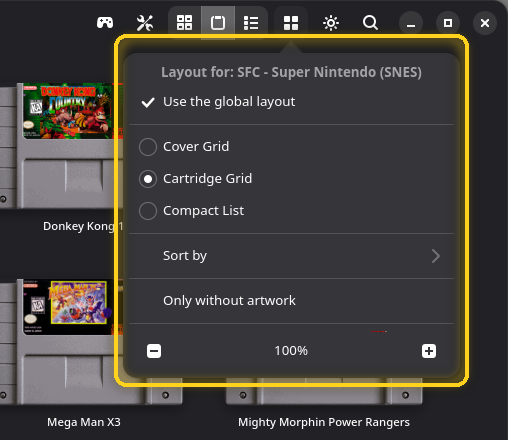
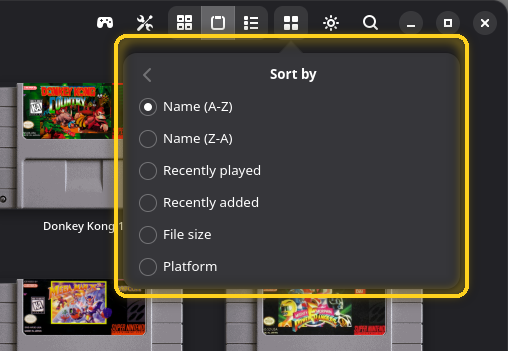
▦ 表示モードボタンを押すと、表示中のページのレイアウトが開きます。
- 全体のレイアウトを使う:チェックを入れると、このページは独自のレイアウトを持たないすべてのページで共有されるレイアウトに従います。チェックを外した状態で下の設定を変えると、そのページは独自のレイアウトを保ちます。
- 3種類の表示。
- 並べ替え:名前 (A-Z)、名前 (Z-A)、最近プレイした順、最近追加した順、ファイルサイズ、そして複数のコンソールが混在するページではプラットフォーム。
- アートワークなしのみ:まだアートがないゲームだけを表示します。OpenEmux を閉じるまで有効です。
- − / + ボタンでサムネイルの大きさを 50% から 200% の間で設定します。Ctrl++、Ctrl+−、Ctrl+0 でも同じ操作ができます。
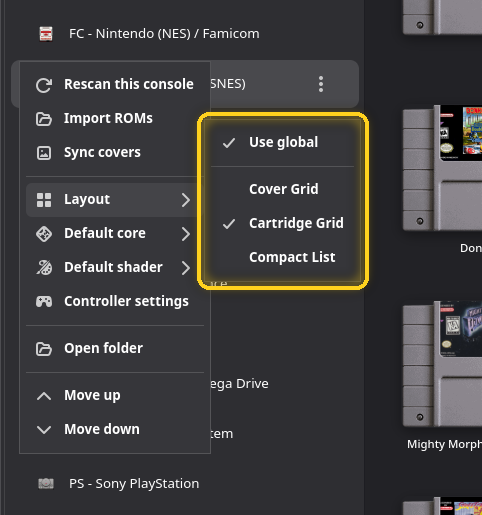
サイドバーのコンソールのメニューにも、レイアウト ▸に同じ選択肢があるので、コンソールごとに独自の表示を保てます。プレイリストにも同じものがあります。
「すべて」とグループ表示のページ
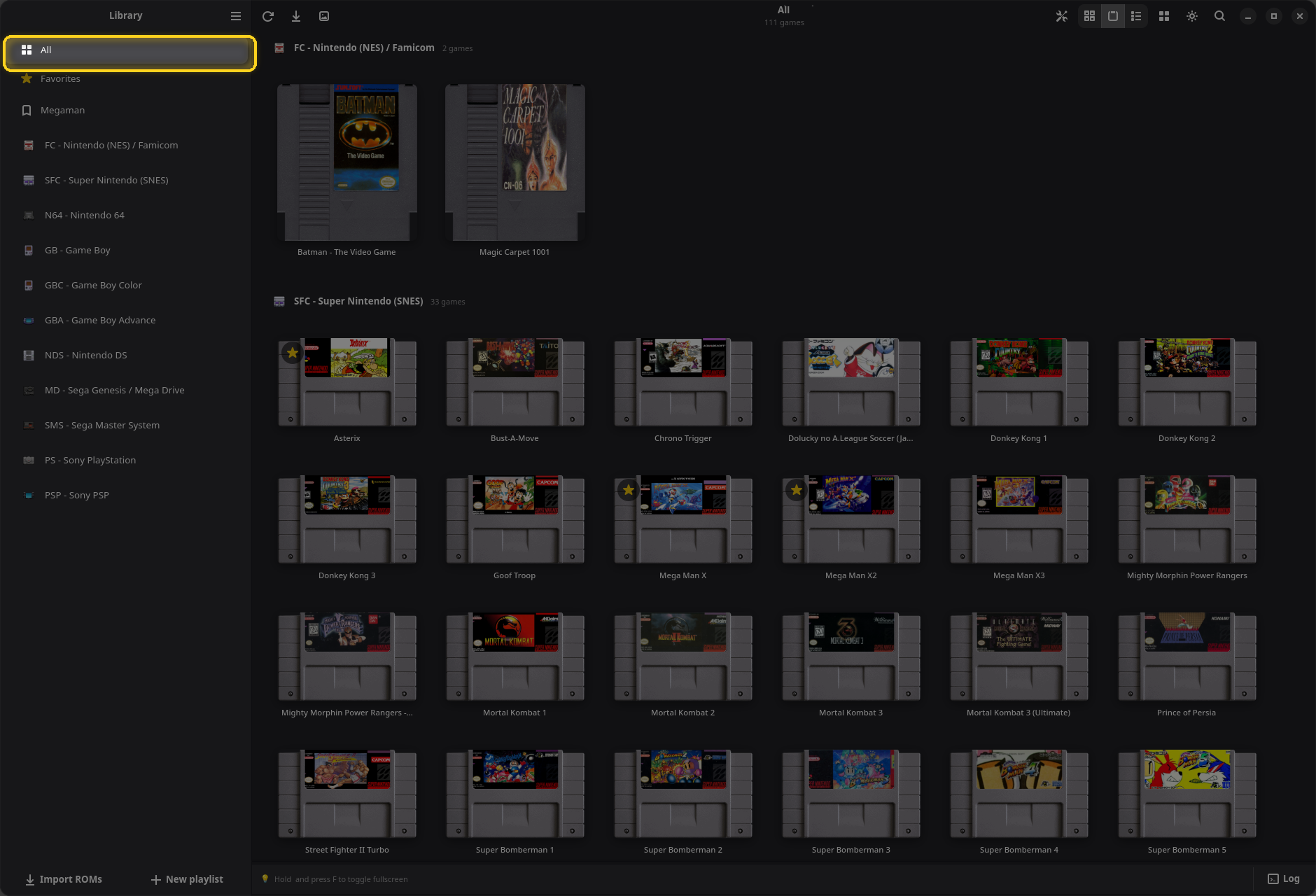
すべて、お気に入り、プレイリストは複数のコンソールが混在するため、グループ表示になります。各グループには、コンソールのアイコン、名前、ゲーム数を示す見出しがあります。グループの順番は、サイドバーまたは設定 → ライブラリで設定したコンソールの並び順に従います。
検索
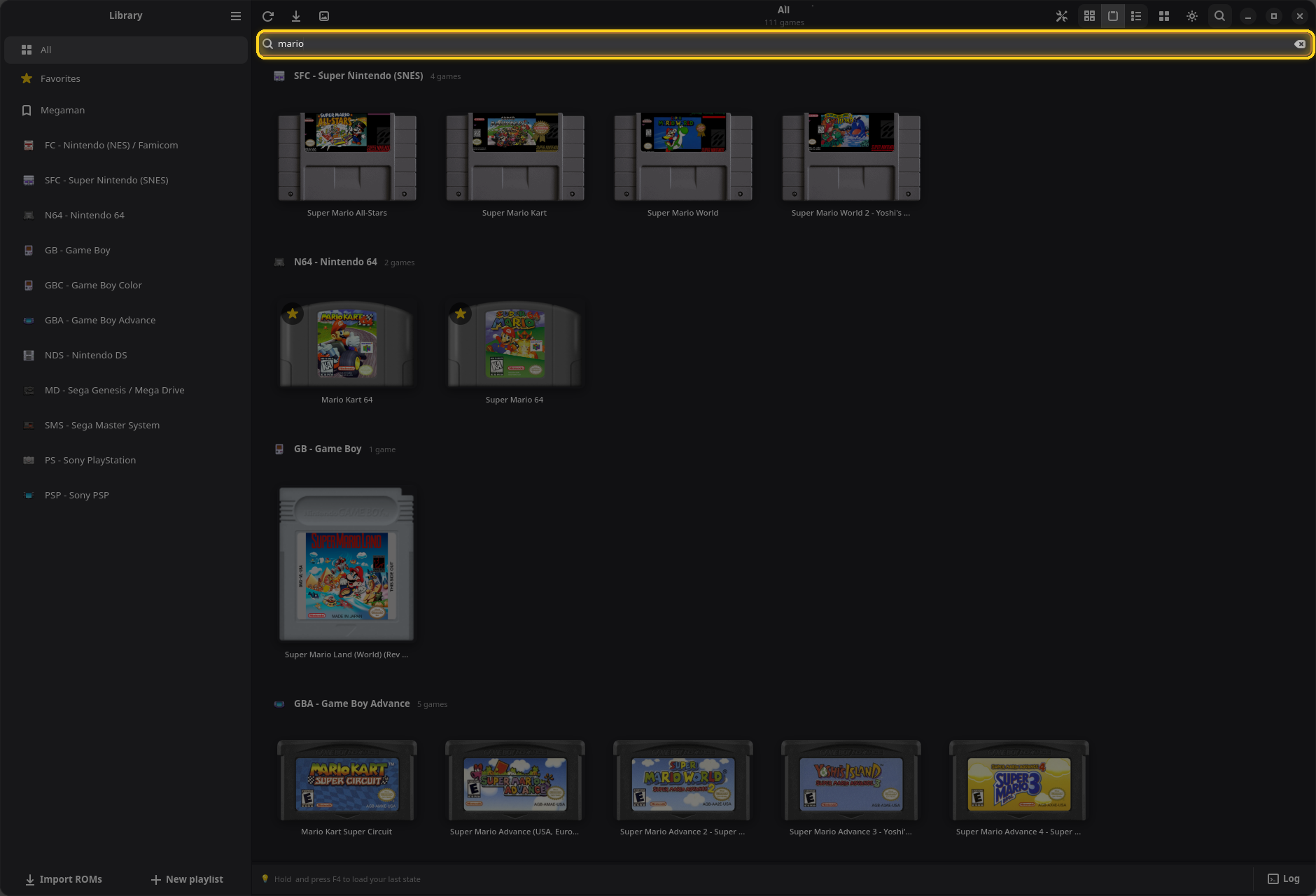
🔍 をクリックするか、Ctrl+F を押すか、そのまま文字を入力し始めてください。検索は表示中のページを絞り込むので、ライブラリ全体から探すにはすべてから検索します。Esc で閉じます。
複数のゲームを選択する

クリック1回でゲームが起動するため、選択には修飾キーを使います。Ctrl+クリックでゲームを追加、Shift+クリックで範囲を追加、何もない場所をドラッグすると選択枠を描けます。Ctrl+A でページ全体を選択します。リスト表示ではチェックボックスを使います。下部にすべて選択、カバーを同期、削除を備えたバーが表示され、ゲームのメニューのプレイリストに追加は選択したすべてのゲームに作用します。選択を解除するには、何もない場所か × をクリックします。
プレイリスト
プレイリストは、どのコンソールのゲームでも自由に集められる自分だけのリストです。シリーズもの、友だちと遊ぶゲーム、いま遊んでいるゲームなど、使い方は自由です。ゲームをプレイリストに追加しても、ファイルがコピーや移動されることはありません。
プレイリストの作成
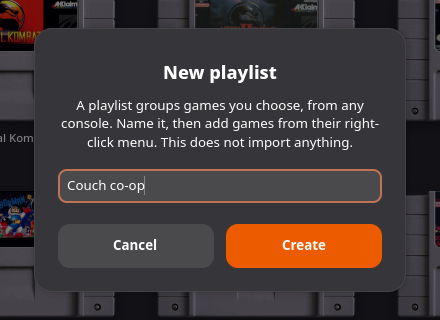
サイドバーの一番下にある新しいプレイリストをクリック(またはサイドバーの何もない場所を右クリック)し、名前を入力して作成をクリックします。プレイリストはサイドバーの「お気に入り」とコンソールの間に表示されます。
ゲームの追加と削除
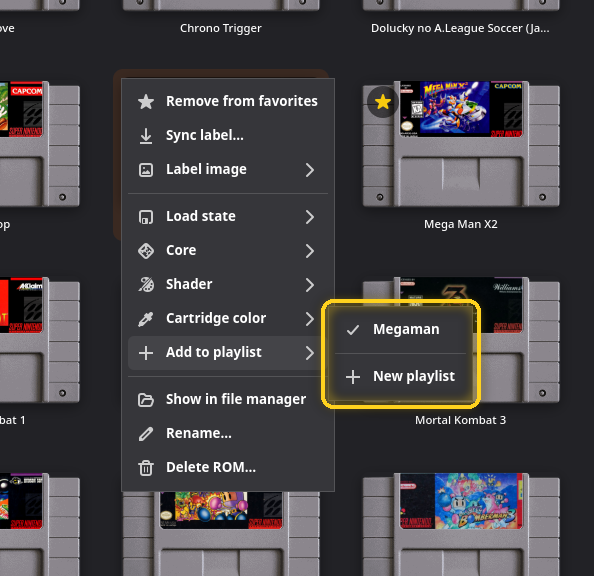
ゲームのメニューのプレイリストに追加 ▸に、作成したプレイリストが一覧表示されます。チェックマークはそのゲームがすでに入っていることを示し、チェックの付いたプレイリストをクリックするとゲームが外れます。一番下の新しいプレイリストは、このゲームを入れた状態で新しいプレイリストを作ります。複数のゲームを選択している場合は、まとめて追加されます。
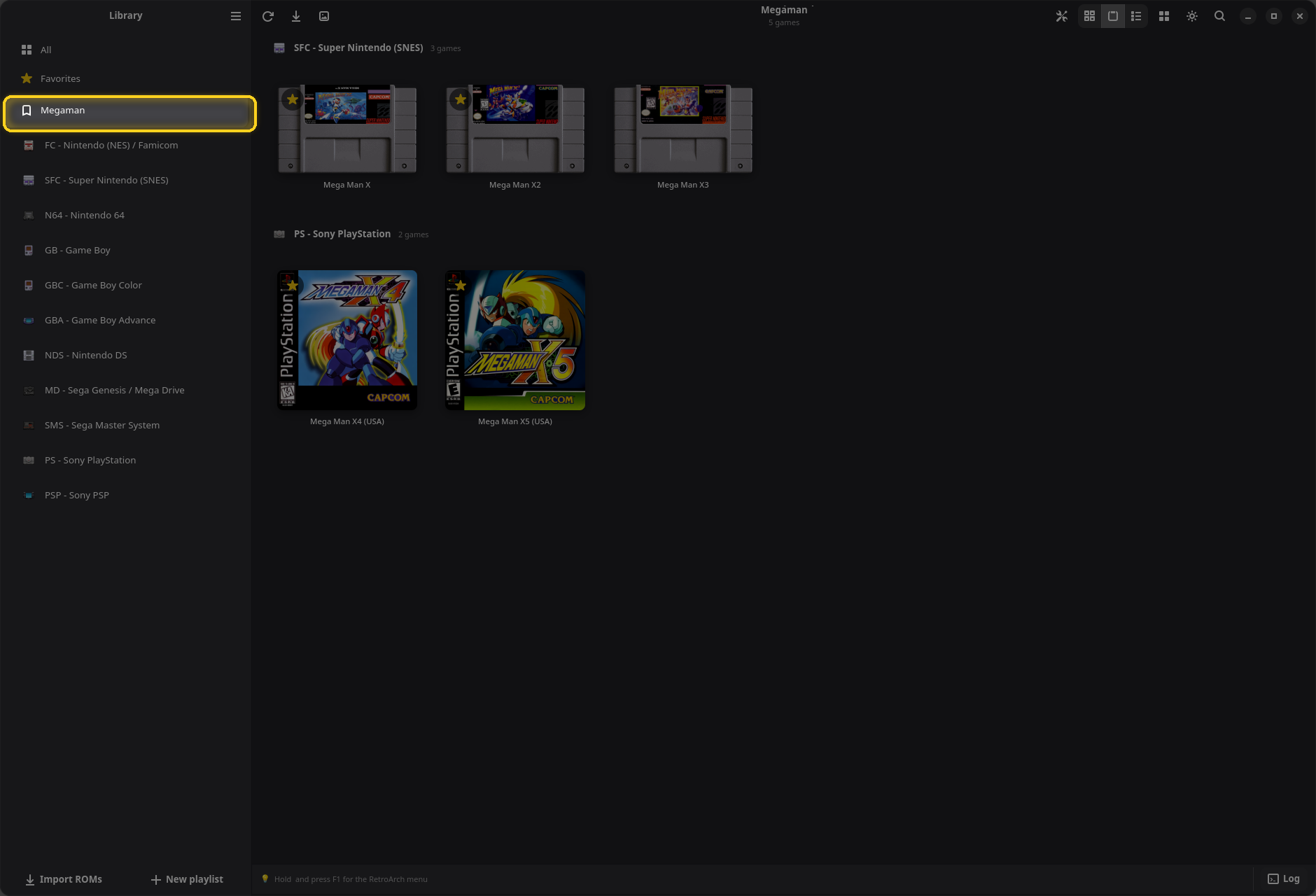
プレイリストの中では、ゲームはコンソールごとにグループ化され、ゲームのメニューにこのプレイリストから削除という項目が追加されます。
名前の変更と削除
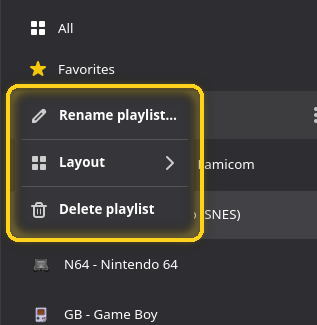
サイドバーでプレイリストを右クリックするか、その ⋮ をクリックします:プレイリストの名前を変更…、レイアウト ▸、プレイリストを削除。プレイリストを削除しても、中のゲームが削除されることはありません。
お気に入り
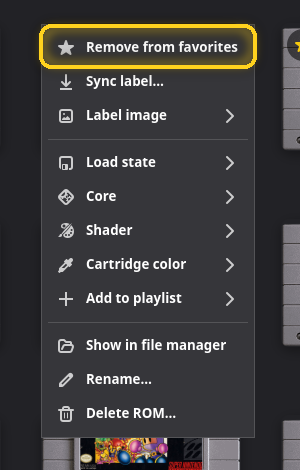
ゲームに星を付けるには、カードの星をクリックするか、メニューでお気に入りに追加を選ぶか、Ctrl+D(ゲームパッドでは Ⓨ)を押します。同じ操作で星を外せます。
星を付けたゲームには、どのページでも星のバッジが表示されます。
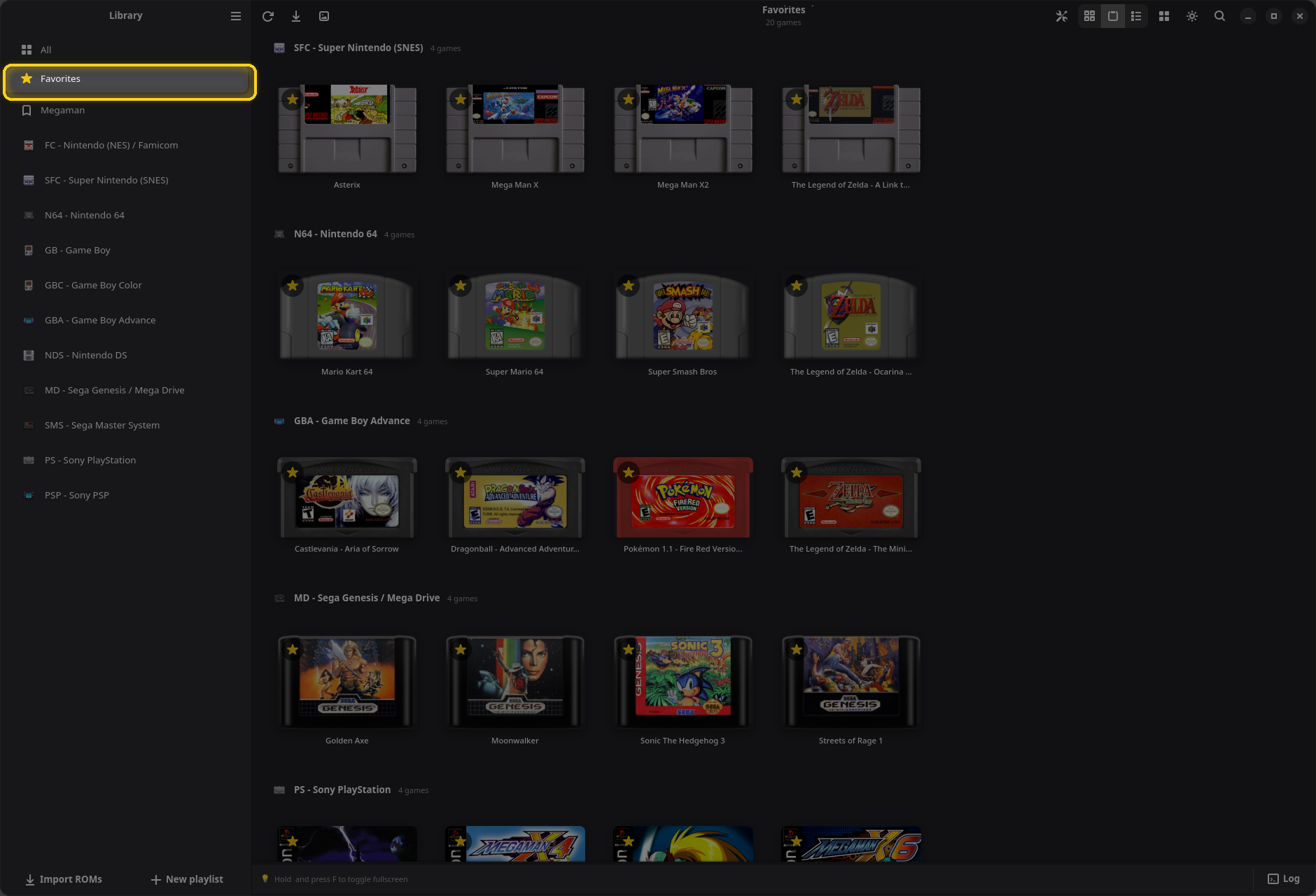
お気に入りページには、星を付けたゲームがコンソールごとにまとめて表示されます。この行はゲームに星を付けるとサイドバーに現れ、ほかに戻る場所がないときは OpenEmux がこのページで開きます。
コアとシェーダー
コアとは、RetroArch がコンソールごとに動かすエミュレーターのことです。たとえば Super Nintendo には Snes9x、bsnes、Mesen-S などがあります。各コンソールは最初から適切な既定のコアが選ばれていて、自動 (…)と表示されます。シェーダーは画面の描き方を変えるものです。CRT シェーダーは昔のテレビの走査線や画面の湾曲を再現し、Disabled はドットをそのまま表示します。
どちらもコンソール全体に設定でき、さらにゲームごとに個別に設定することもできます。
1つのゲームに対して
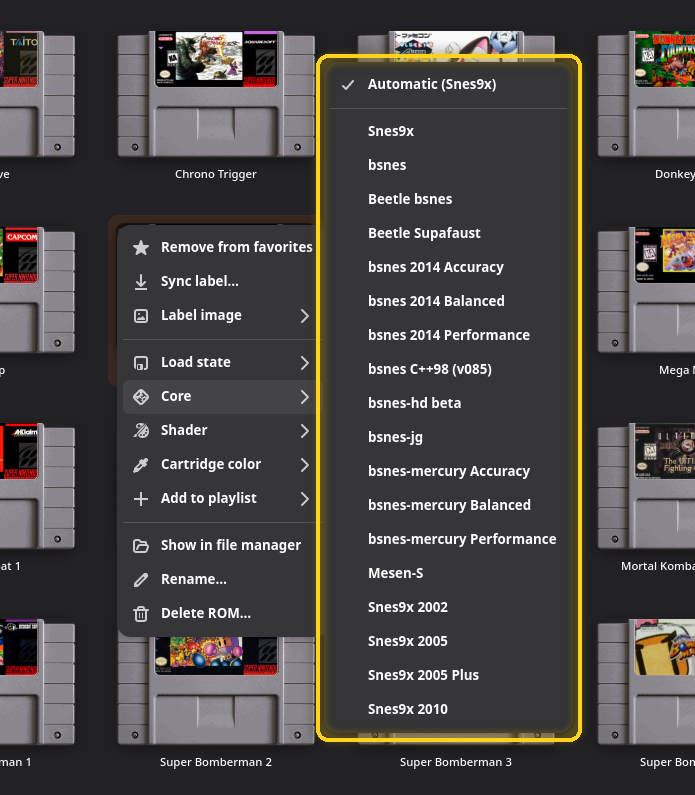
- コア ▸には、そのコンソール用にインストールされているすべてのコアが表示されます。最初の項目の自動 (…)はコンソールの設定に従います。選んだコアに必要な BIOS ファイルがない場合は、どのファイルが必要かを OpenEmux がお知らせします。
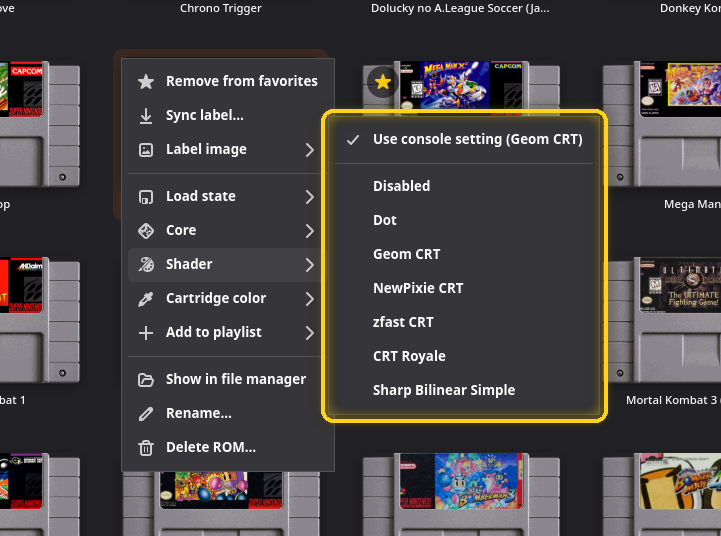
- シェーダー ▸の先頭はコンソールの設定を使う (…)で、その後にDisabled、Dot、Geom CRT、NewPixie CRT、zfast CRT、CRT Royale、Sharp Bilinear Simpleが続きます。すべてのシェーダーを表示を設定 → 映像でオンにすると、RetroArch にあるすべてのシェーダーが一覧に表示されます。
コンソール全体に対して
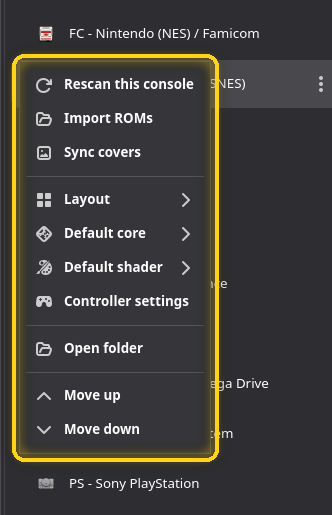
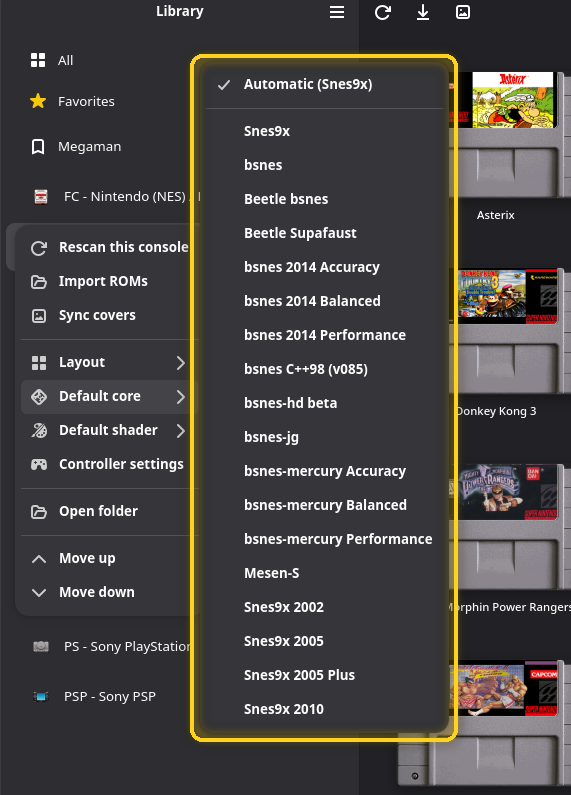
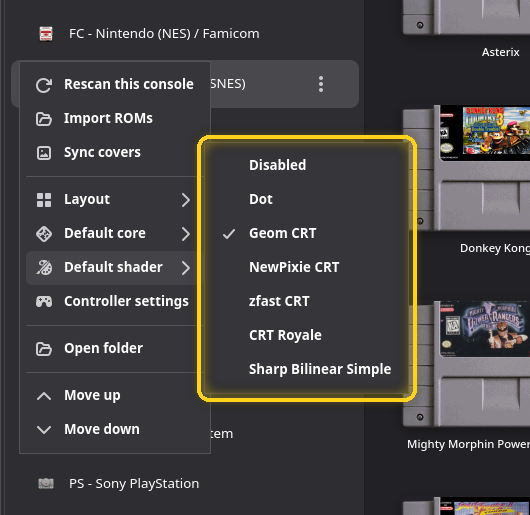
サイドバーでコンソールを右クリックします。既定のコア ▸と既定のシェーダー ▸は、ゲームに個別の設定がない限り、そのコンソールのすべてのゲームで使われるものを決めます。これは設定 → コアおよび設定 → 映像 → コンソール別シェーダーと同じ設定です。初期状態では、携帯機(Game Boy、Game Boy Color、Game Boy Advance、DS)はDot、それ以外はすべてGeom CRTを使います。
すべてのコンテキストメニュー
ゲームのメニュー
| 項目 | 機能 |
|---|---|
| お気に入りに追加 / お気に入りから削除 | ゲームに星を付ける、または外します。 |
| カバーを同期… / ラベルを同期… | このゲームのアートをもう一度ダウンロードし、現在のものと置き換えます。 |
| カバー画像 ▸ / ラベル画像 ▸ | 管理…、画像ファイルの選択、現在のアートの削除。 |
| ステートをロード ▸ | 10個あるステートセーブのスロットの1つからゲームを開始します。各スロットには日付が表示されます。空のスロットはグレー表示になります。 |
| コア ▸ | このゲームだけに使うコア。 |
| シェーダー ▸ | このゲームだけに使うシェーダー。 |
| カートリッジの色 ▸ | カートリッジ表示での本体の色。 |
| プレイリストに追加 ▸ | ゲームをプレイリストに入れる、または外します。 |
| このプレイリストから削除 | プレイリストの中でのみ表示されます。 |
| ファイルマネージャーで表示 | ROM ファイルを選択した状態でフォルダーを開きます。 |
| 名前を変更… | ゲームとそのファイルの名前を、拡張子はそのままで変更します。F2。 |
| ROM を削除… | 確認したうえで、ファイルをゴミ箱に移動します。Delete。 |
コンソールのメニュー
| 項目 | 機能 |
|---|---|
| このコンソールを再スキャン | コンソールのフォルダーを読み直します。 |
| ROM を取り込む | 取り込み用のファイル選択画面を開きます。コンソールはこの場合も拡張子で決まります。 |
| カバーを同期 | このコンソールの足りないアートをダウンロードします。 |
| レイアウト ▸ | 全体設定を使う、または独自の表示。 |
| 既定のコア ▸ | コンソール全体に使うコア。 |
| 既定のシェーダー ▸ | コンソール全体に使うシェーダー。 |
| コントローラー設定 | このコンソールを選択した状態で 設定 → 入力 を開きます。 |
| フォルダーを開く | コンソールのフォルダーをファイルマネージャーで開きます。 |
| 上へ移動 / 下へ移動 | サイドバーでのコンソールの位置を変えます。Ctrl+↑ / ↓、または行をドラッグします。 |
設定
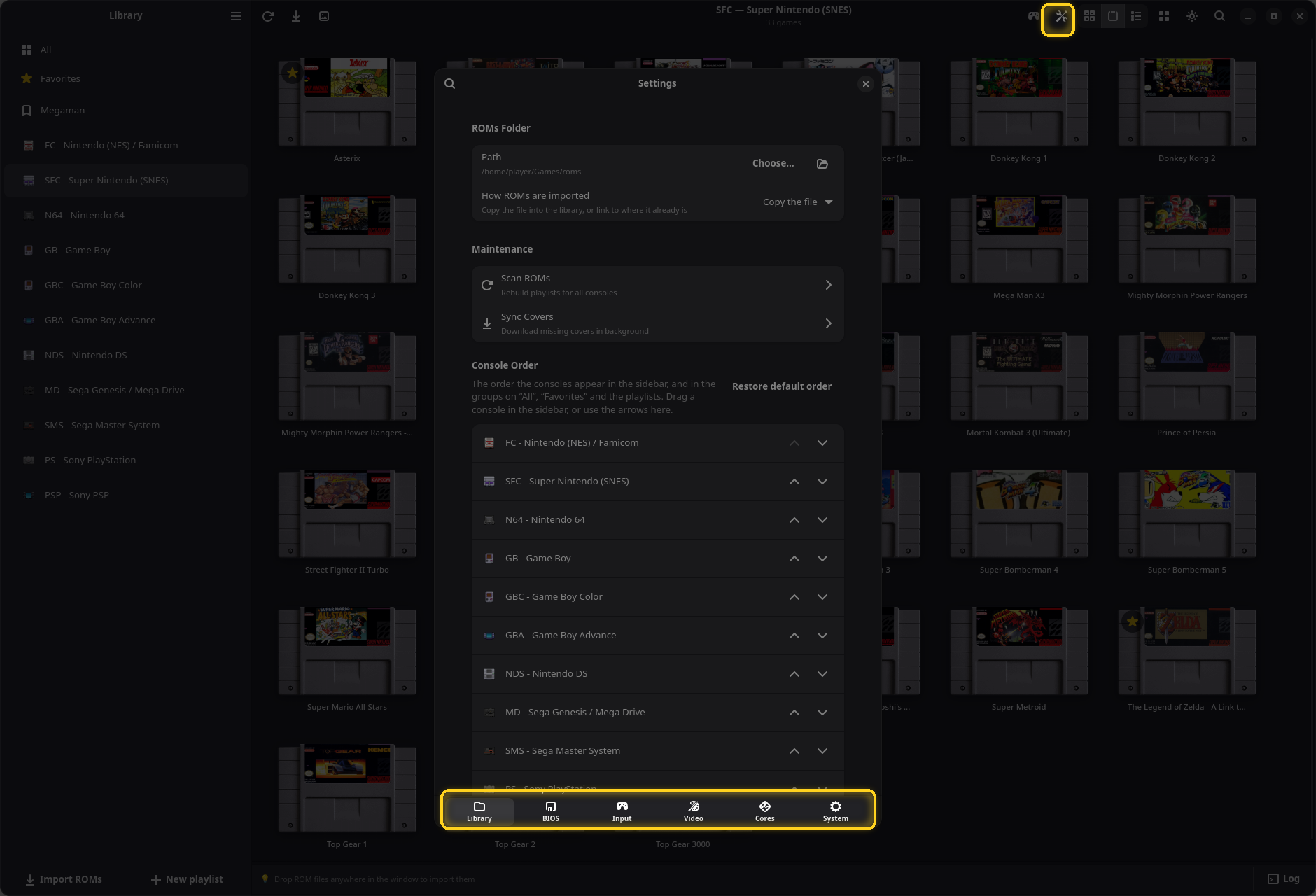
設定は、ヘッダーの 🛠 ボタン、メインメニュー、または Ctrl+, で開きます。ページは下部に並んでいます:ライブラリ、BIOS、入力、映像、コア、システム。左上の 🔍 ですべてのページを検索できます。変更はすぐに反映され、保存の必要はありません。ただし、操作の編集だけは例外です。
ライブラリ
ROM フォルダー
ライブラリの保存場所と、取り込み時にファイルをコピーするかリンクするかを設定します。ROM フォルダーを参照してください。
メンテナンス
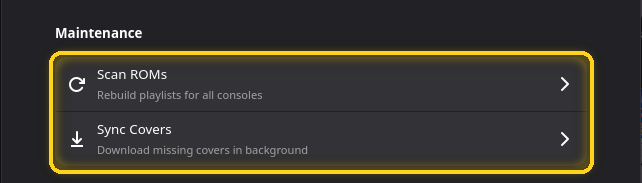
- ROM をスキャンは、フォルダーからゲームの一覧を作り直します。対象をすべてのコンソールにするか、1つにするかをダイアログで尋ねます。
- カバーを同期は、すべてのコンソールまたは1つのコンソールについて、足りないアートをバックグラウンドでダウンロードします。
ハードの並び順
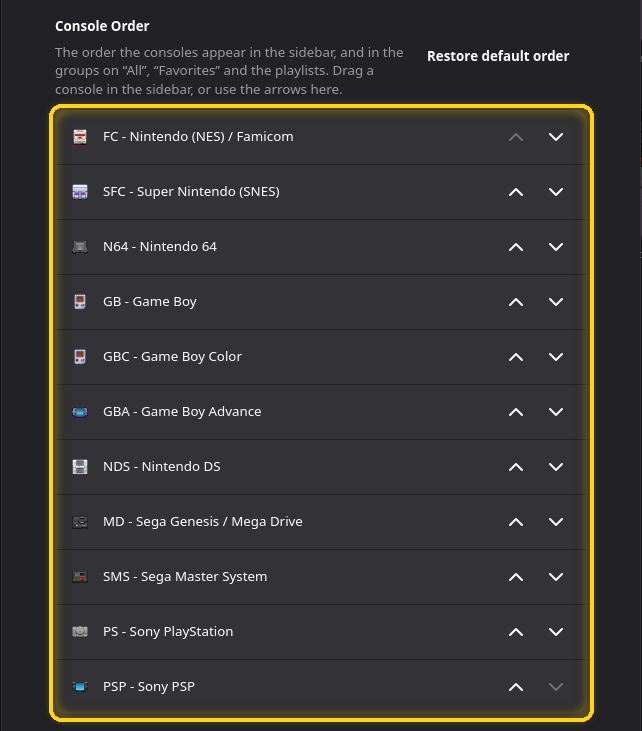
サイドバー、および「すべて」「お気に入り」、プレイリストのグループでのコンソールの並び順です。矢印を使うか、サイドバーでコンソールをドラッグします。既定の並び順に戻すで元に戻ります。並べ替えたコンソールは、ゲームがない間もその位置を保ちます。
アートワークの取得元と ScreenScraper アカウント
アートワークの取得元とScreenScraper アカウントを参照してください。
BIOS
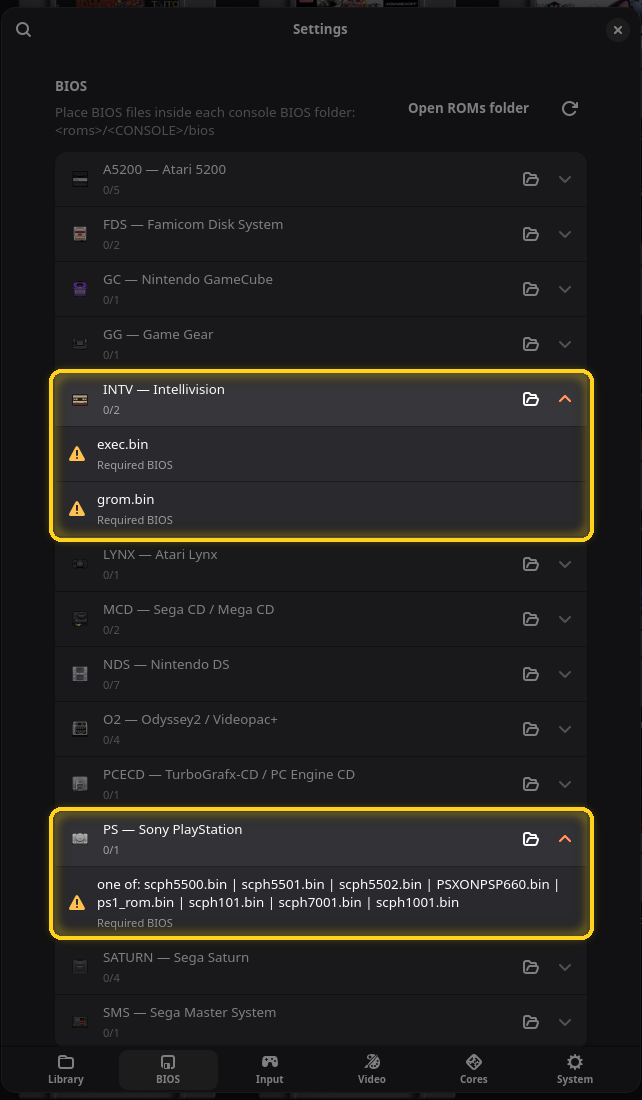
コンソールによっては、ゲームを動かすのに元の本体のファームウェア、つまり BIOS が必要です。OpenEmux には同梱されていないので、ご自身のものを <ROMs folder>/<CONSOLE>/bios(たとえば ~/games/roms/PS/bios/)にコピーしてください。
- BIOS ファイルを使うコンソールごとに行があり、把握しているファイルのうちいくつがそろっているかが 0/1 のように表示されます。フォルダーボタンを押すと、そのコンソールの BIOS フォルダーが開きます。
- 行を開くと各ファイルが表示され、必須の BIOSまたは任意の BIOSと示されます。足りないファイルには ⚠、そろったファイルには ✓ が付きます。次のいずれか: の行は、挙げられたファイルのどれか1つがあれば条件を満たします。たとえば PlayStation は、地域ごとの複数の BIOS ファイルのいずれでも動作します。
- ファイルをコピーした後は、上部の ⟳ で再確認できます。
入力
このページでは、コンソールごとに操作を編集します。編集後に起動したゲームにはその設定が使われます。保存したときにそのコンソールのゲームが動いていれば、進行状況を保ったままゲームが再起動します。
コントローラー
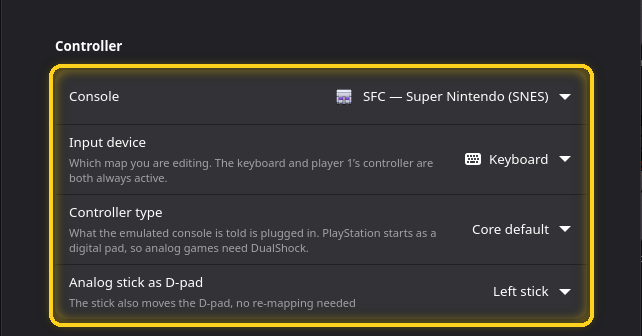
- コンソール:編集するコンソールです。最初は表示中のコンソールが選ばれています。
- 入力デバイス:キーボード、またはゲームパッド ポート1から4まで。キーボードとプレイヤー1のコントローラーは同時に使えます。ポート2〜4では、このポートを有効にするスイッチでそのプレイヤーの割り当てが RetroArch に送られます。
- コントローラーの種類:エミュレートするコンソールに、何が接続されていると伝えるかを決めます。たとえば PlayStation には DualShock(アナログ操作のゲームで必要)、Mega Drive には6ボタンパッド(Street Fighter II 用)、Super Nintendo にはマウスやマルチタップを設定できます。選択肢のあるコンソールでのみ表示されます。
- アナログスティックを十字キーとして使う:割り当てを変えずに、スティックで十字キーを操作できるようにします。(強制)の付いた選択肢は、コアが対応しない場合でも適用します。
- 十字キーでもアナログスティックを動かす:上とは逆の働きで、N64 や PlayStation のような 3D のコンソール向けです。
スティックと振動
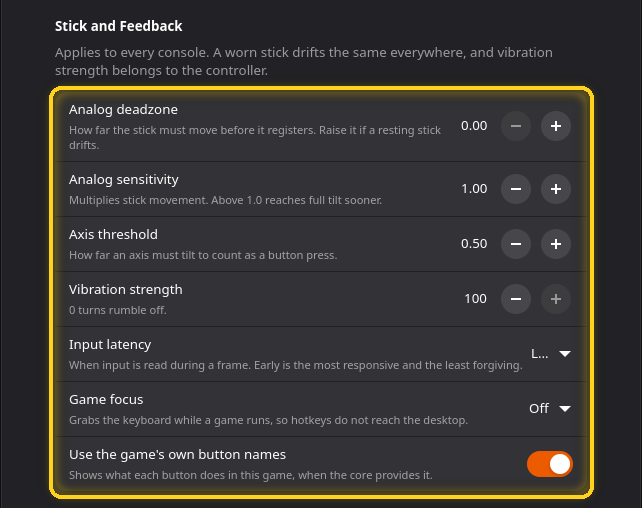
これらはすべてのコンソールに適用されます。
- スティックのデッドゾーン:スティックをどれだけ倒せば入力とみなすか。触っていないのにキャラクターが勝手に動く場合は、値を上げてください。
- スティックの感度:スティックの動きに掛ける倍率です。1.0 が標準です。
- 軸のしきい値:スティックやトリガーをどれだけ動かせばボタンを押したとみなすか。
- 振動の強さ:振動の強さを 0(オフ)から 100 で設定します。
- 入力の遅延:1フレームの中で入力を読み取るタイミングです。「早い」は最も反応が良い反面、遅いパソコンでは余裕がありません。既定は「遅い」です。
- ゲームフォーカス:ゲームの実行中にキーボードを占有し、パソコンのゲームが必要とするキーを RetroArch のホットキーが横取りしないようにします。「オフ」「メニューを閉じたとき」「ゲーム開始時」から選べます。
- ゲーム側のボタン名を使う:コアが対応していれば、RetroArch のメニューで各ボタンのゲーム内での役割を表示します。
連射
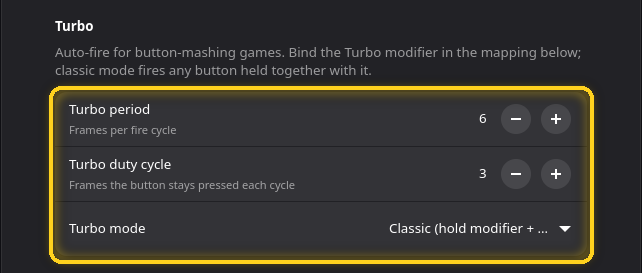
ボタンの連打が必要なゲーム向けの自動連射です。下の「ゲーム操作」で連射(モディファイア)キーを割り当ててください。
- 連射の周期:1回の連射サイクルのフレーム数です。小さいほど速くなります。
- 連射のデューティ比:各サイクルでボタンが押されたままになるフレーム数です。
- 連射モード:クラシックはモディファイアと一緒に押したボタンを連射します。単一ボタン(切り替え)と「単一ボタン(長押し)」の2つのモードは、選んだ1つのボタンを、切り替えまたは長押しで連射します。
ゲーム操作
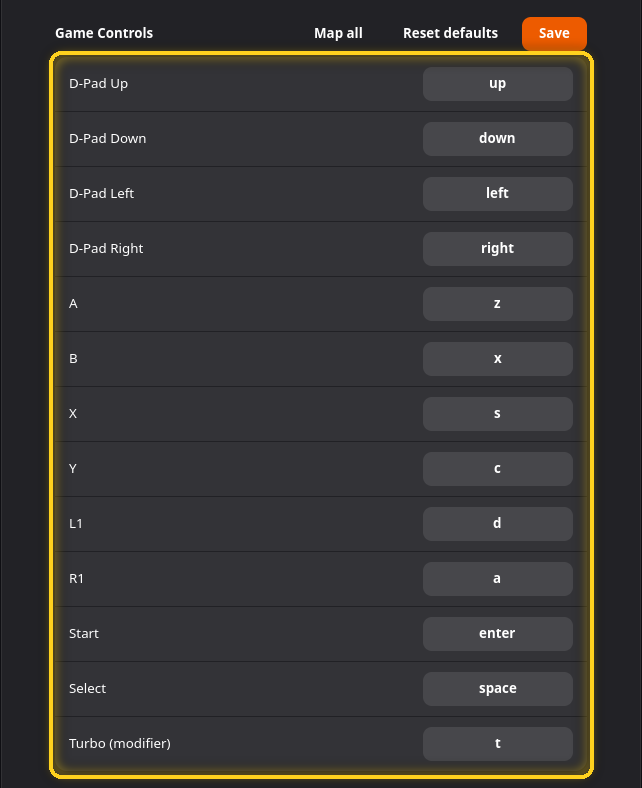
選択したコンソールのボタンごとに1行あります。割り当てをクリックし、使いたいキーまたはボタンを押してください。待機中はキーを押してください...と表示され、Esc で割り当てを消去します。そのキーがほかで使われていた場合は、OpenEmux がそちらの割り当てを解除してお知らせします。
- すべて割り当ては、すべてのボタンを順番に設定していきます。
- 初期設定に戻すは、このコンソールの既定の割り当てに戻します。
- 保存で変更を保存します。忘れないでください。設定の中で保存が必要なのはここだけです。
システムホットキー
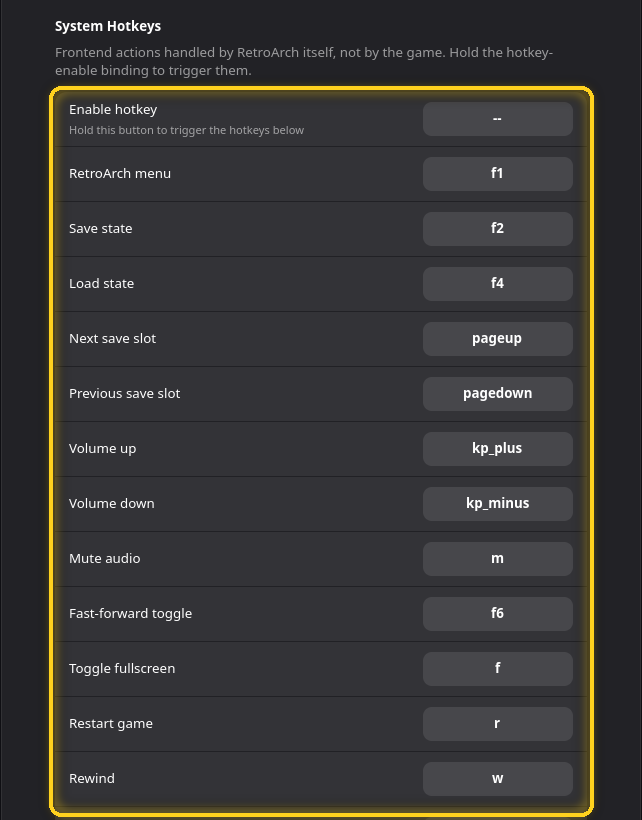
ゲームではなく RetroArch 自体を操作するキーです:メニュー、ステートセーブとステートロード、セーブスロット、音量、ミュート、早送り、全画面、リスタート、巻き戻し、一時停止、スローモーション、スクリーンショット、ゲームフォーカス、ディスクの入れ替え。ホットキー有効化は、押している間だけほかのホットキーが働くボタンです。キーボードでは既定で空欄なので、ホットキーは単独で使えます。既定のキーはプレイ中に掲載しています。
映像
外観
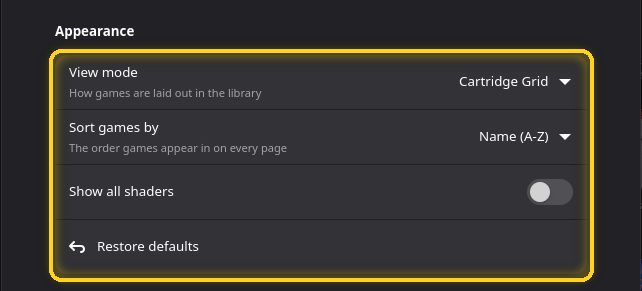
- 表示モードとゲームの並べ替え:全体のレイアウトです。レイアウトメニューを参照してください。
- すべてのシェーダーを表示:シェーダーのメニューに、短い一覧ではなく RetroArch にあるすべてのシェーダーを表示します。
- 初期設定に戻す:すべてのコンソールを既定のシェーダーに戻します。
コンソール別シェーダー
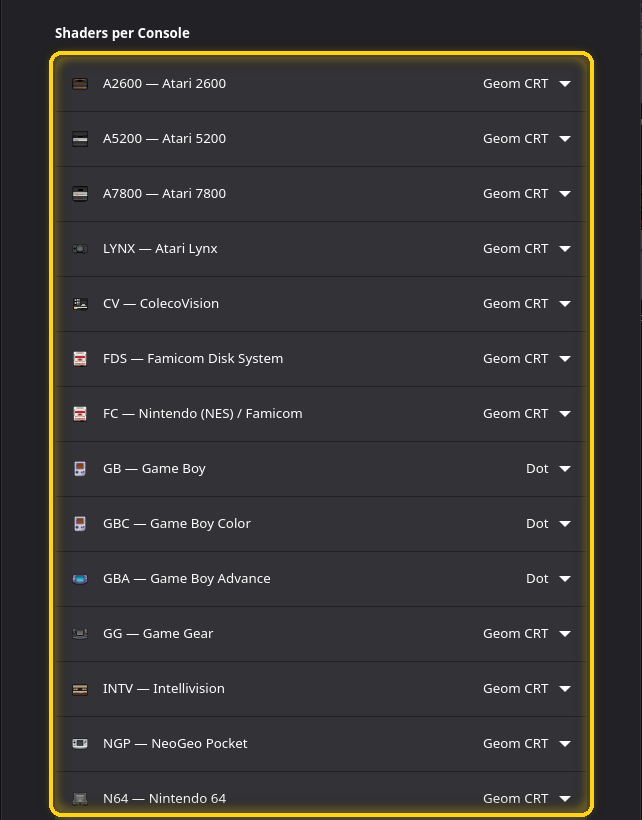
コンソールごとに1行あり、既定のシェーダーを設定します。コンソールのメニューの既定のシェーダーと同じ設定です。
コア
コンソール別のコア
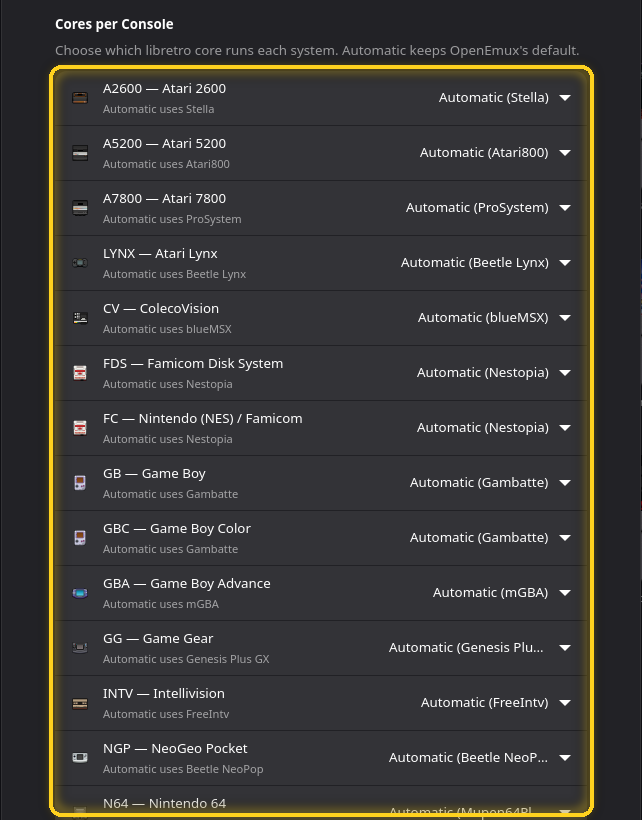
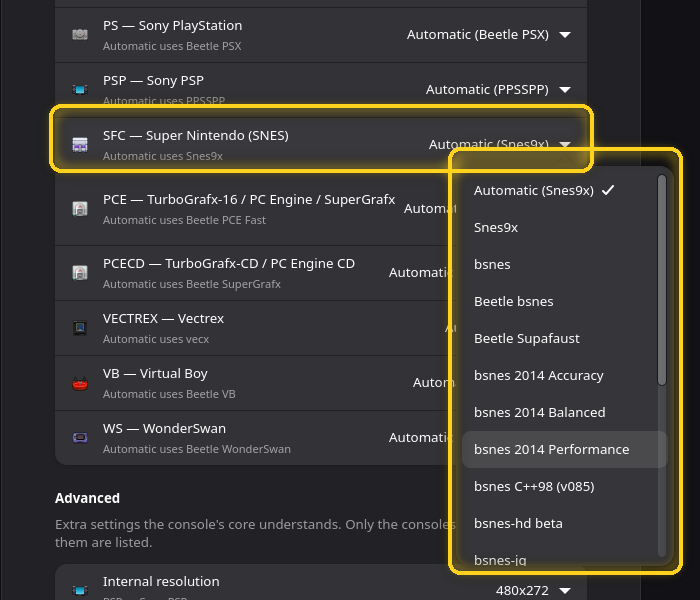
コンソールごとに1行あります。サブタイトルには自動で使われるコアが表示されます。一覧を開くと、インストール済みの別のコアを選べます。コンソールのメニューの既定のコアと同じ設定です。まだコアがないコンソールには、バックグラウンドのダウンロードが届くまでこのシステム用のコアがインストールされていませんと表示されます。
詳細設定
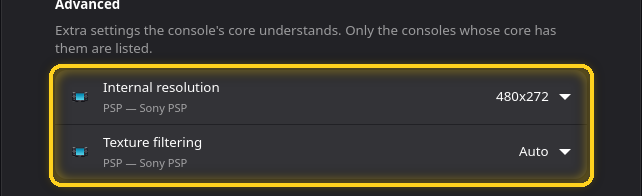
一部のコアが対応している追加のオプションで、現在のコアが対応しているコンソールにだけ表示されます。PSP と PlayStation では、内部解像度(3D ゲームを本来の解像度より高く描画して画面をくっきりさせますが、そのぶん速度が落ちます)、グラフィックス API、テクスチャフィルタリングを設定できます。
システム
言語

インターフェースの言語:English、Deutsch、日本語、Français、简体中文、Português (Brasil)、Español、தமிழ்。設定は新しい言語で開き直されます。
インターフェース
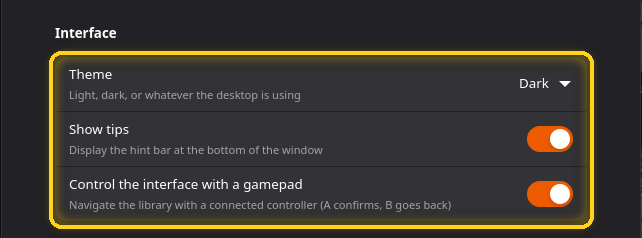
- テーマ:システム(デスクトップの設定に従う)、ライト、ダーク。
- ヒントを表示:ウィンドウ下部に切り替わりながら表示されるヒントです。
- ゲームパッドで画面を操作:コントローラーでライブラリ内を移動できます。Ⓐ で決定、Ⓑ で戻ります。
はじめに
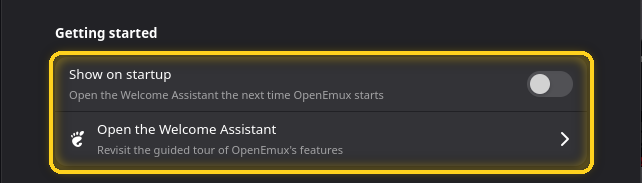
起動時にようこそツアーを開くかどうかの設定と、今すぐツアーを開くボタンです。
トラブルシューティング
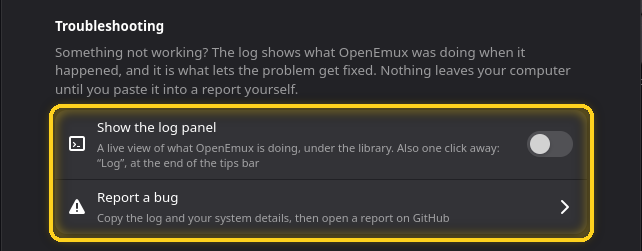
ログパネルを表示は、ライブラリの下にログを表示したままにします。バグを報告…は、ログとシステムの詳細をコピーし、GitHub で報告を作成する画面を開きます。うまくいかないときはを参照してください。
セーブ
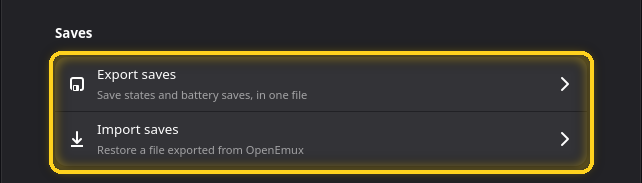
セーブをエクスポートは、すべてのステートセーブとバッテリーセーブ(カートリッジのゲーム内セーブ)を1つの .zip にまとめます。セーブをインポートは、新しいパソコンなどでそのファイルを復元します。すでにあるセーブには手を付けません。
RetroAchievements
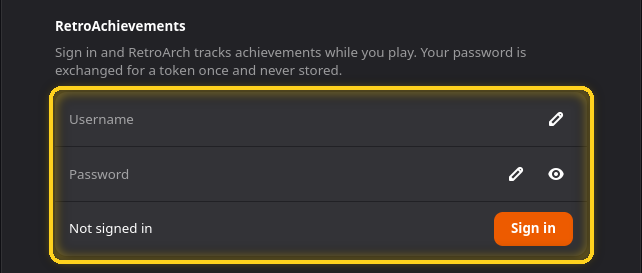
RetroAchievements のアカウントでサインインすると、プレイ中に実績を解除できます。パスワードは一度だけトークンと交換され、保存されません。サインイン後は実績の記録をオンにでき、ハードコアモードも選べます。ハードコアモードではステートセーブ、巻き戻し、早送りが無効になります。
初期セットアップ
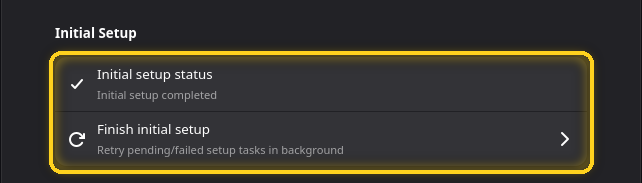
初回起動時のセットアップが完了したかどうかを表示します。オフラインだったなどの理由で失敗した手順がある場合は、初回セットアップを完了するでバックグラウンドで再試行します。
ショートカットとホットキー
ライブラリで
| キー | 操作 |
|---|---|
| Ctrl+F | 検索 |
| Ctrl+, | 設定 |
| Ctrl+? | キーボードショートカット |
| Ctrl+Q | 終了 |
| F5 または Ctrl+R | 現在のページを再スキャン |
| Ctrl+O | ROM を取り込む |
| Ctrl+Shift+S | カバーアートを同期 |
| Tab または F6 | サイドバーとゲームを切り替え |
| → / Backspace | コンソール一覧からゲームへ移動、およびその逆 |
| Ctrl++ / − / 0 | サムネイルを大きく、小さく、既定の大きさに |
| Enter または Space | 選択中のゲームをプレイ |
| Menu または Shift+F10 | 選択中のゲームのメニュー |
| Ctrl+D | お気に入りを切り替え |
| F2 | ゲームの名前を変更 |
| Delete | ゲームを削除 |
| Ctrl+A / Ctrl+Shift+A | すべて選択 / 選択を解除 |
| Shift+矢印キー、Ctrl+Space | 選択を広げる、選択中のゲームの選択を切り替え |
| Ctrl+↑ / ↓(サイドバー) | コンソールを上下に移動 |
| Esc | 選択を解除し、続いてサイドバーに戻る |
プレイ中
キーボードの既定のキーです。設定 → 入力 → システムホットキーで変更できます。
| キー | 操作 | キー | 操作 |
|---|---|---|---|
| F1 | RetroArch メニュー | P | 一時停止 |
| F2 | ステートセーブ | W | 巻き戻し |
| F4 | ステートロード | R | リスタート |
| PgUp / PgDn | 次 / 前のセーブスロット | O | スローモーション |
| F6 | 早送りのオン/オフ | H | 押している間だけ早送り |
| F | 全画面 | F8 | スクリーンショット |
| テンキーの + / − | 音量 | M | ミュート |
| G | ゲームフォーカス | T | 連射 |
| F9 | ディスクを取り出す | N / B | 次 / 前のディスク |
ゲームの既定のキー:十字キーは矢印キー、Z が A、X が B、S が X、C が Y、D / A が L1 / R1、E / Q が L2 / R2、Enter が Start、Space が Select、アナログスティックは I J K L です。
ゲームはウィンドウで開き、下部にコントロールバーが表示されます:閉じる、メニュー、一時停止、リセット、スローモーション、早送り、連射、ステートセーブとステートロード、音量、全画面、そしてバーを隠すボタンです。
ゲームパッドで
ゲーム中は Select がホットキーボタンです。Select+Start で RetroArch メニューを開き、Select+X でステートセーブ、Select+Y でステートロード、Select+L1 で全画面の切り替え、Select+R1 で早送りします。
ライブラリでは、ゲームパッドで画面を操作をオンにすると、Ⓐ でプレイ、Ⓑ で戻る、Ⓧ でゲームのメニューを開く、Ⓨ でお気に入りを切り替え、L1 / R1 でコンソールを切り替え、Ⓐ を長押しするとゲームの選択を始めます。操作中はヒントバーにボタンが表示されます。
うまくいかないときは
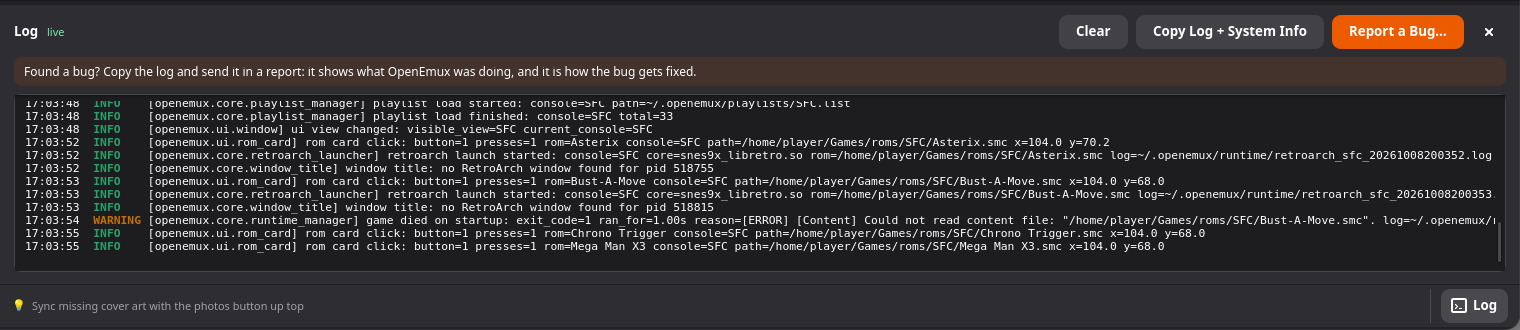
右下のログをクリックします。パネルには、スキャン、ダウンロード、各ゲームの起動に使われた正確なコマンド、ゲームがすぐに終了した理由など、OpenEmux の動作がリアルタイムで表示されます。ログとシステム情報をコピーはその内容をクリップボードに入れ、バグを報告…はそれを貼り付けた状態で GitHub に報告を作成する手順を案内します。
よくあるケース:
- ゲームを開いた直後に閉じてしまう。たいていはメッセージに理由が表示されます。BIOS が必要なコンソールでは BIOS を確認し、ゲームのコア ▸メニューから別のコアを試してください。
- ゲームにアートがない。ラベルを同期… / カバーを同期…を試すか、アートワークマネージャーで別の名前で検索してください。
- コントローラーが反応しない。設定 → 入力で、入力デバイスをそのポートにして確認してください。Linux では、ユーザーが
inputグループに属している必要がある場合があります。
質問やアイデアは r/OpenEmux へ、バグは GitHub へお寄せください。